
如何将iPhone 17 Pro中的照片快速转移到电脑?其实有多种实用方法,包括便捷的云端同步、直接的USB数据线连接,以及借助第三方管理工具。接下来逐一详细介绍,帮助您挑选最适合自身需求的操作方案。
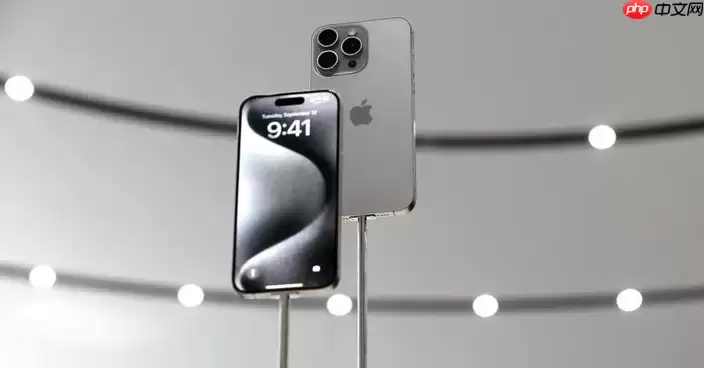
如果您的照片至关重要,或者iPhone存储空间即将告急,那么将这些珍贵回忆安全备份到电脑上便成为当务之急。以下介绍几种主流且可靠的解决方案。
一、通过 iCloud for Windows 实现照片同步
利用苹果官方云服务,在Windows电脑上创建一个与iCloud照片库同步的文件夹,从而实现照片的自动备份,这一方式既便捷又省心。
具体操作步骤如下:
1、在Windows电脑中下载并安装“iCloud for Windows”应用程序。
2、安装完成后,使用您的Apple ID登录该应用。
3、勾选“照片”选项,并点击“选项”按钮进入详细设置。
4、在照片设置界面中,选择“iCloud 照片”,然后点击“完成”。
5、返回主界面,点击“应用”。此后,iPhone 17 Pro上开启iCloud照片后上传的所有照片,都会自动出现在电脑的“iCloud 照片”文件夹中。
二、通过 USB 数据线直接导入照片
如果不希望依赖云端网络,那么使用数据线直连是最直接高效的方式。无需额外软件,不依赖网络环境,即可将照片从设备中快速导出。
操作流程非常直观:
1、使用原装USB数据线将iPhone 17 Pro连接到电脑。
2、在iPhone上弹出的提示中,轻点“信任”此电脑,并输入设备密码。
3、在Windows电脑上,打开“此电脑”,找到并双击您的iPhone设备图标。
4、进入“内部存储”或“DCIM”文件夹,找到存放照片的子文件夹。
5、选择需要备份的照片或整个文件夹,复制并粘贴到电脑上的指定位置即可完成导出。
三、使用 iTunes 或 Finder 进行整机备份
如果您需要的不仅是照片,而是对整个iPhone进行完整备份,那么使用iTunes或Finder是最佳选择。此方法会将包括照片在内的所有数据保存到电脑本地,适合对数据安全要求极高的场景。
操作步骤同样简单:
1、运行Windows系统或macOS Mojave及更早版本的用户,请打开iTunes;运行macOS Catalina或更高版本的用户,请打开“访达”(Finder)。
2、用数据线连接iPhone 17 Pro到电脑,并在设备解锁后点击“信任”。
3、在iTunes或Finder的侧边栏中选择您的iPhone设备。
4、进入设备的“摘要”或“通用”设置页面。
5、在“备份”部分,选择“这台电脑”作为备份目的地。
6、勾选“加密本地备份”(强烈推荐,这样能保留健康数据和密码),并设置一个强密码。
7、点击“立即备份”按钮,等待备份过程完成。
四、利用第三方管理工具灵活导出
如果以上方法无法满足您的需求——比如希望预览照片、按需挑选导出,或需要更灵活的管理体验,那么专业的iOS设备管理软件将是理想选择。像iReaShare iPhone Manager或EaseUS MobiMover这类工具,界面直观,操作顺手。
大致操作流程如下:
1、在电脑上下载并安装一款信誉良好的iOS设备管理软件。
2、启动该软件,并使用USB数据线连接您的iPhone 17 Pro。
3、在手机上确认“信任”此电脑的提示。
4、软件识别设备后,点击主界面上的“照片”模块。
5、浏览iPhone 17 Pro中的所有相册和照片缩略图。
6、勾选需要备份的照片,然后点击“导出”或“传输到电脑”按钮。
7、在弹出的窗口中选择电脑上的目标文件夹,确认后开始传输。


