
手机突然黑屏,怎么按都没反应,这种突发状况确实让人着急。别慌,跟着本文一步步排查。解决问题的路径其实很清晰:先检查供电,再尝试强制重启,不行就用电脑工具修复,最后排查硬件或环境因素。把这几个环节走一遍,绝大多数情况都能搞定。
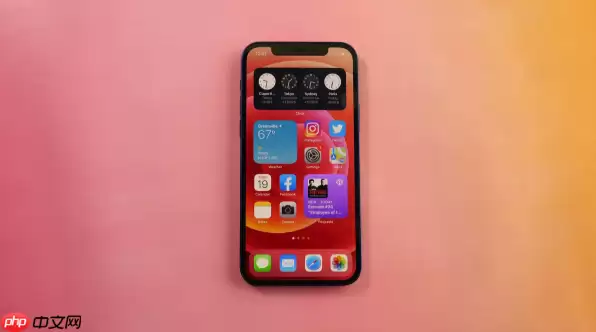
如果iPhone屏幕一片漆黑,怎么操作都没反应,先别急着下结论。原因可能很简单,比如电池彻底耗尽、系统死机、充电异常,或者接口接触不良。下面这些方法,从最简单的到稍微复杂一点的,你可以按顺序逐一尝试。
一、先搞定供电,让机器“吃饱”再说
很多人不知道,iPhone电池彻底放光后,会进入一种“深度休眠”状态。这时候即便插上充电器,它也不一定会立刻响应,屏幕可能仍然毫无显示。关键在于,你得给它一点缓冲时间,并且确保“喂”进去的电是合格的。
1、先用干牙刷或塑料牙签,轻轻把Lightning或USB-C接口里的灰尘、棉絮清理一下。很多时候,正是这些脏东西阻断了充电。
2、充电器和数据线也要讲究。别用那些地摊货,最好用原装的,或者至少是经过MFi认证的。有些便宜线只能传数据,充电根本不行。
3、接上电源后,就把它放那儿,**最少充30分钟**。这期间别手贱去按它,也别反复拔插。如果屏幕亮了,看到闪电图标或那个苹果Logo,恭喜,就是没电了。
4、要是还没反应,想想是不是环境太冷了。锂电池在低温下也会“冬眠”。把手机放在室温下(**15℃到30℃**)缓个10分钟,再插电试试,往往就能激活。
二、不同机型,强制重启的“独门手法”
强制重启这招,相当于是给死机的大脑做一次“电击复苏”,不会删除任何数据,是最安全的急救手段。但注意,不同型号的iPhone,方法完全不一样,按错了可能就进到DFU模式去了。
1、**iPhone 8及以后的所有机型**(包括X到15全系列,还有SE第2、3代):先快速按一下“音量+”键松开,再快速按一下“音量-”键松开,最后**死死按住手机右侧的侧边键不放**,一直等到那个苹果Logo出现才能松手。
2、**iPhone 7 和 7 Plus**:同时死死按住“音量-”键和侧边的“睡眠/唤醒”键,坚持住,看到苹果Logo出现。
3、**iPhone 6s 及更早的老款**(包括第一代SE、6、6 Plus):同时死死按住正面的“Home”键和侧边的“睡眠/唤醒”键,一直按到苹果Logo出现。
4、操作前要确认屏幕确实是全黑的。要是中途它自己亮了或者震了一下,说明是正常唤醒,那就别继续按了,看看它能不能自己启动。
三、上电脑,用工具“软修复”保数据
如果强制重启都没用,那八成是系统底层文件坏了,比如引导文件出问题,导致卡在白苹果或者不停重启。这时候就需要用电脑来“外科手术”,而且可以做到不损失数据。
1、在电脑上下载并安装一个专业的iOS修复工具,比如爱思助手或者类似的软件。
2、用原装数据线把手机连上电脑,打开软件,找到“标准修复”或者“智能刷机”这类功能。
3、软件会自动识别你的手机型号,然后下载对应的固件。**这个下载过程千万别拔线,也别关软件**,不然容易出问题。
4、固件下好后,点“开始修复”,设备会自动进入类似DFU的状态,然后软件开始重写系统文件。整个过程大概10到15分钟,耐心等着就行。
四、最后一招:用iTunes/Finder“格盘重装”
这招是终极大法,会清空你手机上的所有数据。只有在上面所有的修复方法都失效,或者你觉得系统已经“病入膏肓”了,才用它。它依赖电脑上的iTunes(旧系统)或Finder(新系统)来刷写完整的官方固件。
1、把手机连上电脑,确认电脑上装的是最新版的iTunes(Windows或旧Mac)或者直接用Finder(新Mac)。最好把杀毒软件啥的暂时关掉,免得干扰进程。
2、让手机进入恢复模式。操作键跟强制重启类似:**iPhone 8及以上:先按一下音量+,再按一下音量-,然后长按侧边键**;**iPhone 7:同时按住音量-和侧边键**;**iPhone 6s:同时按住Home键和侧边键**。一直按到屏幕上出现“连接到iTunes”的数据线图标。
3、电脑上会弹出一个窗口,提示检测到一台处于恢复模式的iPhone。这时候,直接点击“恢复iPhone”就行。软件会自动下载固件并开始恢复。
4、恢复完成后,手机会重启,变成一个全新的机器。你需要在激活界面重新设置,或者从之前的iCloud或iTunes备份里把数据拉回来。
五、别忽视这些“看不见”的物理和环境因素
有时候,问题根本不在软件或电池,而是出在一些不起眼的物理环节上。这些地方虽然容易被忽略,但排查起来很简单。
1、把手机靠近插座,然后**反复、快速**地插拔数据线的USB头,利用这种微小的机械位移,有时能改善接触不良的问题。
2、拿吹风机的冷风档(**记住,一定是冷风!**)对着手机的充电口轻轻吹个10秒钟,目的是去除潮气或者静电吸附的灰尘颗粒。
3、换个墙上的插座试试,或者用带开关的插线板。有时候是墙插的电压不稳,或者接地不良影响了充电。
4、如果想起来手机之前进过水或者沾过液体,那别犹豫,立刻关机,然后把手机放进一个密封袋里,袋里放足干燥剂(比如食品包装里的硅胶干燥包),**静置至少48小时**。千万别听网上说的放米缸里,那没什么用,反而可能让米粒粉末钻进接口里。


