
聊到苹果手机上那些不想让别人看到的App,隐藏的方法其实有很多。今天就来拆解目前主流的五种iPhone隐藏应用方案,从入门级到最彻底,各有特点,看你更习惯哪种操作方式。
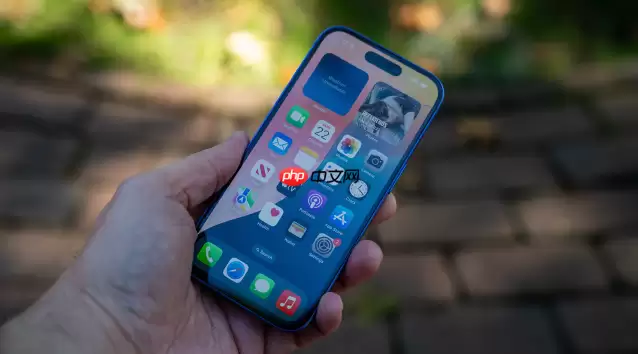
如果你试了半天却发现某个App的图标始终“赖”在主屏幕上不走,大概率是系统默认设置还没手动解除。别急,下面这几招基本能覆盖你所有的隐藏需求。
一、通过App资源库移除主屏幕图标
这个方法利用的是iOS 14及之后版本内置的App资源库机制。简单来说,就是把应用的桌面图标“请走”,让它只留在资源库里。好处是天然无副作用,无需密码,不需要任何额外配置,属于零风险操作。
操作几步就能搞定:长按目标图标,等它开始抖动或者弹出快捷菜单;点击左上角的“-”号按钮或“移除App”;在弹出的选项里选择“从主屏幕移除”。然后划到主屏幕最右边,进入App资源库,在“所有应用”或对应分类下依然能找到它。
二、启用屏幕使用时间彻底隐藏
如果说上一种方式只是“眼不见为净”,那这个方案就属于系统级的“物理消失”了。开关一关,图标从主屏幕、App资源库、甚至Spotlight搜索结果里全部消失,无论是搜索还是Siri都调不出来。
操作流程如下:打开“设置”,进入“屏幕使用时间”。如果之前没用过,先点击“开启屏幕使用时间”,然后设置一个四位或更复杂的自定义密码——注意,这个密码和锁屏密码是两码事,一定要记牢。接着依次进入“内容和隐私访问限制”→“允许的App”,在列表里把目标应用的开关关掉。回到主屏幕,图标就彻底消失了。
三、面容ID加密隐藏(iOS 18及以上)
iOS 18专门为这个场景增加了一项新功能。应用会被转移到App资源库底部一个叫“已隐藏”的独立文件夹里,而且每次启动前都必须通过面容ID验证,既能藏又能防别人打开。
操作很简单:长按应用图标,调出快速操作菜单,点击“隐藏并需要面容ID”——前提是你已经在“设置→面容ID与密码”里完成了注册和校准。验证完面容ID后,图标立刻从主屏幕和资源库常规区域消失。之后你只需要去App资源库最底部,找到“已隐藏”文件夹,再次验证面容ID就能查看和打开。
四、主屏幕整页隐藏
这个方案适合你想一次性藏掉一整页应用的情况,比如整页的工具类或私密类App。禁用整页显示后,那一页的所有图标和空白区域都不会出现在桌面的滑动路径里。
做法是:长按主屏幕任意空白处进入编辑模式,点击底部那一排圆点缩略图中的“●●●”按钮。在页面管理界面里,取消勾选包含目标应用的那一整页的开关——被禁用的页面此后不会出现在左右滑动切换中。最后点右上角“完成”,那页就彻底从主屏幕滑动序列里消失了。
五、快捷指令伪装入口
这一招玩的是“视觉欺骗”。借助系统自带的“快捷指令”App,创建一个没有图标的入口,把目标应用绑定到一个伪装名称和图标上,别人就算看到也以为是别的什么系统服务。
步骤稍微多一步:打开“快捷指令”App,点右上角的“+”新建指令;添加操作,搜索“打开App”,选好要隐藏的目标应用;点右上角“下一步”,给这个快捷指令起个名——建议用些中性的名字,比如“系统服务”“文档助手”;最后点“添加到主屏幕”,一个伪装图标就出现了,原应用可以从主屏幕直接删除。
五种方法各有适用的场景和风险级别,操作前按自己的习惯和系统版本选一个最顺手的就好。值得留意的是,屏幕使用时间和面容ID隐藏这两种方式的安全系数最高,但也别忘了记好密码或确保面容ID正常运作。


