
将iPhone升级至最新iOS系统,其实主要有几种方式——有人习惯在手机上直接操作,有人更信赖连接电脑刷机,也有人希望躺平等待夜间自动更新。不论你是哪类用户,以下五种方法基本能覆盖所有使用场景。
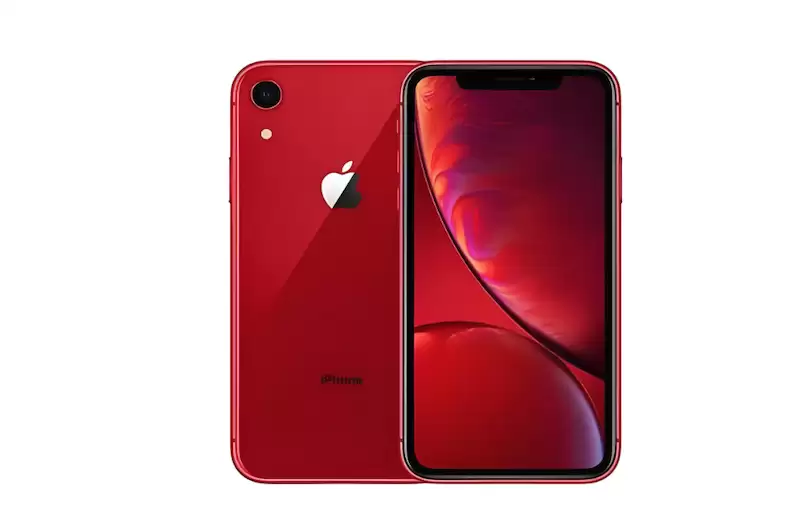
先说明前提:你需要先确认苹果官方已推送新版本,然后才能进行“升级”。接下来从最常用的方法开始,逐一详细说明。
一、通过设置应用检查并安装更新
这是最直接的方式——利用手机自带的“软件更新”功能,连接苹果服务器即可检测版本状态。适合绝大多数日常升级场景,无需连接电脑,也无需额外工具。
操作步骤并不复杂:
1、确保iPhone已连接稳定的Wi-Fi,电量不低于50%(或插着充电器)。
2、打开「设置」→「通用」。
3、点击「软件更新」,系统会自动开始检测。若发现新版本(例如iOS 26.1.1),页面会显示版本号、更新包大小以及主要改进说明。
4、点击「下载并安装」,输入锁屏密码完成授权。
5、下载完成后,点击「立即安装」,手机自动重启,升级过程即告完成。
二、启用自动更新实现夜间静默升级
如果你不想每次手动操作,可以开启自动更新功能。系统会在你入睡后(默认凌晨2点到5点)自动下载并安装,既不耽误白天使用手机,又能确保安全补丁及时生效。
设置方法:
1、进入「设置」→「通用」→「软件更新」。
2、点击「自动更新」。
3、将自动安装的开关打开。系统在满足充电、连接Wi-Fi、时间条件后,就会自动完成升级。
4、如果你只想提前下载更新包而不自动安装,可以关闭「自动安装」,仅保留「自动下载」即可。
三、使用Mac访达进行有线升级
无线升级偶尔会出问题——比如存储空间不足、网络不稳定或更新包下载失败。此时用Mac上的访达通过有线连接升级,成功率更高,也更可控。若需进行清洁安装,这种方法也是首选。
具体步骤:
1、确认你的Mac运行的是macOS Catalina(10.15)或更高版本。
2、使用MFi认证的USB-C to Lightning或USB-C to USB-C数据线,将iPhone连接至Mac。
3、在Mac上打开「访达」,左侧边栏找到并点击你的iPhone。
4、点击「通用」标签,再点「检查更新」。
5、访达会检索最新固件,点击「下载并更新」,按提示输入设备密码。
6、若希望保留现有App和数据,勾选保留用户数据安装;如需彻底重装,取消勾选即可。
四、使用Windows电脑配合iTunes升级
Windows用户也不用担心——iTunes的功能与Mac上的访达基本一致,同样可以管理固件。特别是遇到无线更新因证书失效、配置错误而中断的情况,通过iTunes有线升级非常可靠。
操作步骤:
1、在Windows电脑上安装最新版iTunes(需确保它支持iOS 26固件签名验证)。
2、使用原装或MFi认证数据线连接iPhone和电脑,解锁手机,点击「信任此电脑」。
3、打开iTunes,在左上角点击设备图标进入设备概览页。
4、点击「摘要」标签,再点「检查更新」。
5、iTunes识别到更新后,点击「下载并更新」,全程不要断开连接。
6、安装过程中如弹出提示,务必点击继续,不要点「取消」,否则固件校验会中断。
五、释放存储空间以满足更新条件
iOS更新包通常为2到5GB,系统要求至少留出5到8GB的可用空间用于解压和临时写入。存储空间不足时,下载或安装会直接失败——这是许多用户升级失败的主要原因。
清理空间的几种方法:
1、前往「设置」→「通用」→「iPhone储存空间」,待系统分析完毕,可以看到各类内容占用的空间大小。
2、开启卸载未使用的App功能——该功能仅移除App本体,保留文档和数据,后续可自动重装。
3、手动长按主屏幕上的App图标,选择「删除App」,将大型游戏或视频类应用清除。
4、进入「照片」App,筛选并删除重复截图、模糊实况图,以及30天前的“最近项目”缓存。


