
分享一个日常使用中高频出现的问题:手机突然卡死、屏幕无论点按都无响应、物理按键也失灵——此时该怎么办?多数人本能会想到“长按电源键强制关机”。然而,针对苹果设备,仅仅长按电源键并不能实现真正的强制关机。正确的操作方式需要根据具体机型来执行,且不同代际产品的技术方案也有所差异。
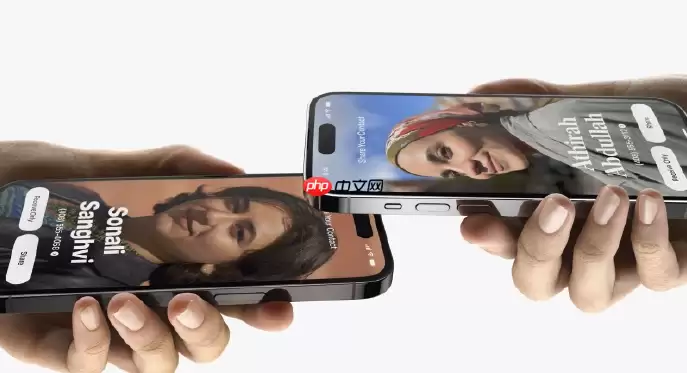
假如屏幕完全失去反应或触控彻底失效,说明系统已陷入僵局,电源管理芯片可能无法正常接收指令。在这种情况下,必须通过特定的按键序列来触发硬件层级的强制断电。接下来按不同机型逐一说明操作方法。
一、iPhone X及更新机型(含iPhone 11/12/13/14/15/16/17系列、iPhone XR/XS/XS Max、iPhone SE第三代)
自iPhone X开始,苹果全面采用面容ID与全面屏设计方案,实体Home键被完全取消。其强制关机的逻辑演变为一个严格的三步按键顺序,直接向电源管理单元发送硬复位信号。
1. 快速按压并松开机身左侧上方的音量加键。
2. 紧接着快速按压并松开左侧下方的音量减键。
3. 立即长按右侧的侧边电源键,持续10到15秒左右。过程中屏幕会先变黑,随后亮起白色的苹果Logo。待Logo消失、屏幕彻底熄灭后,再松开按键即可完成操作。
整个动作需要连贯流畅,无需迟疑。需要留意的是,如果Logo出现后未及时松手,系统可能会直接启动,而非关机。
二、iPhone 8与iPhone 8 Plus
这两款机型虽采用玻璃背板与传统布局,但从底层的复位机制来看,它们与全面屏机型属于同一方案。通过音量双键配合侧边键,同样能够激活电源管理芯片的硬复位通路。
1. 快速按压并松开音量加键。
2. 快速按压并松开音量减键。
3. 即刻长按右侧的侧边电源键,保持按压直至屏幕黑屏、苹果Logo再次浮现,随后熄灭。
操作步骤与iPhone X完全相同,只是机身设计不同,实际按压手感略有差异。
三、iPhone 7与iPhone 7 Plus
到了iPhone 7这一代,机械式Home键被替换为固态压感方案,因此Home键已无法参与强制关机动作。唯一的路径是:同时长按电源键与音量减键,以此模拟硬件中断信号。
1. 同步长按右侧的电源键与左侧的音量减键。
2. 持续按压约12到18秒,过程中你可能感觉到一次轻微震动——这代表复位信号已成功送达主控芯片。
3. 当屏幕完全熄灭并亮起白色苹果Logo后,同时松开两枚按键。待Logo消失、屏幕关闭,即完成强制关机。
有一点容易被忽略:切勿只单独按电源键,必须同时按住音量减键,否则系统不会进入硬复位状态。
四、iPhone 6s、iPhone SE(第一代)及更早机型
对于这些老款设备,物理Home键依然是实现强制关机的关键。操作逻辑最为直接、原始——同步按住Home键和电源键,直接中断当前运行的进程,触发Boot ROM引导重载。这是iOS最基础且最稳定的硬复位方式。
1. 同步按住屏幕下方的圆形Home键与顶部或右侧的电源键。
2. 持续按压两键至少15秒,中途绝对不能松手。如果屏幕上弹出低电量图标,说明按压时间不足,需要重新尝试。
3. 当屏幕显示白色苹果Logo时,即可松开双手。等待Logo消失、屏幕彻底变黑,强制关机即告完成。
至于iPhone SE(第二代、第三代),它们并不属于此类别——这两款设备已转为面容ID机型,操作逻辑应归入第一类。
五、辅助触控软关机(适用于所有已开启“辅助触控”的机型)
部分情况比较特殊:实体按键磨损、损坏或手指不便操作。此时“辅助触控”功能便可发挥作用。该功能通过系统级辅助接口,绕过物理按键直接调用内核的重启接口,执行标准关机流程。前提条件是:设备尚未完全断电,系统至少还能维持最低限度的响应能力。
1. 进入设置 → 辅助功能 → 触控 → 辅助触控,开启开关。
2. 屏幕右边缘会出现一个半透明的白色悬浮球。轻点它。
3. 依次选择设备 → 更多 → 重新启动。
4. 在弹出的确认界面中点击重新启动,设备便会执行完整的关机后再开机流程。
需要提醒的是,辅助触控属于软关机,并非硬件级别的硬复位。如果设备已彻底卡死、系统毫无响应,该方法可能无法生效,此时只能依前文提供的实体按键方案操作。
以上五类方法覆盖了从iPhone 6s到最新款的全系机型。当遇到设备卡死、失控时,建议先对照机型选择正确操作,避免反复尝试无效而徒增焦虑。


