
为众多深度玩家解锁一加手机的全部潜能,解锁Bootloader并获取Root权限是必经之路。整个过程需要谨慎操作,但只要严格按步骤执行,其实并不复杂。下面以一加Ace 6至尊版为例,手把手带你完成完整流程。
在开始之前,有几点必须注意:首先,请确保手机已安装并申请“一加ColorOS 16深度测试.apk”以获取解锁资格。其次,操作前务必备份手机内所有重要数据,因为解锁和Root过程会清空全部内容。最后,请退出手机设置中的一加(或OPPO)账户,并关闭锁屏密码,这是后续连接电脑工具的必要前提。
第一步:连接与准备
首先,在电脑上打开奇兔刷机软件。用数据线将手机连接到电脑,然后在手机设置中开启“开发者选项”和“USB调试”模式。成功连接后,软件界面通常会识别出你的手机型号。
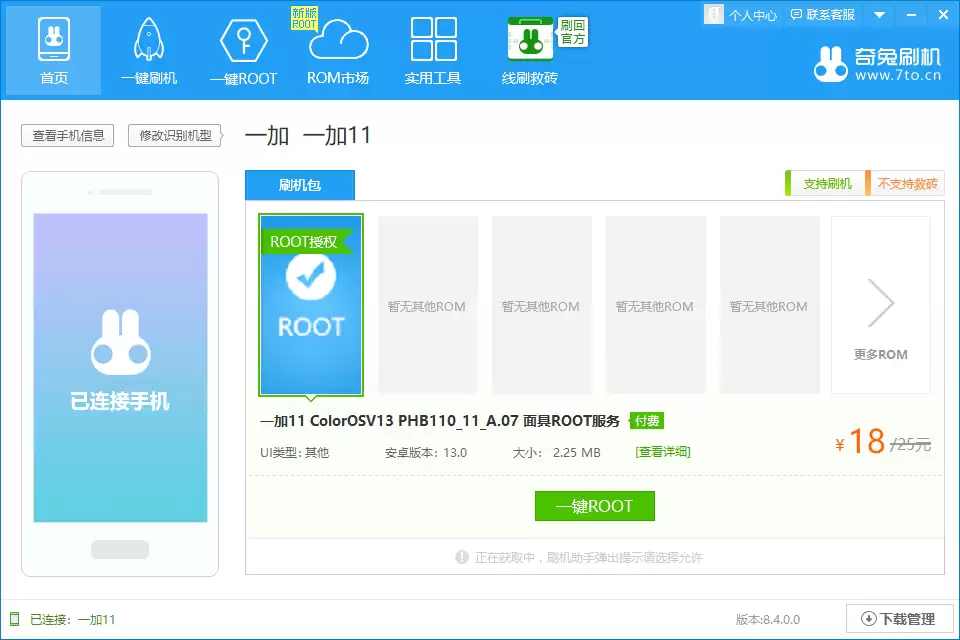
这里有关键细节:一般情况下,软件会自动匹配适合你当前系统版本的Root方案。但如果自动匹配的方案与你在手机设置里查看到的系统版本号不一致,请切勿继续操作或购买相关服务。此时,你需要手动在软件中选择与手机完全一致的版本号。如果找不到对应版本,建议联系官方客服寻求帮助。
第二步:执行一键Root
在软件主界面点击“一键刷机”按钮,接着选择“立即Root”功能。随后,软件会开始下载必要的Root组件包。
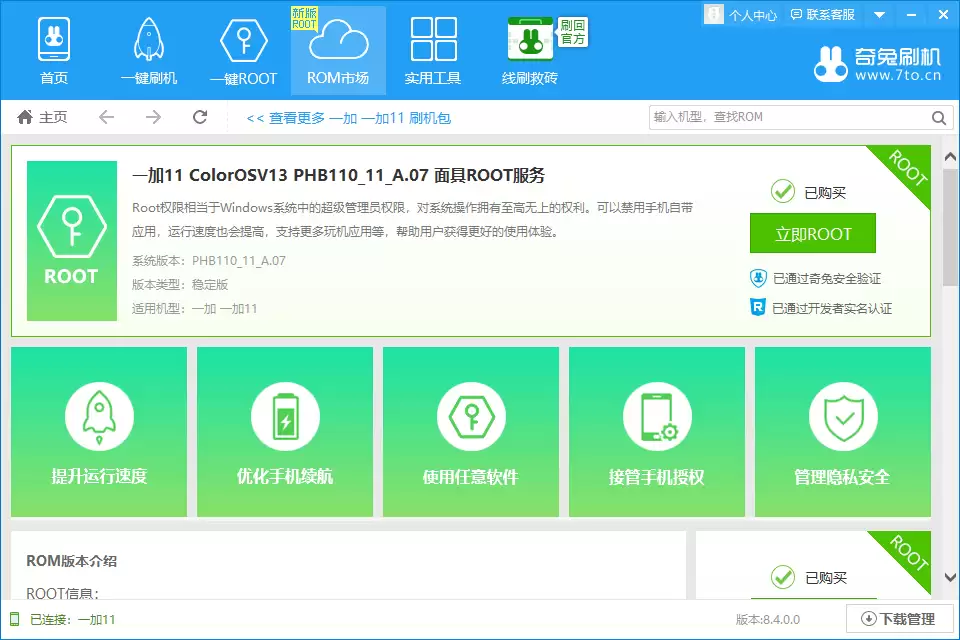
下载过程中,请保持手机与电脑的稳定连接,不要断开数据线或操作手机。下载完成后,软件会自动将Root包刷入手机,并触发手机自动重启。
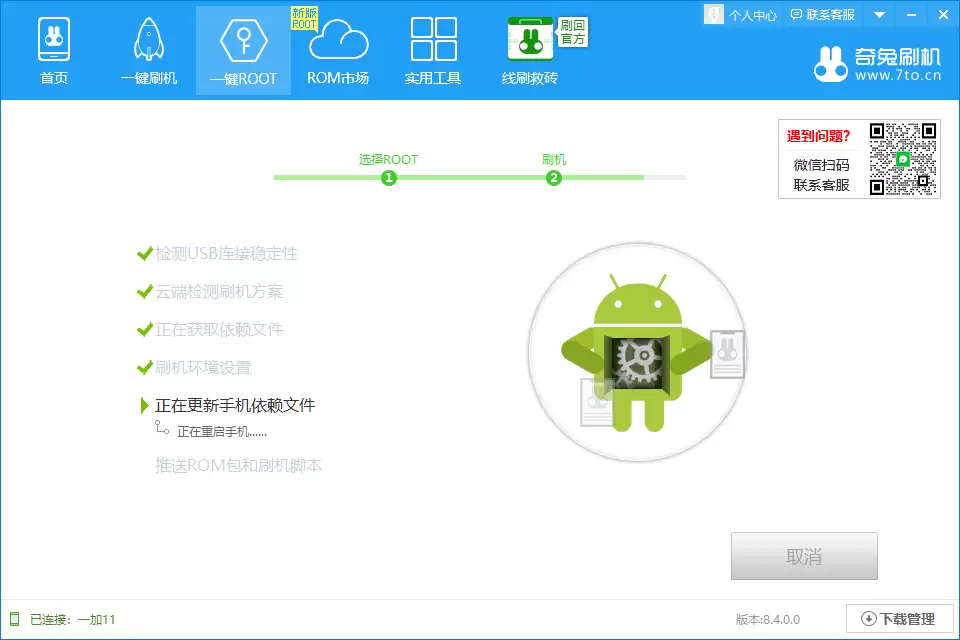

第三步:授权与验证
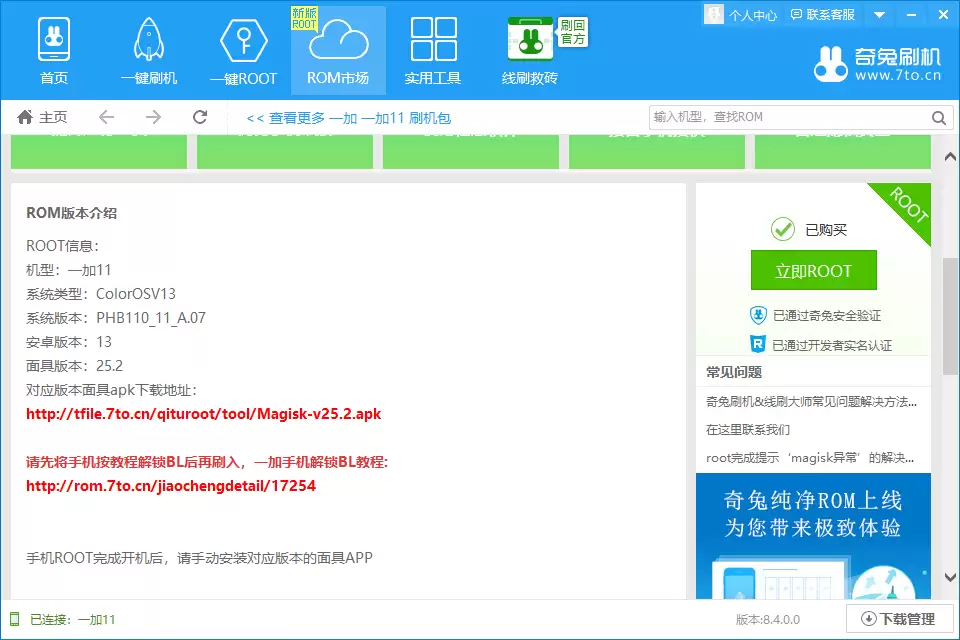
等待手机完全开机后,再次用数据线将其连接到电脑上的奇兔刷机软件。返回软件首页,点击“查看详情”。在打开的Root详情页面中,你会看到需要下载Magisk应用程序的提示。
请将这个Magisk应用安装到你的手机上。接着,在电脑端的奇兔刷机软件上点击“Root授权”按钮。如果一切顺利,电脑软件会提示Root成功,同时你的手机桌面上也会出现Magisk图标。
看到Magisk图标,就意味着你的手机已经成功获取了完整的Root权限。至此,整个流程就完成了。最后再次提醒,Root成功后请尽量避免进行系统更新,因为官方系统更新可能会覆盖Root权限,导致需要重新操作甚至引发系统不稳定。


