
为手机获取Root权限,操作门槛并不算低,但只要选对工具、理清步骤,整个过程其实可以很流畅。今天,我们以小米9为例,详细为你拆解手动Root的完整流程。核心操作可概括为四个环节:前期准备、软件识别与授权、自动刷入、权限确认与系统设置。下面逐一进行讲解。
小米9手动Root步骤一:准备工作与电脑连接
万事开头难,但准备工作做得扎实,后续操作就会顺利很多。首先,你需要一台电脑,并在电脑上安装好专业的刷机工具,例如奇兔刷机软件。这款工具在多个技术社区都可以找到,下载并安装即可。
接着,轮到你的小米9登场。在连接电脑之前,请务必在手机上完成以下操作:退出你的小米账号,关闭锁屏密码(包括图案密码、数字密码等)。然后,进入手机的“开发者选项”,开启“USB调试”功能。这个开关位置较深,通常需要你在“关于手机”页面中连续点击“MIUI版本”来激活开发者选项。
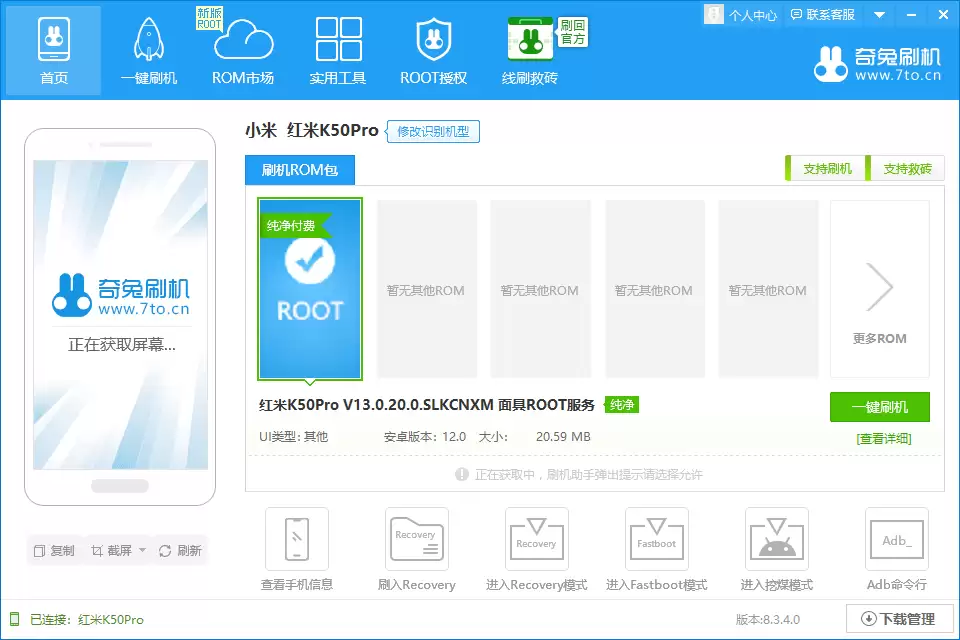
完成这些设置后,使用数据线将手机连接到电脑。此时,电脑上的奇兔刷机软件会开始识别你的设备。当你在软件界面中看到类似下图的成功连接提示时,第一步就大功告成了。
小米9手动Root步骤二:一键获取Root授权
当软件正确识别出你的小米9之后,后续操作就变得非常直观了。在奇兔刷机的主界面中,找到并点击醒目的“一键刷机”按钮。在弹出的新页面中,你会看到“立即Root”选项,果断点击它。
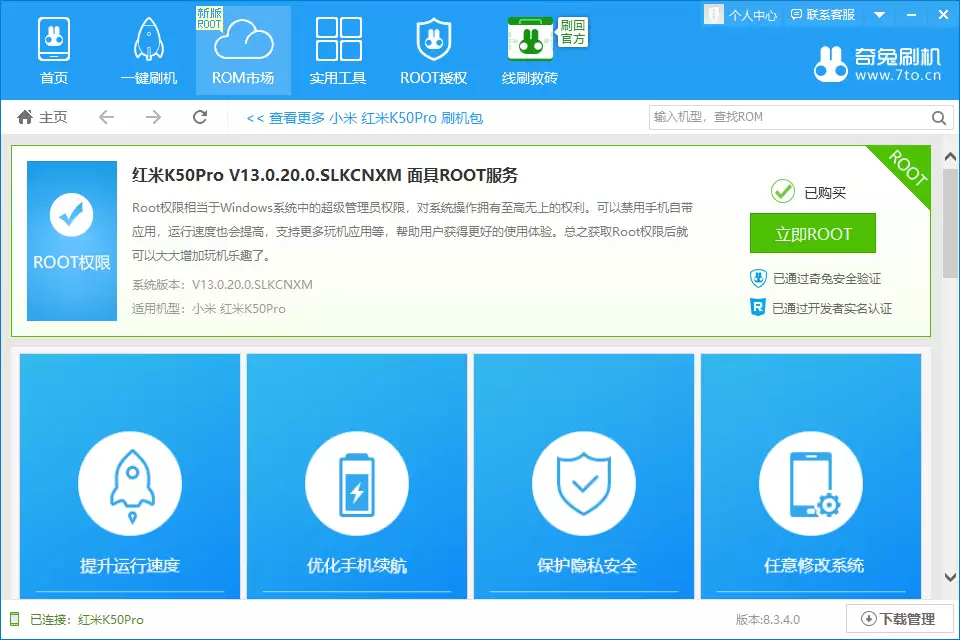
点击之后,软件会开始为你的小米9下载对应的Root权限包。这个过程需要一些耐心,保持手机与电脑之间的稳定连接至关重要,请勿中途拔掉数据线。
小米9手动Root步骤三:自动刷入与设备重启
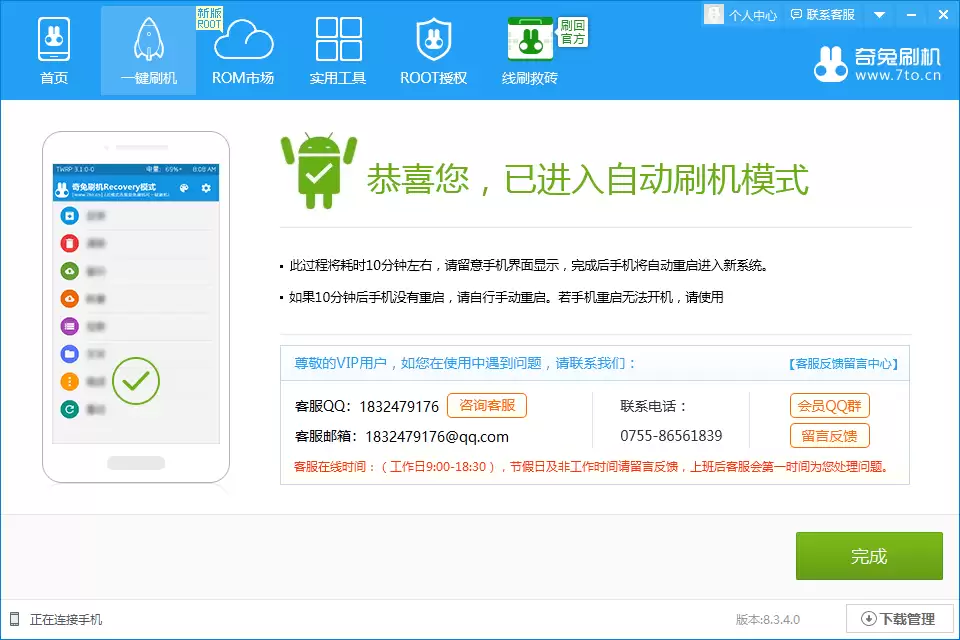
下载完成后,奇兔刷机会自动将Root包刷入你的手机,并引导手机进行重启。整个刷入过程是全自动的,你只需耐心等待,直到手机重新进入系统界面。
为了更清晰地展示这一过程中的关键节点,可以参考下面这组示意图:

小米9手动Root步骤四:权限确认与关键设置
手机重启后,先别急于庆祝。我们还需要进行最后一步,也是至关重要的一步:确认Root权限是否真正生效,并进行必要的系统设置,以防止后续系统更新覆盖Root。
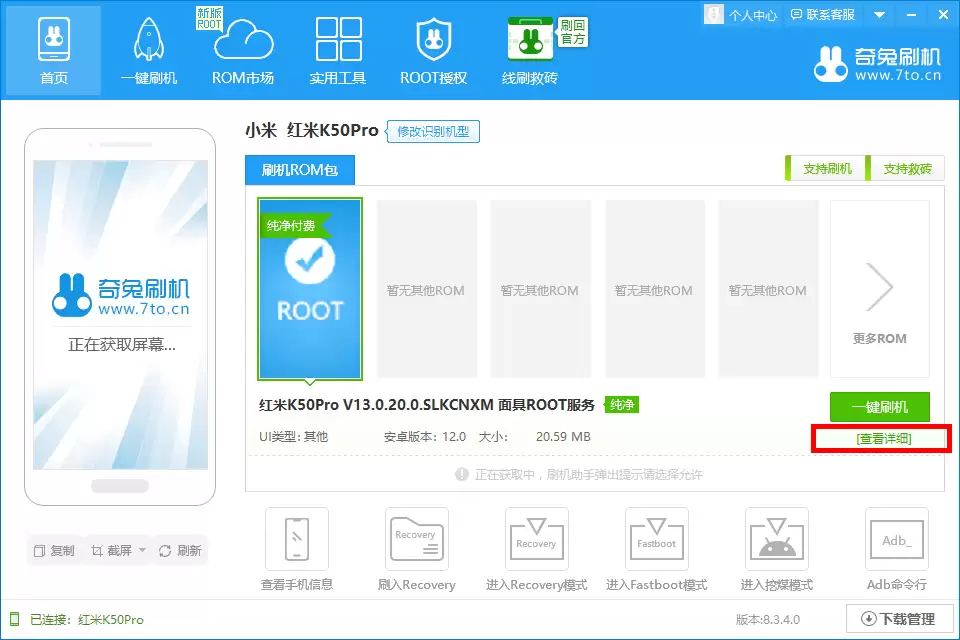
首先,将再次开机的小米9重新连接电脑上的奇兔刷机软件。回到软件首页,点击“查看详情”。在打开的“ROOT详情”页面中,你会看到一个关键提示:下载并安装Magisk软件到手机。请按照提示,在手机上安装好Magisk这款强大的Root权限管理应用。
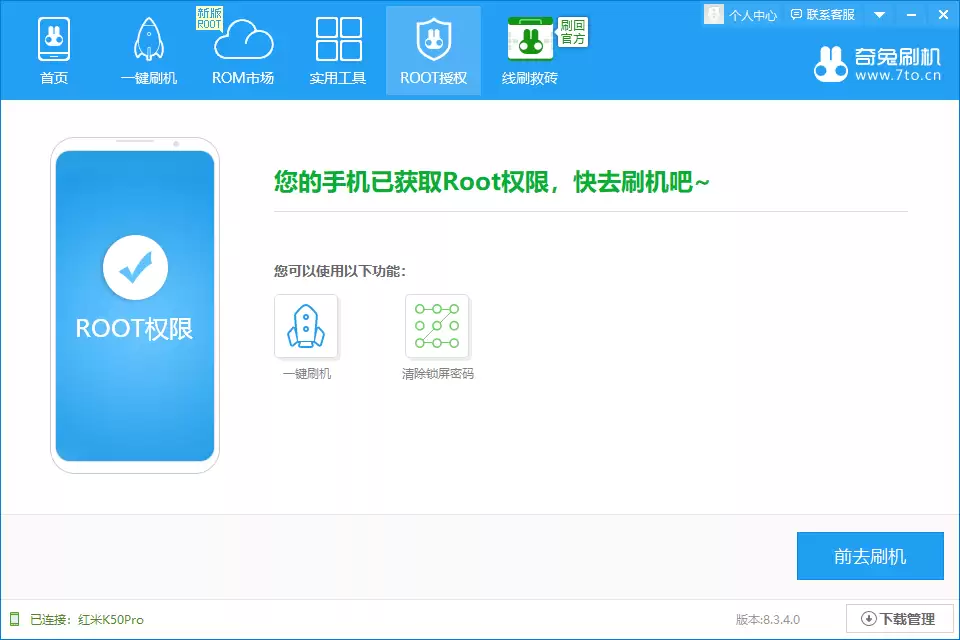
然后,在电脑端的奇兔刷机软件上点击“root授权”。如果一切顺利,电脑端会显示授权成功的提示,同时你的手机桌面上也会出现Magisk的图标。这双重标志,基本就意味着你的小米9已经成功获取了完整的Root权限。

最后,有一个必须牢记的操作:为了防止系统自动更新导致Root权限失效甚至手机变砖,请务必进入手机“设置” > “我的设备” > “MIUI版本”。点击右上角的三个点,进入“系统更新设置”,将里面所有的自动更新选项,例如“自动下载”、“智能更新”等全部关闭。今后即使系统推送更新通知,也切记不要点击升级。
至此,小米9手动获取Root权限的全流程就结束了。整个过程环环相扣,每一步都关系到最终的成败,尤其是准备工作和最后的防更新设置,往往是新手容易忽略的关键环节。希望这份详细的指南能够帮助你安全、顺利地解锁手机的更多潜能。


