
AI图片生成PPT,引领商务演示智能化未来

在现代企业沟通中,演示文稿的重要性不言而喻。然而传统PPT制作往往耗时费力,尤其在时间紧迫、内容要求高的场景下,让许多人感到棘手。让AI介入这一流程——由机器处理排版与视觉生成,将人力解放出来专注于核心内容——这一方案已在大量实践中展现出巨大潜力。
图片AI生成PPT的最佳实践方向
选择适合的AI工具是第一步。例如Canva、Beautiful.ai等平台,不仅能根据输入主题自动生成模板,还能智能优化页面布局。举个例子,某位同事在关键客户提案中使用了Canva生成的页面,视觉效果丝毫不逊于专业设计师出品,最终汇报效果远超预期。关键在于,AI让创作者将全部精力投入到内容本身,而无需反复纠结格式转换、对齐、调色等环节。
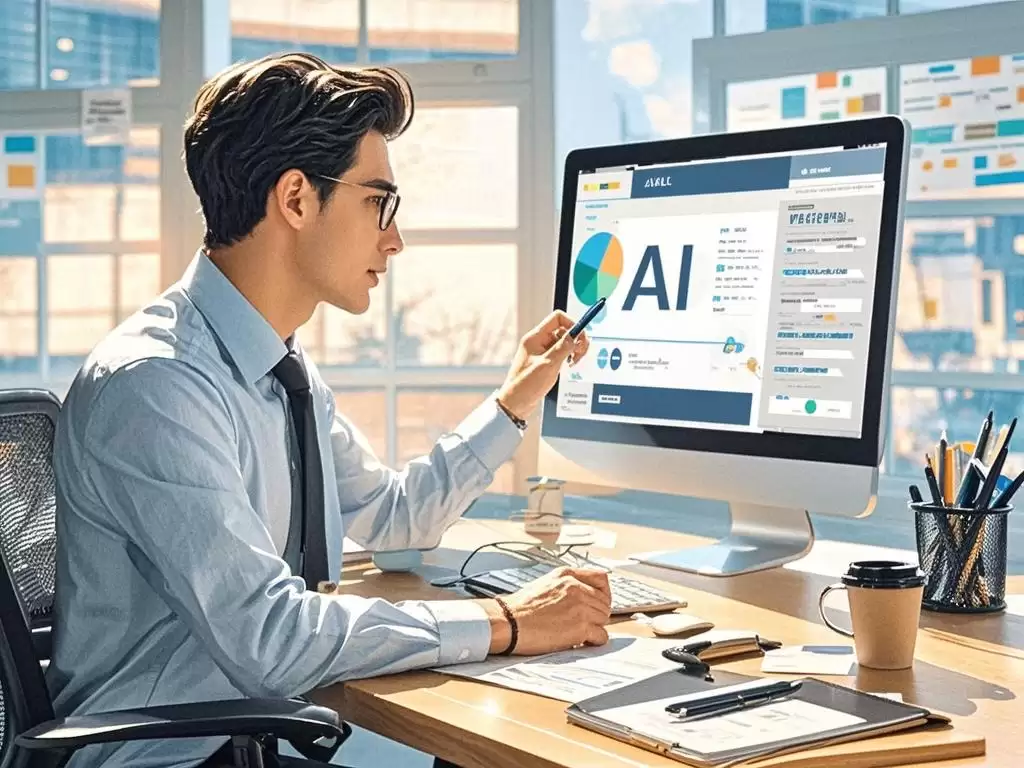
当然,高质量的图片与图表也是点睛之笔。AI生成的图像素材能显著提升视觉冲击力,比如在一次市场分析汇报中,引入AI自动绘制的趋势图和数据可视化后,听众的注意力明显更加集中,对汇报内容的接受度也更高。
如何利用AI提升PPT制作效率
AI在自动化重复劳动方面的优势同样不容小觑。很多工具支持根据文本内容自动生成对应幻灯片,省去了手动调整每页布局的繁琐步骤。坦诚地说,坚持使用一个月后,单次PPT的制作时间可以压缩一半以上。
更智能的是,AI还能依据内容风格推荐配色方案与字体选择,确保整份PPT在视觉上保持一致。曾在准备行业趋势报告时,系统推荐的几套配色方案让最终呈现的视觉冲击力明显增强,听众注意力也更集中于核心数据本身。
AI技术 + PPT设计 + 商务演示
除了静态制作,AI在演示过程中的互动能力同样值得关注。部分系统能够实时分析听众情绪反馈,辅助演讲者调整语气和节奏,提升演示的互动感。这种闭环反馈在商务演示中愈发重要——它让演讲不再是单向输出,而是围绕听众反应的动态调整。
演示结束后,AI还能自动生成总结与反馈,帮助讲者更有针对性地优化后续内容。
客户案例一:图片AI生成PPT的最佳实践方向
一家国际知名的市场营销公司,专注于数字营销解决方案,服务消费品、科技和金融行业客户。其创意团队负责为客户制作高质量演示文稿,用于客户会议和投资者演示。
为提升演示文稿的视觉吸引力与专业性,团队引入了WPS AI的图片AI生成技术。通过输入主题和关键字,快速生成与内容匹配的高质量图片,这些图片既能体现品牌调性,也能有效传递信息。随后利用一键生成文档功能,快速将这些图片与文本内容整合,制作出专业的PPT。
实施后,公司PPT制作时间节省约50%,演示文稿的视觉效果显著提升,客户满意度上升30%。这不仅增强了客户信任感,还帮助公司在市场竞争中脱颖而出,成功赢得多个重要客户的合同,进一步巩固了行业地位。
客户案例二:利用AI提升PPT制作效率方向
某全球领先的咨询公司,专注于战略咨询和企业转型服务,客户涵盖医疗、制造和信息技术等行业。公司每年需要制作数千份PPT,用于客户提案、项目汇报和内部培训。
为提升PPT制作效率,团队引入了WPS AI的智能化内容创作与多样化文档类型支持功能。通过一键生成文档,快速搭建PPT初步框架;再利用智能化内容创作自动生成文本和数据分析结果。这一方式大幅减少了手动输入与设计时间,团队得以将更多精力投入内容深度分析。
实施后,PPT制作效率提升约70%。团队能够在更短时间内完成更多项目,客户满意度显著提升。优化的工作流程降低了人力成本,增强了公司的市场竞争力,并推动了业务持续增长。
最佳实践与AI技术应用
| 最佳实践 | AI技术提升PPT制作效率 | AI + PPT设计 + 商务演示 |
|---|---|---|
| 使用模板与主题 | 自动生成内容与设计 | 增强视觉效果与信息传达 |
| 简化信息结构 | 智能推荐相关数据 | 提升演示的专业性 |
| 使用高质量图像 | 快速生成图表与图像 | 增强观众的参与感 |
| 保持一致的风格 | 自动调整格式与布局 | 提升品牌形象 |
| 使用动画与过渡效果 | 智能推荐动画效果 | 增强信息传递的流畅性 |
| 定期更新内容 | 实时数据更新 | 保持信息的时效性 |
| 获取反馈与改进 | 分析观众反馈 | 不断优化演示效果 |
常见问题解答
1. AI生成的PPT真的能提高演示效果吗?
必须承认,AI在视觉呈现与内容组织上确实具备明显优势。使用WPS AI生成的PPT,整体质感与专业度堪比专业设计师定制的作品,对听众注意力的吸引力自然更高。
2. 使用AI工具制作PPT需要专业技能吗?
大多数AI工具都提供了相当友好的界面和模板,用户只需输入内容,系统自动生成对应的设计与布局。使用难度与常规办公软件相当,几乎零学习门槛。
3. AI生成的内容是否可靠?
AI生成的内容基于大量数据和算法,大部分场景下十分可靠,但仍建议用户进行必要审核与调整。这与使用搜索引擎查资料时需要自行判断信息可信度同理。
从整体来看,AI生成PPT不仅有效提升工作效率,还能让演示效果再上一个台阶。随着AI技术持续演进,未来的商务演示必将更加智能高效。不妨在下一份关键汇报中尝试一下,或许会有出人意料的收获。


