
第一步:选择合适的工具
工欲善其事,必先利其器。市面上有不少AI制作PPT的工具,其中WPS AI是一款代表性产品,专注于高效处理文档、幻灯片和表格,能够帮助用户从零开始快速生成一份专业水准的演示文稿。如何选择?根据你的使用习惯和具体需求来定即可。
第二步:输入内容
接下来需要输入你的想法。这一环节至关重要——提供的信息越清晰,AI产出的内容就越精准。例如在WPS AI中,你只需输入主题和若干关键要点,它便能自动展开,生成一个相对完整的框架。相比从空白页苦思冥想,这种方法要高效得多。
第三步:选择模板
内容确定之后,下一步就是“包装”。AI工具通常会提供大量模板,覆盖商务汇报、产品演示、教学课件等各类场景。选一个符合你需求风格的模板,PPT便初步成型了。
第四步:调整格式
这一步相当重要。尽管AI能帮你搭建好框架,但个性化的微调仍需亲自完成。例如调整字体大小、更换配色方案、为重点内容添加标记——这些细节打磨往往决定了最终成品的质感。
第五步:保存与分享
完成调整后,一键保存和分享即可。整个过程下来,你会发现原本需要一两个小时的工作,现在十几分钟就能搞定。
二、AI生成PPT怎么做?三大实用工具推荐
除了WPS AI,还有几款工具也值得关注。例如Canva,设计模板库丰富且操作友好;Visme则在数据可视化方面表现出色,适合制作数据汇报类PPT。具体选哪款,取决于你更看重哪些功能。
| 工具名称 | 特点 |
|---|---|
| WPS AI | 一键生成文档,智能化内容创作 |
| Canva | 多样化设计模板,易于上手 |
| Visme | 数据可视化强大,支持互动功能 |
三、解决AI生成PPT的常见问题
实际操作中,很多人会遇到两个典型问题:内容是否准确?模板是否合适?其实这两个问题都不难解决。内容方面,AI生成的内容终究是初稿,自己校对一遍即可;模板方面,多换几个看看效果,总有一款适合你。关键是要学会“把AI当作工具,而不是甩手掌柜”。
四、AI生成PPT的最佳实践与AI技术在PPT制作中的应用
在现代商业环境中,PPT早已不是简单的幻灯片堆砌,而是信息沟通与观点表达的重要载体。无论是商务会议、培训课程还是学术讲座,一份高质量的PPT往往能事半功倍。而AI技术的介入,恰好解决了两个核心痛点:内容生成的速度与视觉设计的专业度。
举个例子,一位市场营销经理准备产品发布会时,只需输入产品名称和几个关键词,AI就能生成一份初步的PPT草稿,包含市场分析、目标受众和推广策略等核心内容。这不仅节省了大量时间,还保证了信息结构的完整性与逻辑的连贯性。
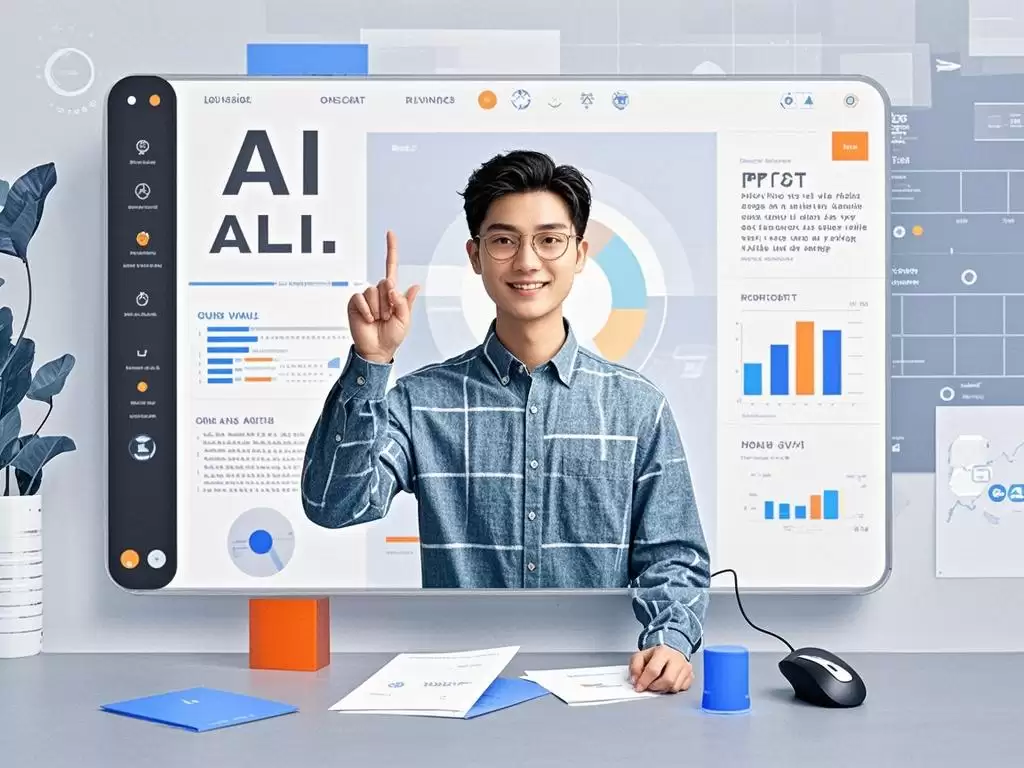
再谈视觉设计。许多AI工具内置了设计模板和风格推荐功能,能根据内容自动匹配排版和配色方案。这意味着,即便你没有设计背景,也能制作出看起来非常专业的PPT。例如一位教师在准备课堂讲义时,借助AI选择合适的教育类模板,最终呈现的课件既美观又易于理解。
更值得关注的是,AI还能通过数据分析来提升PPT的效果。通过对观众反馈和演示数据的收集分析,AI能够为用户提供具体的改进建议。比如在一次销售汇报中,如果观众对某个部分表现出更高的关注,AI就会提示未来可增加相关内容的比重。这种数据驱动的优化方式,让每一次演示都更精准、更高效。
行业视角:受用群体对AI生成PPT的看法
从市场反馈来看,不同行业的人对AI制作PPT普遍持正面态度。营销人员普遍认为这提高了工作效率,改善了团队沟通。对于资源有限的小型企业而言,传统方式制作PPT耗时太长,而AI工具能让他们快速产出高质量材料,从而把时间腾出来做战略规划和客户沟通。
例如一位初创公司的创始人在投资路演中使用了AI生成的PPT。他表示:“准备时间省了一半,而且我可以更专注于演讲技巧和应对投资者的提问。”更重要的是,AI的数据分析功能帮他了解了投资者对哪些内容更感兴趣,从而能更有针对性地调整讲解重点。这种灵活应变的能力,直接帮助他在竞争激烈的路演中脱颖而出。
教育领域同样有不少积极反馈。许多老师认为,AI辅助制作课件能帮助学生更好地理解复杂概念。自动生成的图表和动画效果让信息更直观,课堂参与度也明显提升。一位大学教授分享,使用AI辅助的课件后,学生们的学习兴趣和主动性都有了显著提高。
总体来看,行业内对AI制作PPT这件事是持肯定态度的。大家普遍认为,这项技术不仅提升了个人的工作效率,还促进了团队之间的协作与信息共享。随着技术的持续演进,AI在PPT制作中的应用只会越来越广,带来更多便利。
AI + PPT + 自动化设计,AI + PPT + 数据驱动决策
谈到AI与PPT的结合,有两个维度不能跳过:自动化设计和数据驱动决策。自动化设计让用户轻松创建视觉吸引力强的演示文稿。智能算法分析用户输入的数据后,自动调整布局、字体和配色,使得最终产出的内容更专业、更统一。这不仅节约了时间,还消除了因个人设计水平参差而带来的质量波动。
举个例子,一家大型企业在做季度业绩汇报时,通过AI工具自动生成了PPT。该工具根据历史数据分析出哪些图表最能吸引观众注意,并主动将其嵌入到汇报中,让整个演示流程更加顺畅。同时,自动化设计还能确保品牌形象的一致性,让每一份PPT都符合公司的视觉规范。
另一方面,数据驱动决策则让内容展示更加精准。通过对过往演示数据的分析,AI能提供具体的改进建议。比如在一次产品发布会上,如果某项新功能获得了较高的关注,AI会建议下次演示时加大对该功能的介绍篇幅。这种基于数据分析的调整,不仅提升了演示的有效性,也让演讲者能够根据观众反馈实时优化内容。
可以说,AI、PPT、自动化设计、数据驱动决策这些元素正在形成一个闭环。未来随着AI技术的持续进步,这个闭环会越来越高效,帮助用户在每一次演示中实现更好的沟通与交流。


