
一、如何借助AI快速生成PPT工具提升办公效率

AI快速生成PPT的工具,究竟能否切实提升工作效率?放在当下,这个问题已无需过多争论。信息技术迭代速度远超想象,传统文档处理方式早已跟不上人们对效率的迫切需求——尤其在商业环境中,时间就是真金白银。如何善用这些智能工具,已成为每位职场人必须面对的现实课题。
那么,AI生成PPT在各行各业究竟如何落地?不妨先聚焦一个场景:教育领域。这类工具能在课堂上掀起怎样的变革?
快速生成PPT的AI在教育领域的实际应用案例
从行业反馈来看,教育领域是AI生成PPT最早尝到甜头的领域之一。教师借助这些工具快速制作高质量教学PPT,省下的备课时间可以更多地投入到课程设计上,而学生也能通过更直观的视觉内容掌握知识点。举例来说,一位老师使用WPS AI一键生成了关于“气候变化”的PPT,那堂课学生的参与度明显提升了一个台阶。
| 应用场景 | 实际效果 |
|---|---|
| WPS AI生成气候变化主题PPT | 学生课堂参与度提升30% |
类似的故事在不同学校、不同课程中反复上演。大家都期待这类技术能更快普及,真正让教学活起来。
二、5种方法借助AI快速生成PPT助你成功
首先,最直接的好处是节省时间——尤其是当你被繁忙的日程压得喘不过气时。其次,AI能提供丰富的模板和设计选项,让演示文稿看起来专业、像模像样。具体怎么用?下面这几招值得尝试:
- 一键生成文档,瞬间拥有高质量内容。
- 智能化内容创作,帮你快速梳理思路。
- 多样化文档类型支持,满足不同场景需求。
- 数据智能处理,让图表展示更具说服力。
- 提供实时反馈,持续优化演示效果。
技术优势与市场表现
以WPS AI为例,它主攻高效的文档、PPT和表格处理方案,目标就是提升办公效率。一键生成、智能创作、多类型支持……这些功能切实为用户节省了大量时间和精力。对于长期被文档创作效率问题困扰的职场人来说,这类工具正逐渐成为办公场景下的标配。
三、未来前景与挑战
最后聊聊未来的趋势。随着AI技术不断演进,这些工具会越来越智能,同时也将面临更激烈的竞争。只要始终保持对市场需求的敏感,并在技术上持续迭代,机会一定大于挑战。
四、如何利用AI工具快速生成高效PPT,提升工作效率
回到职场最真实的场景:一位销售经理,下周有重要的客户会议,PPT却还一片空白。时间紧迫,怎么办?此时,快速生成PPT的AI工具就是救星。只需输入主题、关键点和一些图表需求,AI就能自动挑选模板、匹配布局,几分钟内生成一份像样的幻灯片。比起手动从零开始,效率提升的幅度不言而喻。
市场数据也印证了这一点:使用AI生成PPT工具的公司,演示文稿制作效率平均提升了50%以上。尤其对于那些没有设计背景的员工而言,过去望着空白幻灯片发愁的日子一去不复返。AI让复杂的设计过程变得傻瓜化——简单到任何人都能上手。而且,这些工具通常内置多种配色方案和样式,成品在视觉上更容易抓住观众的眼球。
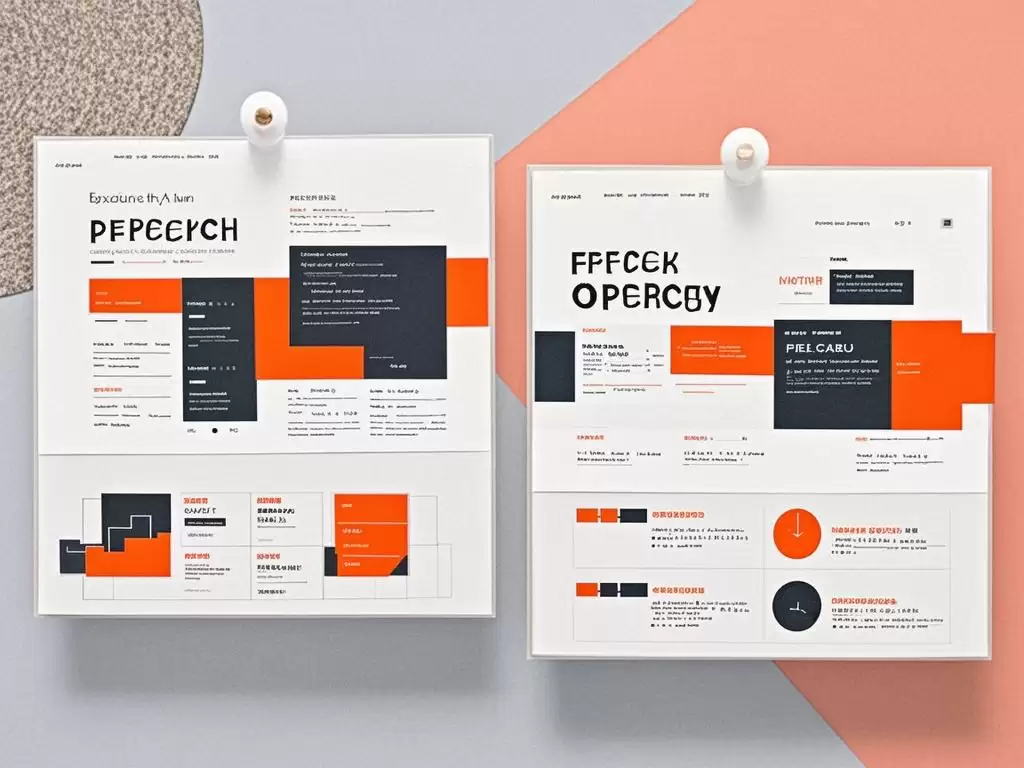
随着技术成熟,AI在各行业的渗透越来越深。不少企业已将AI生成PPT作为提升效率的常规手段。比如一家大型教育机构,讲师们每次课前都要准备大量PPT——引入AI工具后,他们不仅能快速生成教学内容,还能根据学生反馈实时调整和更新。如此一来,教师把更多精力放在教学内容优化上,而不是纠结于幻灯片排版。
四、AI快速生成PPT与传统PPT制作工具对比
传统的PPT工具,比如微软的PowerPoint,功能固然强大,但对新手来说门槛不低。选模板、调布局、配颜色……经验不足的人往往一头雾水。而快速生成PPT的AI工具,通过智能化设计,把这些麻烦事全包了。用户输入几个关键字,AI自动推荐相关模板,并自动调整排版。这种体验,不仅提升了效率,更让PPT制作变成了一件轻松愉快的事。
此外,这类AI工具通常还内置了丰富的素材库——图片、图标、视频一应俱全,可以一键插入。市场营销人员做产品推广方案时,直接在素材库里挑选合适的视觉元素,既省去了四处找素材的时间,又确保了风格的统一和专业感。

更重要的是,这些AI工具还能“学习”——随着使用频率增加,它们会逐渐摸清用户的偏好,给出更贴合需求的设计建议。这种智能化演进,让PPT制作彻底从耗时费力的苦差事,变成了一个简单高效的过程。
五、AI工具 + 工作效率 + PPT设计
把AI工具、工作效率和PPT设计这三个关键词放在一起,就能看清一个趋势:在竞争激烈的市场环境下,企业必须不断压缩响应客户需求的时间。传统的人力资源配置很难跟上这种节奏,而AI技术正好补上了这个缺口。
举个例子,一家金融公司的分析师准备季度报告时,如果还是手动做PPT,既耗时又容易出错。使用快速生成PPT的AI后,数据输入系统,几分钟就能拿到一份完整的专业演示文稿。而且,工具还能实时更新数据,报告内容始终保持在最新状态。这种高效性,直接帮助企业更快决策、抢占市场先机。
在设计层面,AI工具还可以根据企业的品牌特点做定制化设计,让每一份PPT都自带品牌基因。在信息爆炸的时代,一份亮眼的PPT就是最好的名片——既能展示实力,又能吸引潜在客户。


