
一、AI如何生成PPT?六个实用案例解析

AI生成PPT究竟能为我们带来多大的帮助?在职场环境中,这一问题的答案正日趋明确。过去制作一份PPT,从搭建框架、搜集素材、调整格式到美化设计,往往需要耗费数小时甚至一整天。如今,AI的介入大幅缩短了这一流程——它并非简单替代人力,而是将重复性劳动交由机器处理,让人们能够将精力集中在内容构思与逻辑梳理上。教育、营销、金融等多个行业已经率先感受到了这种效率提升的益处。
AI生成PPT的背景与重要性
从行业实践来看,AI生成PPT的成功案例已经相当丰富。在教育领域,教师利用AI快速生成课程PPT,备课时间减少了一半;在营销领域,市场人员借助AI自动分析数据并生成报告PPT,内容质量反而更高。下面这张表格可以直观展示几个典型行业的应用效果:
| 行业 | 应用案例 | 效果 |
|---|---|---|
| 教育 | 教师使用AI生成课程PPT | 节省备课时间 |
| 营销 | 市场人员利用AI分析数据生成报告 | 提高报告质量 |
WPS AI的技术优势
值得关注的是,WPS AI在文档、PPT和表格处理方面提供了高效解决方案。它具备一键生成文档、智能化内容创作以及多样化文档类型支持等功能,使用户能够快速制作专业PPT并智能处理数据。这些创新有效解决了文档创作中的效率瓶颈,成为办公场景中的实用工具。以下是其核心能力:
| 功能 | 描述 |
|---|---|
| 一键生成文档 | 快速创建专业文档 |
| 智能化内容创作 | 根据需求自动生成内容 |
二、如何利用AI技术提升你的PPT制作效率
在现代职场中,高质量的PPT演示文稿几乎是每个岗位的必备技能。AI技术的加入,让这项任务不再那么“痛苦”。一位市场营销经理在准备产品发布会时,借助AI工具迅速生成了包含市场分析、竞争对手比较以及消费者反馈的数据图表——这些内容以前至少需要半天时间整理,现在几分钟即可完成。更关键的是,AI能够将庞杂的信息以可视化方式呈现,帮助观众迅速抓住重点。
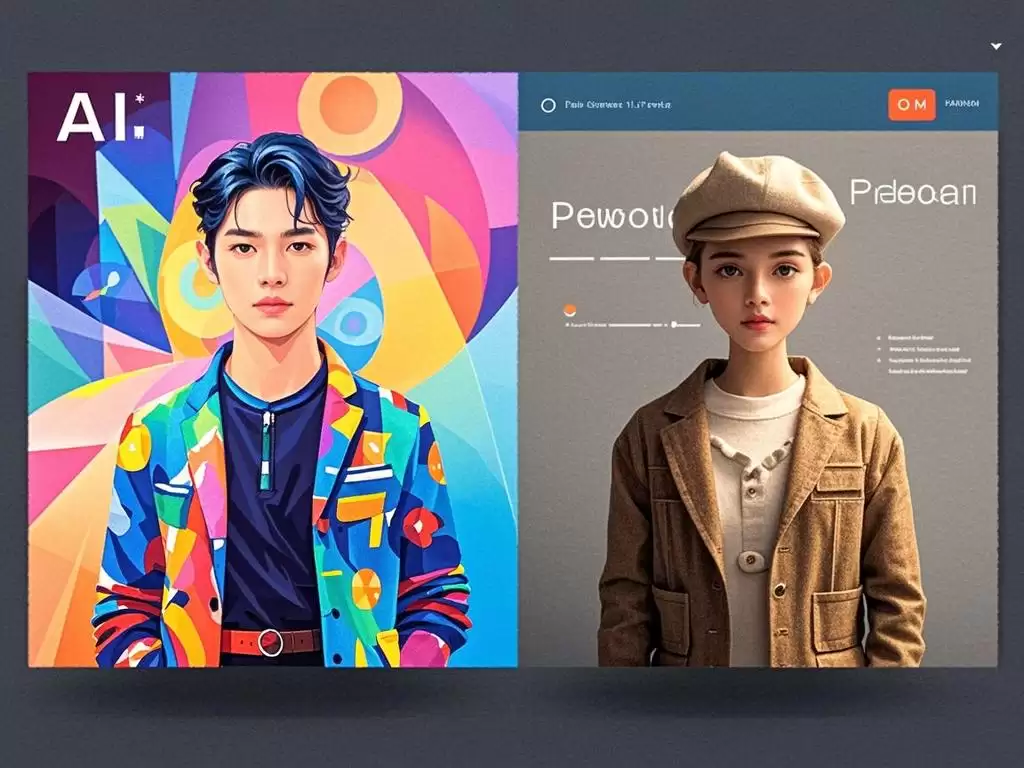
受益于AI生成PPT的不仅是个人用户,企业和团队同样获益良多。在团队协作中,AI可以快速整合各成员的观点和资料,形成完整的演示文稿草稿。这样一来,团队就能把更多精力放在创意构思和表达呈现上,避免在格式和排版上反复纠结。例如,一家科技公司在准备年度总结时,各部门通过AI系统上传数据,系统自动生成初步PPT草稿,后续只需进行细节修改——时间成本大幅降低。
教育和培训领域同样展现了巨大潜力。教师利用AI工具快速制作课程大纲,为学生提供清晰的学习路径;AI还能根据学生反馈动态调整内容,确保教学效果最大化。这种灵活性使教育工作者能够更高效地应对不同学生的个性化需求。
AI如何生成PPT与AI在演示文稿制作中的应用
AI生成PPT的流程通常包括数据收集、信息整理和视觉设计三个环节。用户输入主题或相关数据后,AI自动分析这些信息,并根据预设模板生成幻灯片。例如,在一次健康饮食讲座中,用户输入健康食材列表和营养成分,AI为每种食材自动生成一张幻灯片,展示其营养价值和食用建议——整个过程几乎无需人工干预。
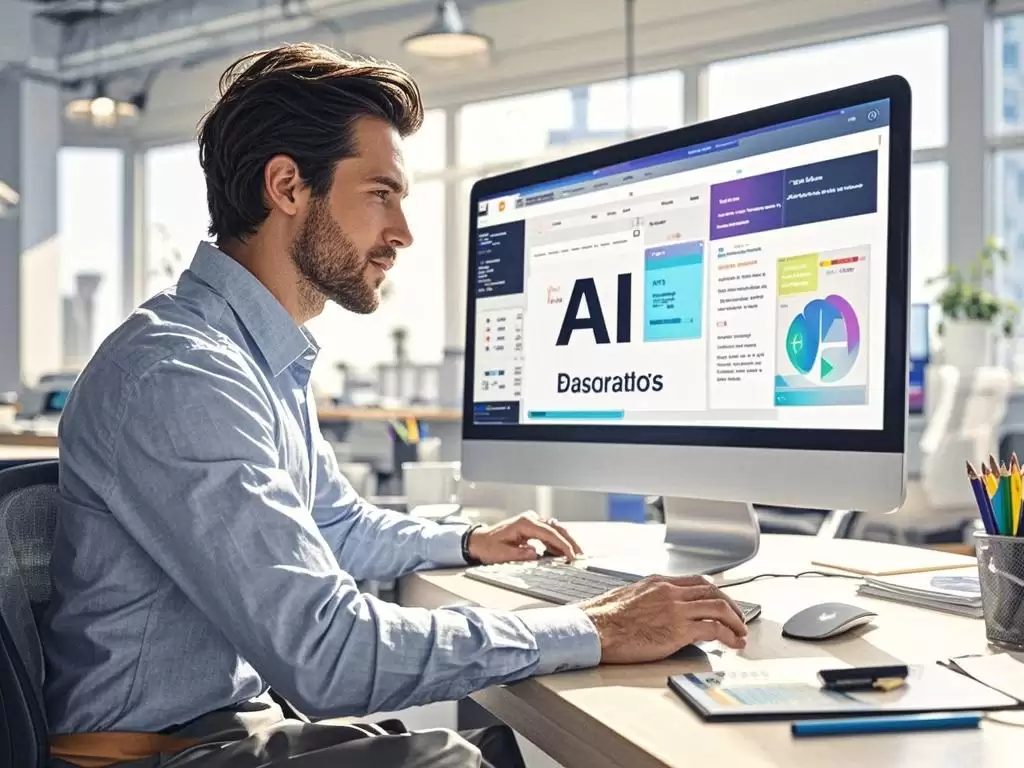
设计部分同样智能化。AI系统能根据内容自动选择配色方案、字体样式和图表类型,确保演示文稿既美观又专业。许多用户发现,使用AI工具不仅节省了时间,还能获得更多样化的设计选项。即便是不擅长设计的人,也能借助这些工具制作出令人印象深刻的PPT。
更值得期待的是,AI具备学习能力——它会记录用户对设计的每次调整偏好,并在后续项目中自动应用。随着使用次数的增加,用户与AI之间的配合会越来越默契,最终形成独特的个人风格。这种智能化应用,让PPT制作从单调乏味的任务转变为充满创意和灵感的过程。
AI + PPT + 制作技巧, AI + 演示文稿 + 效率提升
将AI与PPT结合,本质上是一种全新的工作方式。要想充分利用AI带来的便利,需要掌握一些基本技巧:确保输入数据的准确性和相关性,这样生成的内容才能真正反映主题;同时,要根据受众群体灵活调整设计风格,以最大化演示效果。
使用AI工具时,不妨多尝试不同的模板和设计风格,找到最适合自己的方法。有些用户发现,通过AI辅助生成不同风格的幻灯片,可以在同一主题下展示多种视角,从而吸引更多观众关注。例如,在一次公司产品发布会上,用不同风格展示产品功能与市场反应,让观众耳目一新。
最后,持续学习和实践是保持效率的关键。新技术工具层出不穷,保持开放心态去探索新技能,才能在职场中游刃有余。通过不断优化自己的PPT制作技巧,每个人都能在演示文稿制作中实现自我提升。


