
2026年2月14日,阿里云通义团队低调上线了一款名为 CoPaw 的个人智能助理产品,并于2月28日正式开源。单从名称看,你可能以为它只是个普通的聊天机器人,但实际体验后你会发现,这款工具已经在 NAS 玩家圈中引发了不小的关注。
CoPaw 的核心竞争力在于其强大的扩展能力——它支持 MCP(Model Context Protocol)、自定义工具、技能,甚至可以通过“频道”功能直接对接钉钉、飞书、QQ 等平台。简单来说,如果你希望将 AI 打造成自己私有自动化系统的一部分,CoPaw 绝对是一个得心应手的工具。
部署前的准备工作
本次以飞牛 NAS 为例进行讲解,其他品牌(如群晖、绿联等)的操作思路大同小异,可以举一反三。
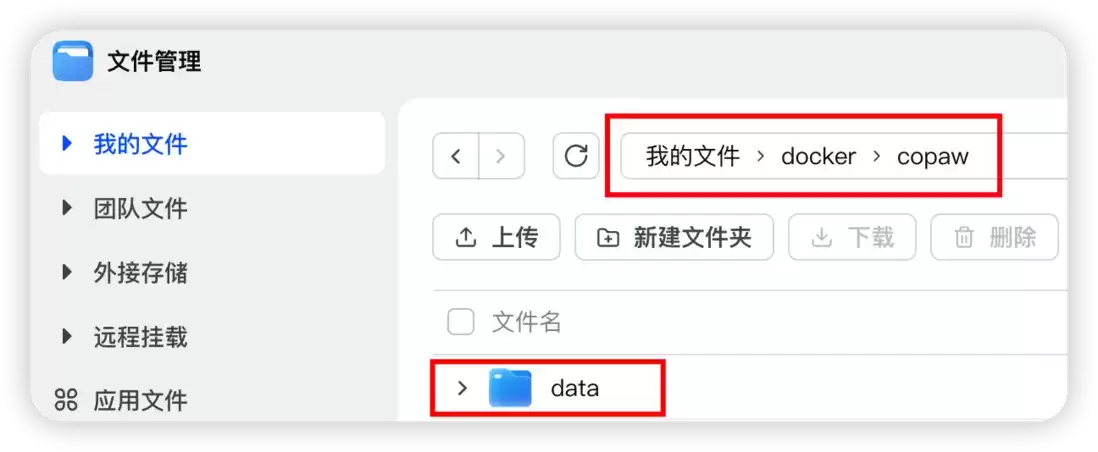
首先,打开 NAS 的「文件管理」,定位到 docker 文件夹,在其中新建一个名为 copaw 的文件夹,接着在 copaw 目录下创建一个 data 文件夹。
使用 Docker Compose 进行部署
启动 NAS 的「Docker」应用,切换到「Compose」面板,点击“新增项目”。
- 项目名称:
copaw - 路径:选择刚刚创建的
docker/copaw文件夹 - 来源:创建 docker-compose.yml
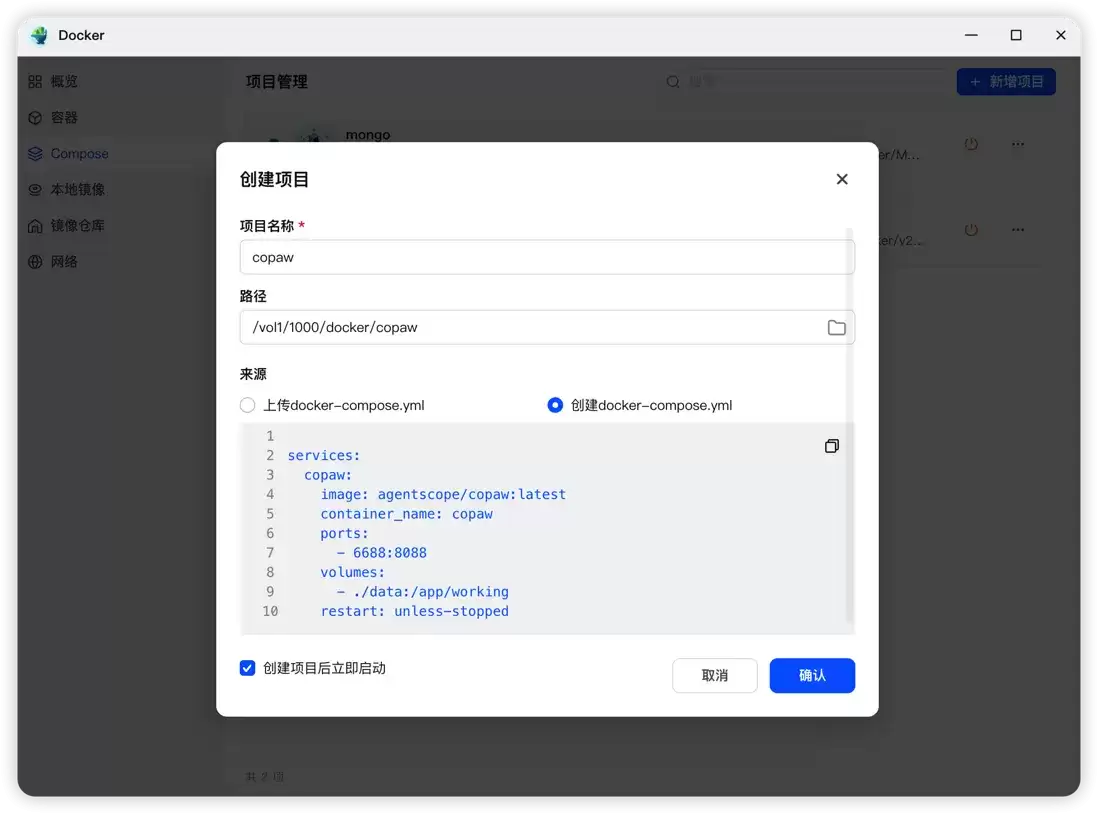
在新建的 docker-compose.yml 文件中,粘贴以下配置代码:
services:
  copaw:
    image: agentscope/copaw:latest
    container_name: copaw
    ports:
      - 6688:8088 # 6688 可根据本地端口占用情况自定义
    volumes:
      - ./data:/app/working
    restart: unless-stopped
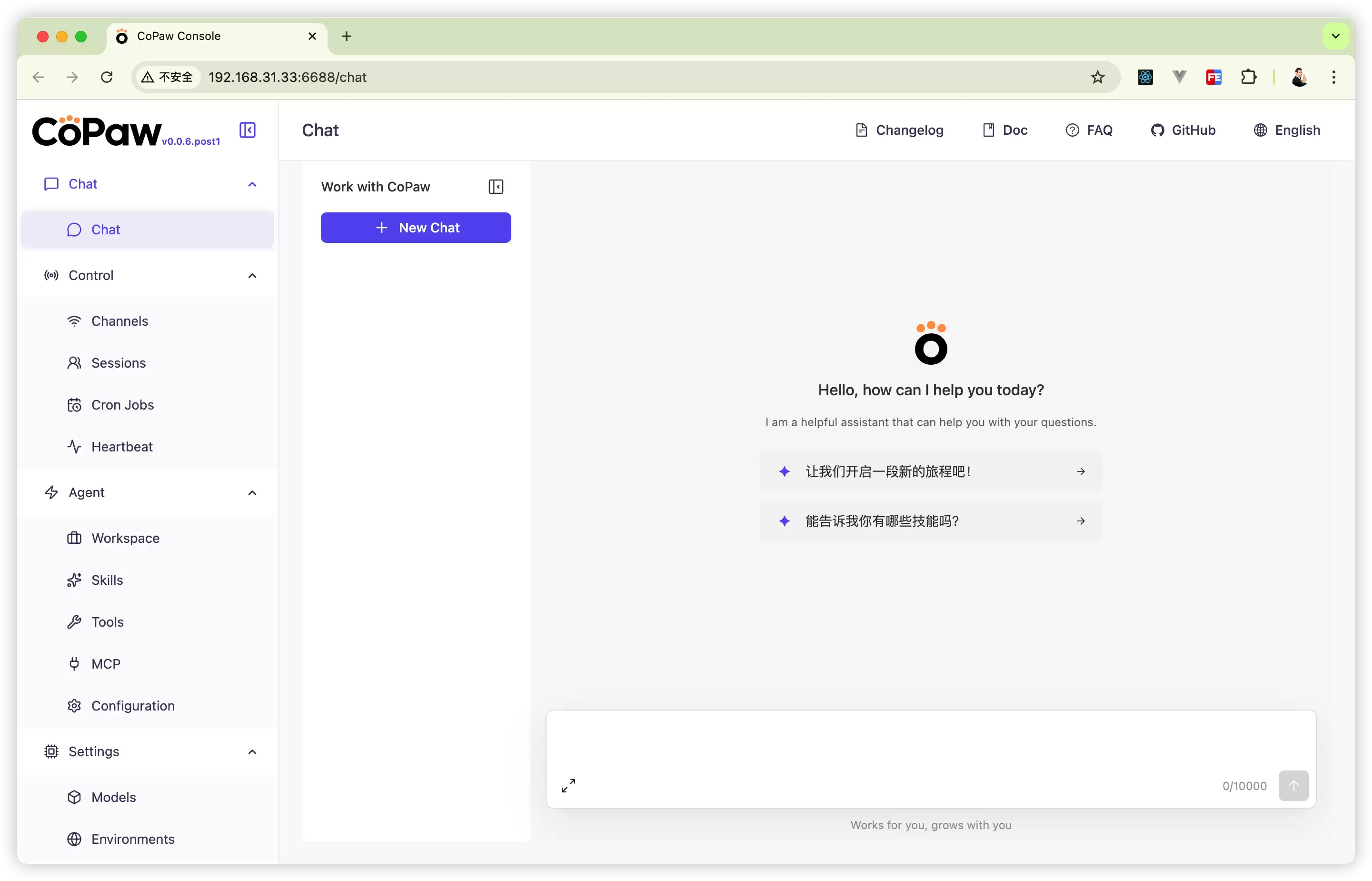
点击保存并等待容器构建完成。随后在浏览器中访问 NAS_IP:6688,即可看到 CoPaw 的界面。
初次配置:语言与模型
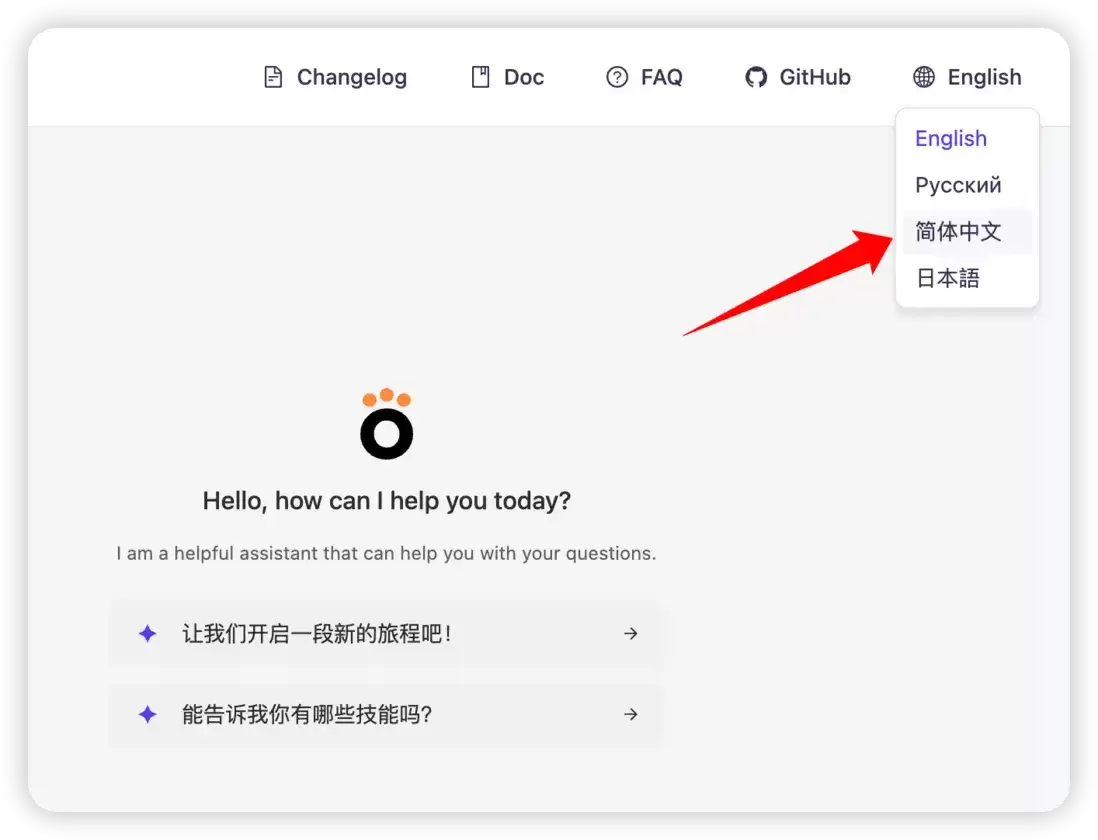
进入界面后,建议先切换语言为简体中文——点击右上角菜单即可找到设置选项。
作为个人助理,自然需要对接一个大语言模型。这里以月之暗面(Kimi)为例,你也可以根据个人喜好选择其他模型。
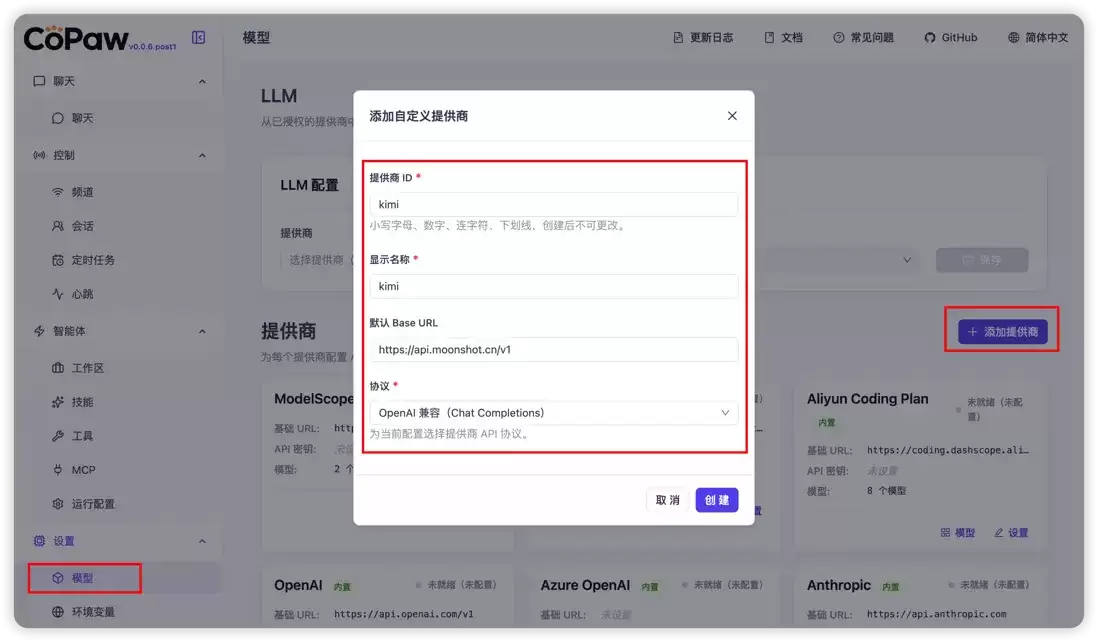
点击左侧菜单栏的「模型」→「添加提供商」,填入配置信息。Kimi 的 Base URL 为 https://api.moonshot.cn/v1,请根据实际使用的提供商填写对应地址。
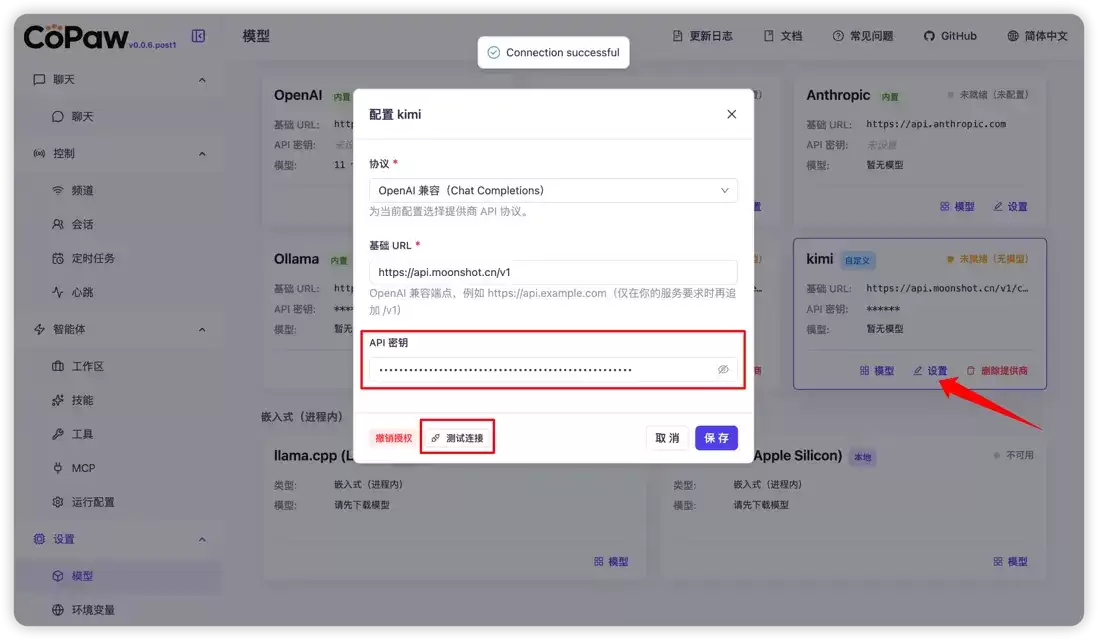
添加提供商后,向下滚动页面即可看到刚创建的 Kimi 卡片。点击卡片上的「设置」按钮,配置一个有效的 API 密钥(需向模型提供商申请),然后点击「测试连接」。如果页面顶部显示 Connection successful,说明连接成功,点击「保存」即可。
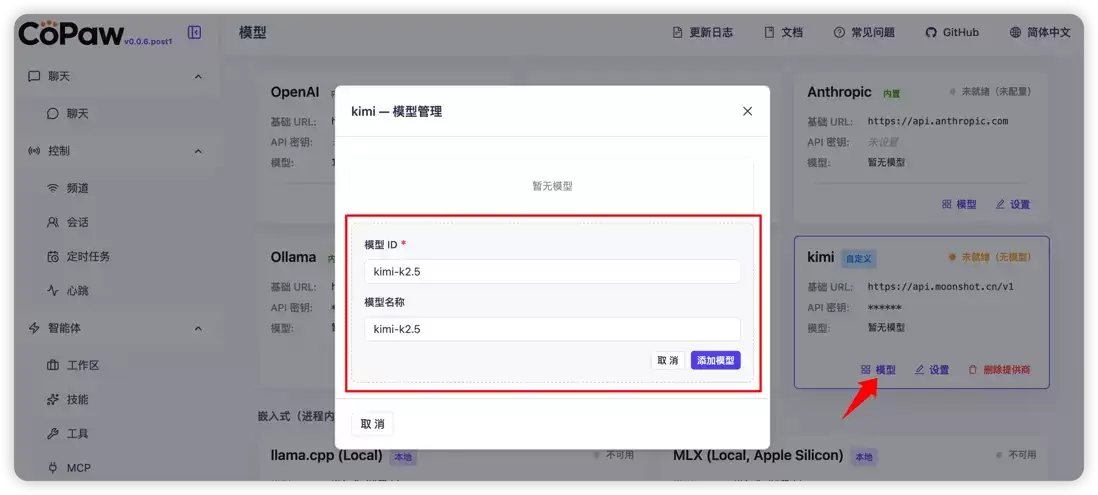
连接成功后,点击 Kimi 卡片的「模型」按钮,配置一个具体模型,例如 kimi-k2.5。添加后再次测试连接,确保模型可用。
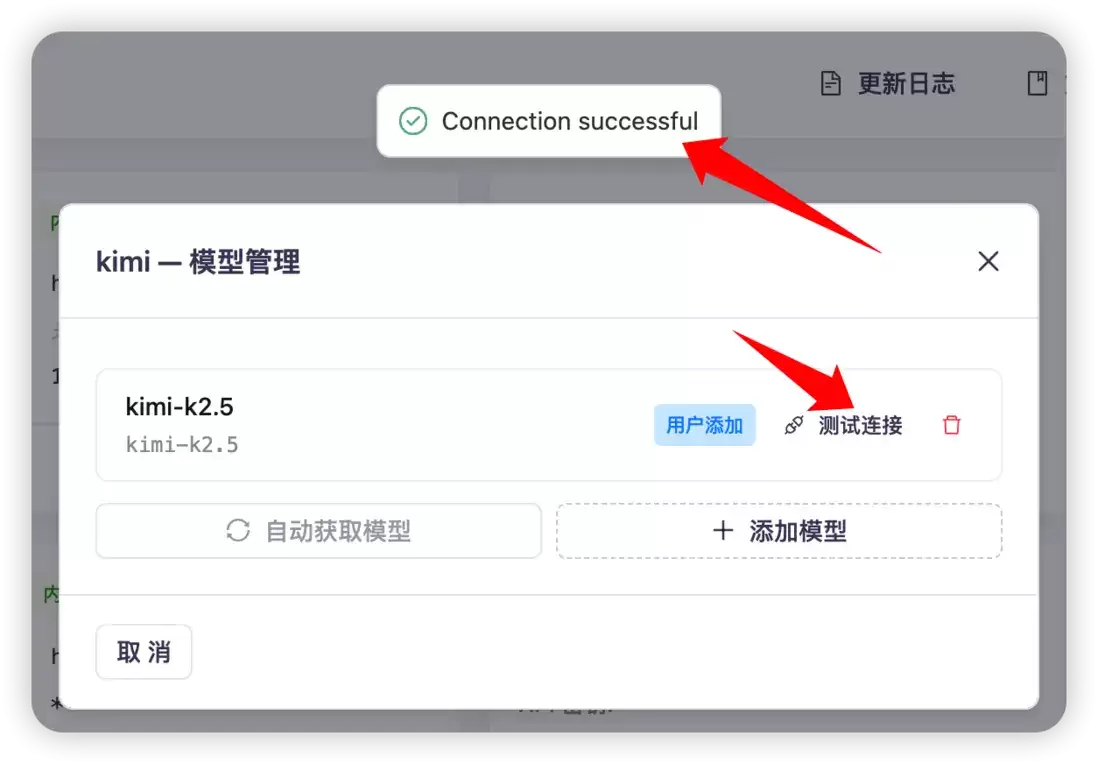
返回「模型」页面顶部,配置 LLM:模型提供商选择刚创建的 kimi,模型选择 kimi-k2.5,点击保存。
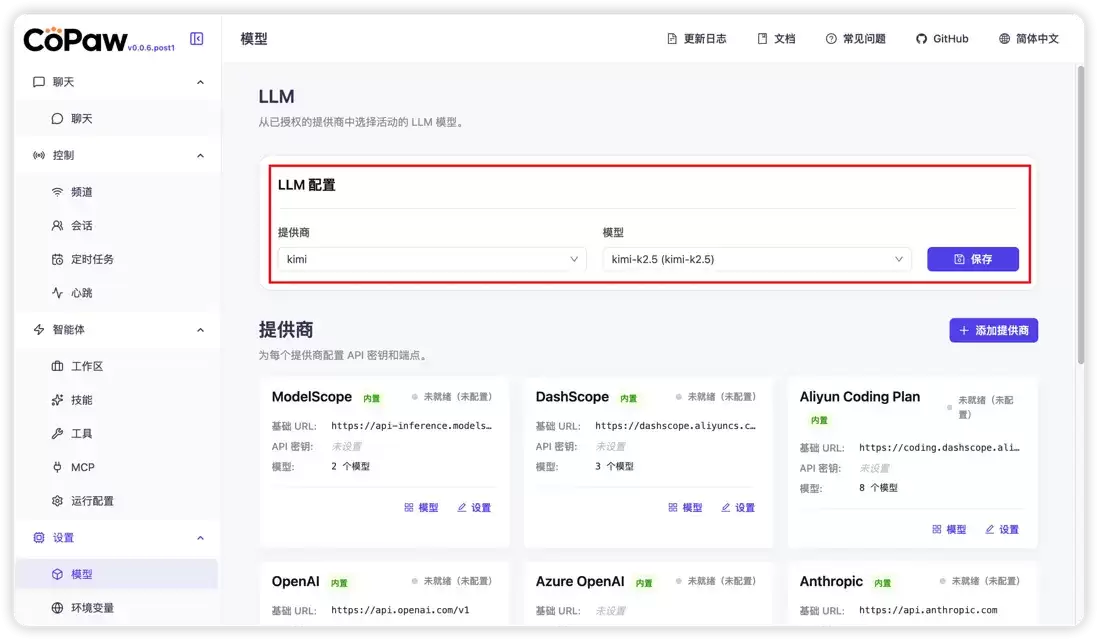
至此,基本的对话功能已经准备就绪——回到首页的「聊天」页面即可直接与 AI 交流。
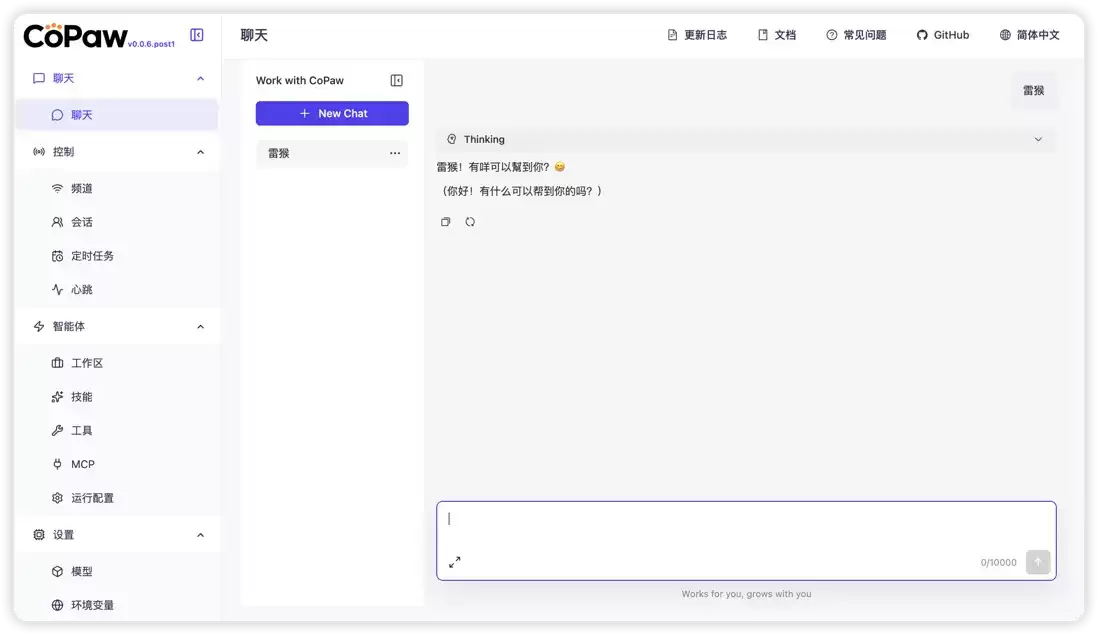
不止聊天:扩展玩法才是精髓
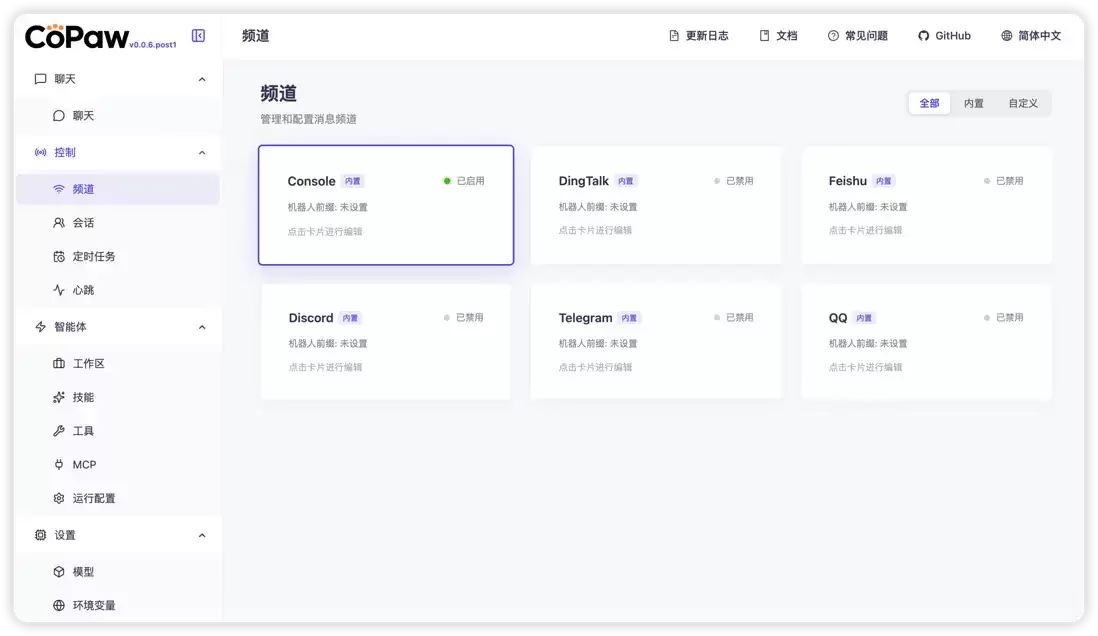
如果 CoPaw 只能用来聊天,那它和普通的大模型客户端相比并没有什么特别之处。真正令人兴奋的地方在于左侧菜单栏:你可以自定义技能、配置工具、设置 MCP,还能在「频道」面板中接入钉钉、飞书、QQ 等平台。这种模式与近期热门的小龙虾(OpenClaw)玩法颇为相似。
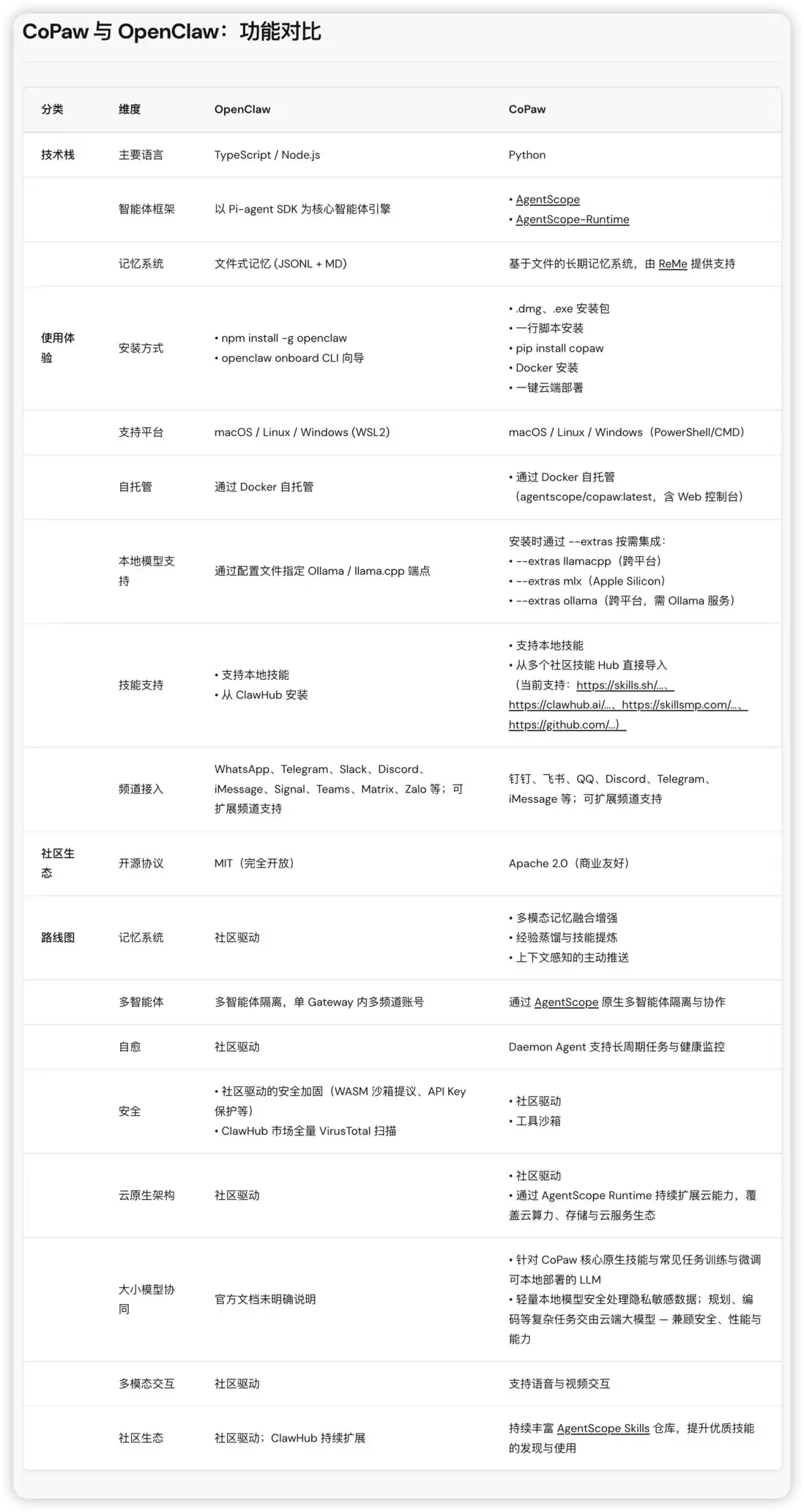
至于 CoPaw 具体能实现哪些功能、与 OpenClaw 有何区别,官方文档中已有详尽说明,更多细节可参考 CoPaw 官方对比页面。
完成部署只是第一步,当你配置好模型和工具后,这台私有 AI 助理才算真正能够投入使用。如果你发现了好玩的镜像或插件,非常期待听到你的经验分享。