OpenClaw安装后命令未找到的5种场景逐一修复指南
类型:热点整理2026-06-12
安装OpenClaw后出现命令未找到,因npm全局bin未加入系统PATH。macOS、Linux、Windows、WSL2、nvm用户修改shell配置或环境变量即可,5分钟解决。
安装 OpenClaw 后输入 `openclaw` 却提示 `command not found`?别着急,绝大多数情况下根本原因只有一个——**npm 全局 bin 目录没有被添加到系统的 PATH 环境变量中**。本文会完整讲解 macOS(zsh/bash)、Linux、Windows、WSL2 四大主流平台的修复方法,同时涵盖 nvm 用户和 sudo 安装两种特殊场景。每条命令都已直接给出,你只需按步骤操作,5 分钟内就能定位并解决此问题,无需多余废话。
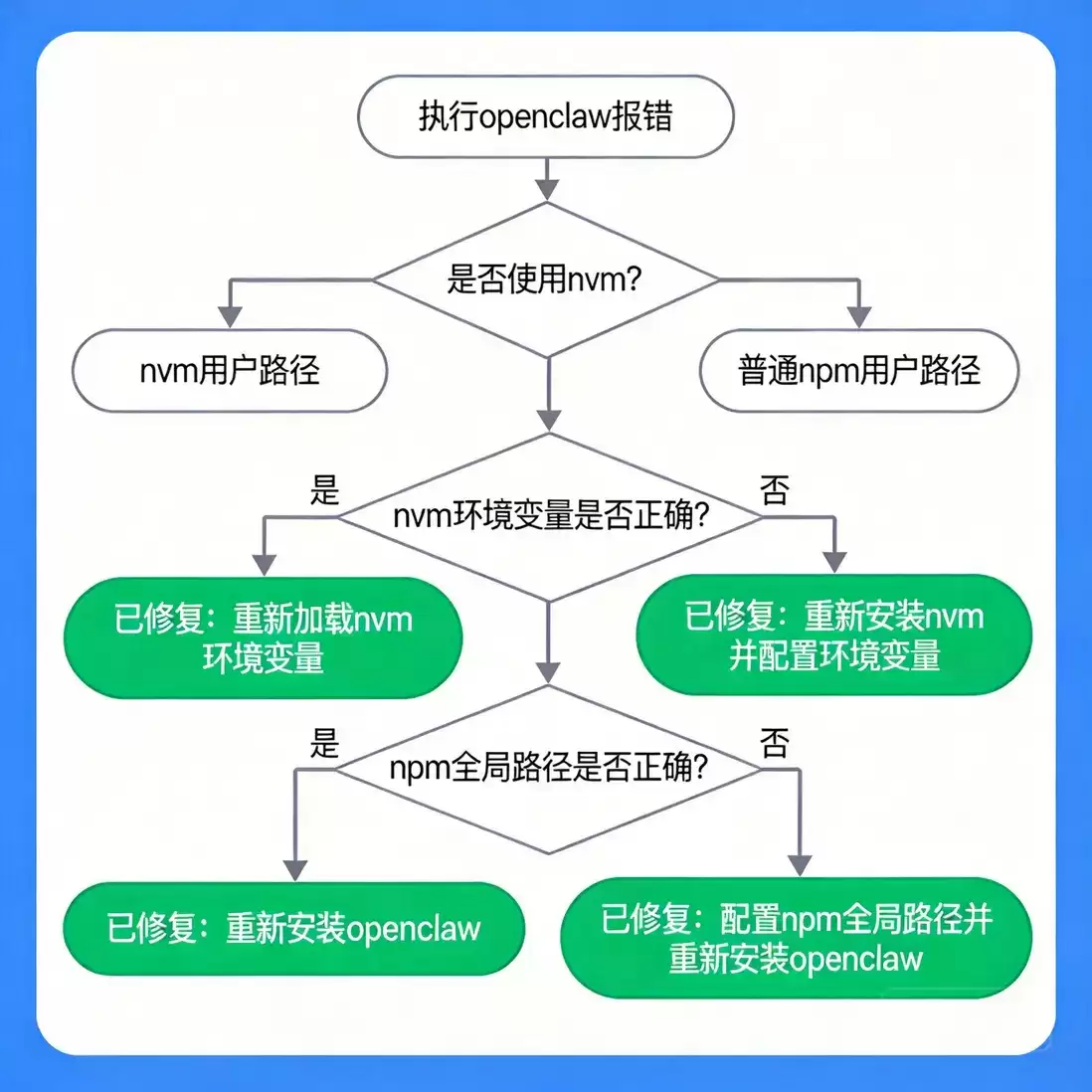
## 快速诊断:30 秒定位根本原因
先执行两条命令,根据输出结果直接跳转到对应的修复步骤:
```bash
# 第一步:查看 npm 全局包的实际安装位置
npm prefix -g
# 示例输出:/Users/你的用户名/.nvm/versions/node/v22.3.0
# 或 /usr/local
# 或 C:Users你的用户名AppDataRoamingnpm
# 第二步:检查该路径是否已在 PATH 环境变量中
echo $PATH
# 在输出的路径字符串中搜索第一步得到的路径,如果找不到就需要手动添加
```
**如果 `npm prefix -g` 本身报错**:说明 Node.js 未正确安装或版本过低(低于 22),请先参考 OpenClaw Node.js 版本升级指南解决版本问题,再回来处理 PATH 配置。
---
## 场景一:macOS(zsh,最常见)
macOS Catalina 及之后的版本默认 shell 是 zsh,其配置文件为 `~/.zshrc`。
```bash
# 第一步:获取 npm 全局 bin 路径
npm prefix -g
# 假设输出:/Users/yourname/.nvm/versions/node/v22.3.0
# 第二步:将上述路径追加到 ~/.zshrc 文件中
echo 'export PATH="$(npm prefix -g)/bin:$PATH"' >> ~/.zshrc
# 第三步:立即生效,无需重启终端
source ~/.zshrc
# 第四步:验证是否成功
openclaw --version
```
如果依然提示找不到命令,执行 `rehash` 刷新 zsh 的命令缓存:
```bash
rehash
openclaw --version
```
---
## 场景二:macOS(bash)/ Linux
bash 的配置文件为 `~/.bashrc`(Linux)或 `~/.bash_profile`(macOS 旧版)。
```bash
# 写入配置文件
echo 'export PATH="$(npm prefix -g)/bin:$PATH"' >> ~/.bashrc
# 立即生效
source ~/.bashrc
# 验证
openclaw --version
```
**Linux 用户请注意**:部分发行版的 `~/.bashrc` 在非交互式登录 shell 中不会自动加载。如果修改后仍无效,请将同一行配置写入 `~/.profile` 中:
```bash
echo 'export PATH="$(npm prefix -g)/bin:$PATH"' >> ~/.profile
source ~/.profile
```
---
## 场景三:Windows(PowerShell)
Windows 的 PATH 设置既可以通过图形界面操作,也可以使用命令行完成。
### 方法 A:图形界面(永久生效)
1. 按下 `Win + S` 搜索“环境变量”,选择“编辑系统环境变量”。
2. 点击“环境变量”→ 在“用户变量”中找到 `Path` → 点击“编辑”。
3. 点击“新建”,粘贴 `npm prefix -g` 输出的路径(通常是 `C:Users你的用户名AppDataRoamingnpm`)。
4. 确认并保存,**重新启动 PowerShell**。
### 方法 B:PowerShell 命令(当前会话生效 + 持久化)
```powershell
# 获取 npm 全局路径
$npmBin = npm prefix -g
# 临时添加到当前会话的 PATH 中
$env:Path += ";$npmBin"
# 写入用户级别的 PATH 环境变量(永久生效)
[Environment]::SetEnvironmentVariable(
"Path",
"$([Environment]::GetEnvironmentVariable('Path', 'User'));$npmBin",
"User"
)
# 验证
openclaw --version
```
**重要提醒**:修改系统 PATH 后必须重新打开终端窗口才能生效,VS Code 内置终端也不例外。
---
## 场景四:WSL2(Linux 子系统)
WSL2 是一个独立的 Linux 环境,与 Windows 本机的 PATH 互不干扰。在 WSL2 中安装的 OpenClaw 只能在 WSL2 终端内使用,处理方法与标准 Linux 完全一致:
```bash
echo 'export PATH="$(npm prefix -g)/bin:$PATH"' >> ~/.bashrc
source ~/.bashrc
openclaw --version
```
如果在 WSL2 内执行 `npm prefix -g` 输出的是 Windows 路径(例如 `/mnt/c/...`),说明你使用的是 Windows 上安装的 Node.js,而非 WSL2 内的版本。这种情况下需要在 WSL2 中独立安装 Node.js 22:
```bash
curl -fsSL https://deb.nodesource.com/setup_22.x | sudo -E bash -
sudo apt-get install -y nodejs
npm install -g openclaw@latest
```
---
## 场景五:nvm 用户(特殊情况)
nvm 会自动管理 PATH,但有两个容易踩的坑。
### 情况 A:nvm 初始化代码未写入 shell 配置文件
```bash
# 检查 ~/.zshrc 或 ~/.bashrc 中是否包含 nvm 相关配置
grep -n "nvm" ~/.zshrc # 或 ~/.bashrc
# 如果找不到,手动添加以下内容
cat >> ~/.zshrc << 'EOF'
export NVM_DIR="$HOME/.nvm"
[ -s "$NVM_DIR/nvm.sh" ] && . "$NVM_DIR/nvm.sh"
EOF
source ~/.zshrc
```
### 情况 B:nvm 已加载,但未设置默认 Node 版本
```bash
# 查看当前的默认版本
nvm alias default
# 如果显示 N/A 或旧版本,重新设置
nvm alias default 22
nvm use 22
# 在当前版本下重新安装 openclaw
npm install -g openclaw@latest
# 验证
openclaw --version
```
### 情况 C:OpenClaw 安装在了旧版本的 Node 下
```bash
# 切换到 Node 22
nvm use 22
# 确认当前 Node 版本
node -v # 应显示 v22.x.x
# 在当前版本下重装
npm install -g openclaw@latest
openclaw --version
```
**nvm 的关键路径**:全局包安装在 `$NVM_DIR/versions/node/v22.x.x/bin/` 目录下,每个 Node 版本拥有独立的全局包目录。如果你在 v18 下安装了 OpenClaw,切换到 v22 后自然找不到,必须在当前使用的版本下重新安装。
---
## 场景六:使用 sudo 安装导致路径不一致
如果你之前执行的是 `sudo npm install -g openclaw@latest`(Linux/macOS),全局包会被安装到 root 用户的 npm prefix 路径下,普通用户的 PATH 自然无法识别。
**如何判断?**
```bash
# 查看 root 用户的 npm prefix
sudo npm prefix -g
# 例如输出:/usr/local
# 再查看当前用户的 npm prefix
npm prefix -g
# 例如输出:/home/yourname/.nvm/...(两者不同,说明安装位置有误)
```
**解决方案**:不要使用 sudo 安装,用当前用户重新安装:
```bash
# 首先卸载 root 下的版本
sudo npm uninstall -g openclaw
# 使用普通用户重新安装
npm install -g openclaw@latest
```
---
## 验证修复是否成功
```bash
# 测试命令能否正常运行
openclaw --version # 输出版本号即表示成功
# 再运行一次完整诊断
openclaw doctor
```
`openclaw doctor` 的正常输出应类似于:
```
✔ Node.js version: v22.x.x (ok)
✔ npm global bin in PATH
✔ Gateway daemon: running
```
如果 `npm global bin in PATH` 一行显示 `✘`,说明 PATH 修改尚未生效,请重新打开一个新的终端窗口再试。
---
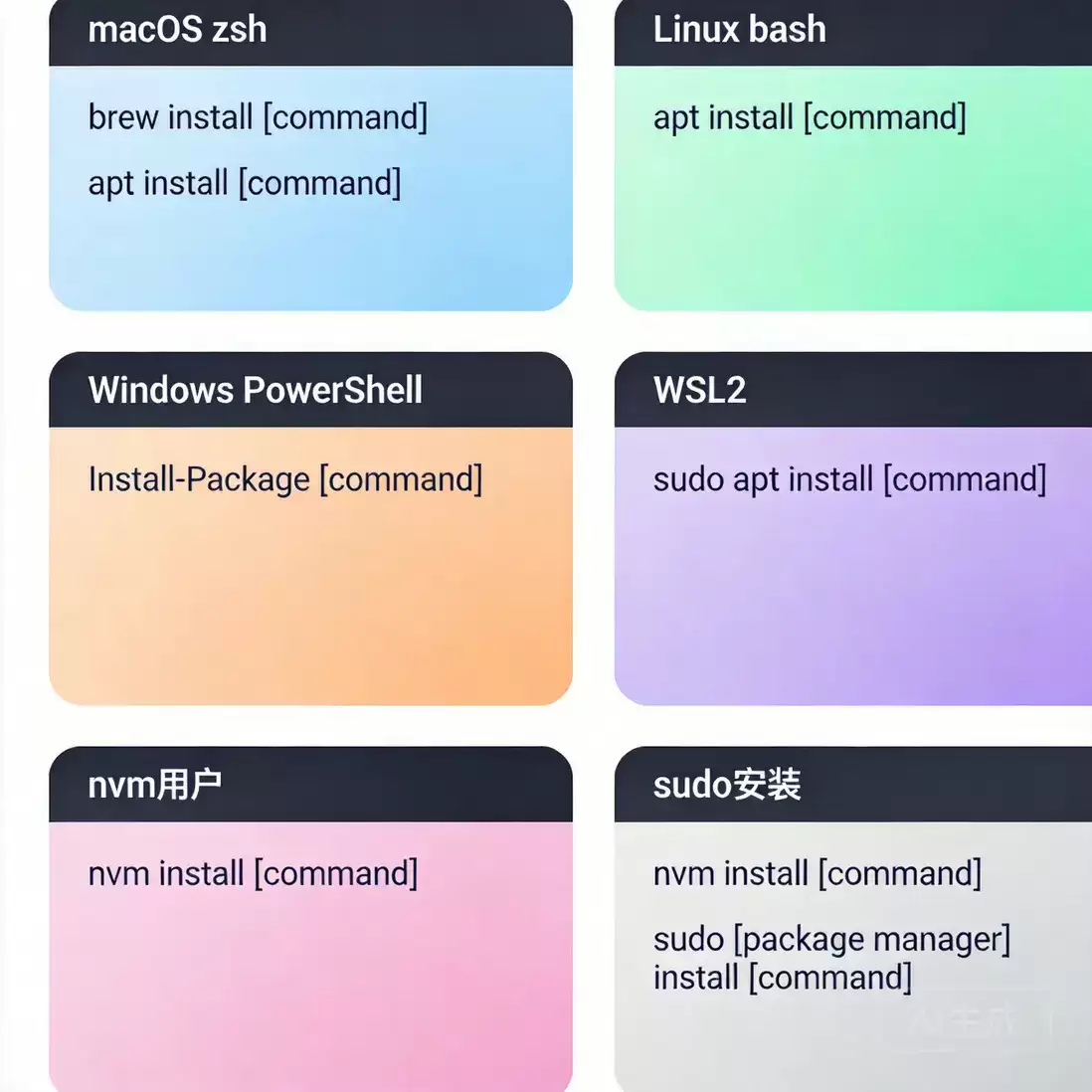
## 快速排查索引
| 情况 | 跳转 |
|------|------|
| macOS zsh 终端 | 场景一 |
| macOS bash / Linux | 场景二 |
| Windows PowerShell | 场景三 |
| WSL2 子系统 | 场景四 |
| 使用 nvm 管理 Node | 场景五 |
| 之前使用了 sudo 安装 | 场景六 |
---
## 常见问题
**Q:每次打开新终端都要重新执行 `export PATH=...` 才能正常使用?**
说明你将修改写入了临时会话,而非配置文件。请确认修改已添加到 `~/.zshrc`(zsh)或 `~/.bashrc`(bash)中,而不仅仅是在终端里手动执行了 `export`。可以通过 `grep openclaw ~/.zshrc` 检查内容是否存在,然后重新打开终端验证。
**Q:`npm prefix -g` 输出了路径,但该目录下根本没有 openclaw 文件?**
OpenClaw 可能安装到了不同 Node.js 版本的目录中。请检查是否使用了 nvm 并切换过版本(参考场景五),在正确的版本下重装:`npm install -g openclaw@latest`。
**Q:Windows 上添加了 PATH,但 VS Code 终端仍然找不到命令?**
VS Code 终端启动时会读取 PATH,因此修改系统 PATH 后需要**完全关闭并重新启动 VS Code**,而不是仅仅关闭终端面板。
**Q:PATH 中已经有 npm 的路径,但还是找不到 openclaw?**
执行 `ls $(npm prefix -g)/bin/ | grep openclaw` 确认可执行文件是否存在。如果不存在,说明安装失败或安装到了其他路径,请重新执行 `npm install -g openclaw@latest`。
---
## 总结
OpenClaw 安装后出现 `command not found`,根本原因就是 npm 全局 bin 路径未添加到 PATH 中。修复流程非常简单:**`npm prefix -g` 获取路径 → 写入 shell 配置文件 → `source` 使其生效 → `openclaw --version` 进行验证**。nvm 用户需额外确认 shell 初始化代码已配置、OpenClaw 安装在了当前激活的 Node.js 版本下。
*本文基于 OpenClaw 2026 年 3 月版本,nvm v0.40.4,npm v10.x。*
