
事实上,利用WPS AI撰写开题报告确实能显著提升效率。但关键在于掌握正确的使用技巧,而非完全依赖AI替代思考。
直接开门见山:WPS AI能一键生成符合学院格式的开题报告初稿,但前提是在WPS文字中操作,且提示词必须精准——需包含你的专业、具体选题以及学校的规范要求。生成之后,还需逐项修正:文献的真实性、研究方法的适配性、进度甘特图,以及GB/T 7714格式的参考文献自动插入。
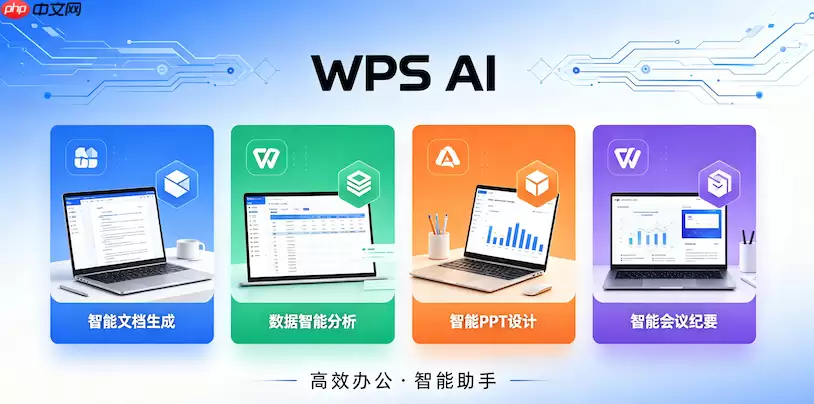
假设你需要在三天内提交一份结构完整、逻辑清晰且符合学院格式要求的开题报告,但手头仅有零散的选题想法和几篇PDF文献。那么,WPS AI可直接生成背景、意义、方法、框架的初稿,免去反复搭建结构、查找模板、拼凑段落的时间。这正是它的核心价值。
启动WPS AI并选择开题报告模板
操作步骤非常直观:打开WPS文字,确保已登录账号,点击界面右侧的【AI帮我写】按钮,在弹出面板中选择【开题报告】类型。注意:此操作必须在WPS文字文档内进行,WPS表格或PPT无法调用该专属模板。若未显示【开题报告】选项,说明版本未更新至v14.0以上,需先升级客户端。旧版仅提供“文章大纲”或“研究报告”等通用入口,生成内容与开题报告结构不匹配。
输入精准提示词,明确学科与格式要求
在提示词框中,分三行输入:第一行,专业与层级,例如“汉语言文学专业本科毕业论文”;第二行,核心选题,例如“短视频平台方言传播对Z世代语言认同的影响研究”;第三行,硬性要求,例如“按《XX大学本科生开题报告规范(2025版)》撰写,含研究背景、选题意义、国内外研究综述、研究目标、研究内容、研究方法、创新点、进度安排、参考文献(GB/T 7714格式)”。
必须注意:第三行须包含具体学校名称和年份版规范——遗漏此项,AI将默认套用通用模板,导致章节标题错位,例如将“进度安排”误放入“研究方法”中,后续返工时间远超重新输入提示词。
输入完毕后,直接点击右下角的箭头发送,无需开启“深度思考”开关。开题报告属于结构化很强的文本,WPS AI的默认模式已启用学术增强逻辑链,开启深度思考反而会延长响应时间,且对关键字段的准确率无任何提升。
逐项修正AI生成内容
第一步:检查“国内外研究综述”段落是否混入虚构文献。WPS AI有时会生成类似“王某某(2023)在《新媒体语言学》中指出……”的伪引文,此类内容必须全部删除,仅保留实际下载过PDF并存入云盘的文献名称和结论关键词。
第二步:核对“研究方法”是否匹配自身实际能力。AI常默认推荐“问卷+SPSS+结构方程模型”,但若仅学过描述统计,应手动改为“采用Likert五级量表设计问卷→用WPS表格完成频数分析与交叉分析→辅以访谈法补充质性材料”。这才是可执行的方案。
第三步:将光标定位至“进度安排”小节,点击段落左侧出现的【扩展子主题】按钮,选择【生成甘特图】——AI将自动生成带时间节点的横向进度条表格,直接复制粘贴即可,无需另建Excel。
第四步:全选文档,点击顶部菜单栏的【引用】,选择【插入尾注】,再点【自动插入参考文献】。此时WPS会扫描全文中所有带作者年份的括号引用(如“(李四,2022)”),自动匹配云盘中同名PDF的元数据,生成标准GB/T 7714格式尾注。特别注意:操作前务必确认PDF文件名为“作者_年份_标题.pdf”格式,否则匹配会失败。