
在常规使用或二手设备交易中,苹果设备的“ID锁”往往成为最棘手的难题之一。当屏幕弹出“此iPhone已关联到其他Apple ID”的提示,设备便会无法正常激活与使用。值得庆幸的是,苹果官方认可的强制解锁途径共有五种,以下为您详细解析。
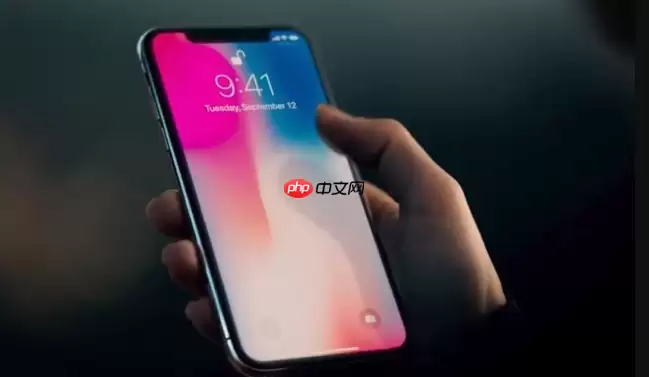
首先明确一个前提:若您试图激活一台已开启“查找我的iPhone”功能的苹果手机,却遇到关联提示,则表明该设备正处于ID锁定状态。无需惊慌,以下列举的方法均属官方可操作的解决方案。
一、通过Apple ID账户管理重置密码实现解锁
此方法适用于仍能访问注册Apple ID时绑定的电子邮箱、受信任设备,或能回忆起安全问题的答案。密码重置成功后,直接在设备激活界面输入新密码即可完成解锁。
具体步骤:
1. 打开任意浏览器,访问苹果官方密码重置页面 iforgot.apple.com。
2. 输入被锁定设备所绑定的Apple ID(通常为电子邮箱地址)。
3. 选择验证方式:点击“电子邮件”获取重置链接,或点击“受信任设备”接收验证码,或选择“安全问题”并正确回答预设问题。
4. 根据页面指引设置新密码,完成后使用该密码在iPhone激活界面重新登录。
二、通过iTunes或Finder恢复设备解除激活锁
此方法采用固件级重装方案,将彻底抹除设备所有数据及激活锁绑定状态。适用于无法登录原账户但可物理连接电脑的场景。恢复完成后设备将退出ID锁定状态,进入初始设置流程。
操作流程:
1. 请确保电脑已安装最新版本 iTunes(Windows平台)或Finder(macOS Catalina及更高版本)。
2. 使用原装数据线将iPhone连接至电脑,并保持设备处于开机状态。
3. 强制进入恢复模式:
对于iPhone 8及更新机型:快速按下音量+键,再快速按下音量−键,随后长按侧边按钮直到出现恢复模式界面;
iPhone 7/7 Plus:同时长按音量−键与侧边按钮;
iPhone 6s及更早机型:同时长按Home键和顶部(或侧边)按钮。
4. 在iTunes或Finder识别到设备后,点击“恢复iPhone”选项,等待系统下载并安装最新iOS固件。
5. 恢复完成后设备将自动重启,并跳过“欢迎画面”中的Apple ID登录步骤,即可正常使用。
三、通过iCloud官网远程抹除设备解除ID锁
此方法的前提是设备此前已开启“查找我的iPhone”功能,且当前处于网络连接状态。远程抹除操作会清除所有数据并解除ID锁绑定,使设备恢复至未激活状态。
具体操作:
1. 在另一台可联网设备(如电脑、平板或其他手机)上打开浏览器,访问 iCloud 查找页面 icloud.com/find。
2. 使用与被锁iPhone绑定的同一个Apple ID完整登录。
3. 在“查找”界面中,从设备列表里找到目标iPhone。
4. 点击“抹掉iPhone”,确认操作并输入Apple ID密码。
5. 等待远程指令执行完成(需要设备保持在线),抹除结束后设备将自动重启并显示初始设置界面。
四、联系苹果官方客服申请人工审核解锁途径
若您持有合法购机凭证,但无法通过自助流程验证身份,苹果支持团队可在核实所有权后协助您解绑。该流程不依赖密码或设备在线状态,但必须提供完整的权属证明。
步骤:
1. 访问苹果官方支持页面 support.apple.com/zh-cn/contact,选择“Apple ID”→“激活锁支持请求”。
2. 填写表单并上传清晰有效的购买凭证,包括原始购买凭证、包装盒序列号照片、Apple Store订单截图等。
3. 根据页面提示选择联系方式:在线聊天、电话回拨或预约前往Apple Store的Genius Bar。
4. 向客服人员提供设备的IMEI号、序列号以及账户基本信息,配合完成身份核验流程。
五、借助经验证的第三方解锁工具(适用于无备份且无法联系原主的二手设备)
此方法适用于设备已脱离原主控制、没有任何账户凭证、且官方渠道拒绝受理的情况。该工具通过协议层交互绕过激活锁校验,不依赖网络验证,但要求设备满足特定iOS版本与硬件兼容条件。
操作参考:
1. 从可信来源下载并安装 牛学长苹果屏幕解锁工具(Windows/macOS版)。
2. 启动软件,选择“移除Apple ID”功能模块。
3. 使用USB线连接被锁iPhone,按提示在设备端点击“信任此电脑”,然后在工具界面点击“开始移除”。
4. 工具将自动检测设备状态并执行解锁流程,全程无需输入密码,成功后设备可跳过Apple ID登录直接进入桌面。


