
苹果手机用久了,屏幕亮度突然变得“忽明忽暗”,一会儿刺眼得难受,一会儿暗到看不清内容,确实让人非常困扰。先别急着认定是屏幕硬件损坏,这背后往往隐藏着几个常见的“误会”。究竟是哪个环节出了问题?别担心,我们来逐一拆解分析。
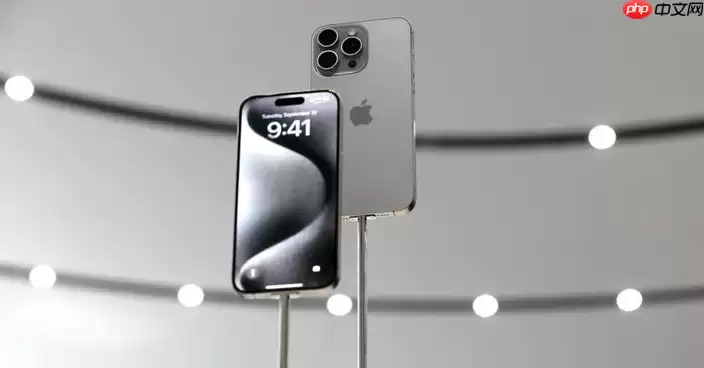
如果你正遭遇屏幕亮度无规律跳变的问题,那么多半是下面这几个“嫌疑因素”在作怪。我们从最简单、最可能的原因开始排查,一步步锁定问题根源。
一、先关闭自动亮度调节
这项功能听起来很智能,但在复杂的光线环境下——比如室内荧光灯与窗外自然光相互干扰时——它就容易产生误判。传感器一旦接收错误信号,屏幕亮度自然会“左右摇摆”。关闭它,相当于直接切断这个干扰源。
操作方法很简单:打开「设置」→「辅助功能」→「显示与文字大小」,找到「自动亮度调节」开关,直接将其关闭即可。
二、原彩显示与夜览模式,也可能在“添乱”
「原彩显示」能根据环境光自动调节屏幕色温,而「夜览模式」则在夜间让屏幕偏暖、变暗。这两个功能一个控制颜色,一个控制亮度,如果同时开启,尤其在环境光快速变化时,很容易让你产生“忽明忽暗”的错觉。
建议先进入「设置」→「显示与亮度」,关闭「原彩显示」。然后向下滑动找到「夜览模式」,如非必要可直接关闭;若仍想使用,可点进去将色温滑块调至中间位置,以减弱它对亮度的干扰。
三、给环境光传感器“清洁一下”
这个传感器隐藏在手机顶部的刘海区域,紧挨着前置摄像头,非常不起眼。如果你用了较厚的手机壳、贴了有遮挡的屏幕膜,或者上面沾染了油污、灰尘,它接收到的光线信号就会失真,从而给出错误的亮度判断。
别嫌麻烦,先把手机壳和屏幕膜取下来。用一块干净的无绒软布,稍微蘸取一点点清水(切勿使用酒精或清洁剂),轻轻擦拭刘海区域。等自然风干后再装回配件,亮度可能就不再“调皮”了。
四、关闭“降低白点值”这个辅助功能
该功能的初衷是帮助视力障碍用户,让屏幕在高亮度下显得更柔和。但它一旦开启,整个屏幕会呈现出一种“蒙上一层灰”的偏暗效果,很容易让人误以为是亮度在异常波动。
操作路径为「设置」→「辅助功能」→「显示与文字大小」,向下翻找到「降低白点值」,确认其开关处于关闭状态。
五、最后,留意温度和电量的影响
这一点常被忽略。当手机发热严重(例如超过35℃),或者电量低于20%时,iOS系统会启动“自我保护机制”,强制限制屏幕的最高亮度。此时你会发现,即便把亮度滑块拉到最右侧,屏幕依然偏暗,只有等手机降温或连接充电器后才能恢复正常。
遇到这种情况,请先放下手机,暂停玩游戏、看直播等高负载操作,更不要边充电边使用。取下厚重的手机壳,将手机置于阴凉通风处,让它“冷静”5到10分钟。同时,前往「设置」→「电池」查看,如果「低电量模式」已开启,请手动将其关闭。需要特别说明的是,该模式开启后,即使后续电量充到50%以上,系统也不会自动退出,必须手动关闭才行。


