
在2026年6月9日召开的全球开发者大会(WWDC)上,苹果公司正式发布了iOS 27系统。本次更新中最引人注目的亮点之一,是新增了名为“Recovery修复模式”的功能——当设备出现故障时,用户无需立即借助电脑,直接在手机上即可完成一系列恢复操作,大幅提升了iPhone修复的便捷性。

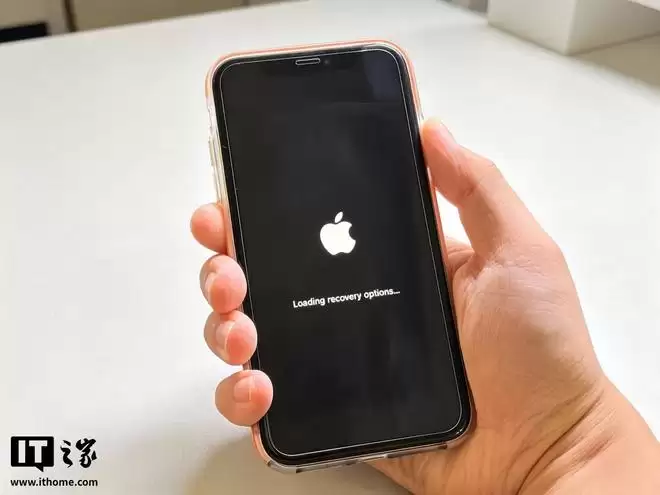
具体怎么操作?流程很简单:先将iPhone关机,再重新开机,然后持续长按电源键不松手。屏幕会先出现提示“Continue holding for recovery...”(如果中途松手,则无法进入该模式),几秒钟后再次显示“Loading recovery options...”,随后进入加载进度条状态。进度条走完,你就直接进入了Recovery修复模式页面。
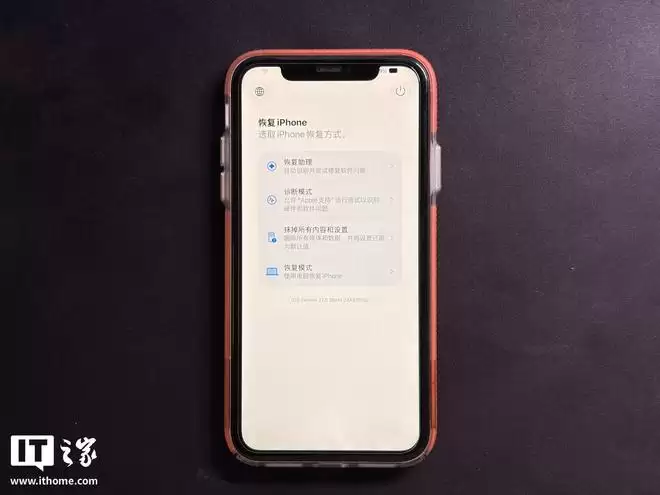
进入该模式后,iPhone提供了多个实用的修复入口:恢复助理、软件更新、诊断模式、抹掉所有内容和设置,以及传统的恢复模式。需要注意的是,部分机型可能不会显示“软件更新”选项。首次进入时默认语言为英语,不过左上角设有按钮,可手动切换为中文。
- **恢复助理**:自动识别并尝试修复软件问题。
- **软件更新**:将iPhone恢复至可用的最新iOS版本。
- **诊断模式**:允许“Apple 支持”运行测试以识别硬件和软件问题。
- **抹掉所有内容和设置**:删除所有媒体和数据,并将设置还原为默认值。
- **恢复模式**:使用电脑恢复iPhone。
另外,在恢复模式页面上长按电源键,会弹出一组菜单栏,包含附近设备恢复、重启、关机、取消四项功能。不过部分机型不支持“附近设备恢复”。点击该功能后,手机会进入重启界面,苹果Logo先出现再闪烁,随后屏幕显示两台iPhone的图标,提示已进入此模式。
当iPhone完全进入附近设备恢复功能后,只要附近有另一台运行相同系统版本的设备,就能帮助它完成恢复。目前支持该功能的设备阵容十分广泛:iPhone 17系列、iPhone Air、iPhone 16系列、iPhone 15 Pro系列、iPhone 16e,以及多款iPad——包括iPad Pro(M4和M5)系列、12.9英寸iPad Pro(第5代到第6代)、11英寸iPad Pro(第3代到第4代)、iPad Air(M2、M3和M4)系列、iPad Air(第5代)、iPad mini(A17 Pro)、iPad(A16)。官方提供的操作步骤如下:
在以无线方式进行软件更新的过程中,你的iPhone或iPad可能会显示动画,让你将这台设备移近另一台设备。
如果你的iPhone或iPad显示两台设备相互移近的动画,你可以用另一台iPhone或iPad来恢复这台设备。另一台设备需要装有iOS 18或更高版本或者iPadOS 18或更高版本。
1. 将处于恢复模式的设备接入电源。
2. 将处于恢复模式的设备放在另一台已接入无线局域网且解锁的设备附近*。你应该会看到“恢复附近的[设备]”信息。
3. 轻点“继续”,等待两台设备进行连接。处于恢复模式的设备会显示一个六位代码。请在另一台设备上输入这个代码,以共享无线局域网连接。
4. 当你看到“正在恢复[设备]”信息时,轻点“好”。
如果你想查看恢复进度,请再次将两台设备彼此靠近放在一起。
如果你在设备上看到恢复屏幕,或者如果你想使用电脑来恢复iPhone或iPad,请了解该怎么做。
*受限网络和需要802.1X认证的网络不受支持。
这项新功能最大的价值在于:当你的设备陷入恢复循环,手边又没有电脑时,另一台iPhone或iPad可以充当临时的“救星”。对于经常出差、或不愿折腾电脑的用户来说,这无疑是一次贴心的升级,让iOS设备的故障修复变得更加灵活与高效。


