
想要远程管理iPhone,第一步就是找到正确的操作入口。Apple对隐私和安全管控严格,远程定位、播放声音、标记丢失、抹掉数据等操作,唯一官方途径就是iCloud官网的“查找设备”页面。好消息是,登录该页面有多种方法,且无需安装任何额外软件。
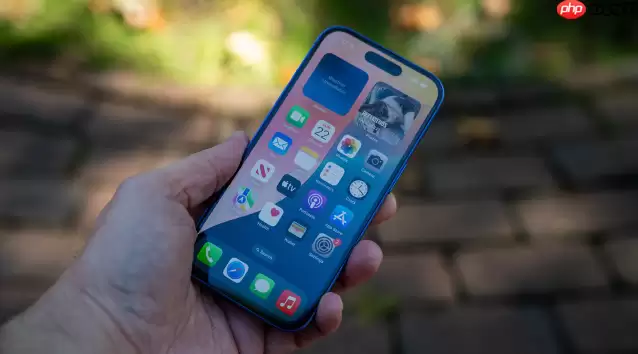
如果你正对着手机或电脑不知所措,不清楚如何进入“查找”服务,不必着急。以下几条路径,每条都能带你顺利抵达目标页面。
一、通过 iCloud 官网直接访问“查找设备”
最直接、最经典且最可靠的方法,就是在浏览器中手动输入网址。这个入口对所有设备开放——无论是Windows电脑、Android手机还是iPad,只要联网即可使用。它与iPhone自带的“查找”App功能完全一致,且不依赖丢失设备的在线状态:即使手机关机,也能在此查看最后定位。
操作非常简单:打开任意浏览器,在地址栏输入 https://www.icloud.com/find,并使用丢失iPhone所绑定的Apple ID登录即可。登录后页面自动跳转到“查找设备”界面,在“所有设备”列表中选择你的iPhone,点击即可看到四个核心功能:播放声音、标记为丢失、抹掉设备。这是Apple官方认证的权威入口,绝无二处。
二、通过 Apple 官网导航进入“查找”服务
Apple官网首页并未直接提供“查找iPhone”按钮,但有一条精心设计的结构化路径,能让你精准抵达目标,同时避免误入仿冒网站。该路径经过官方支持页面多次验证,确保最终跳转至真实的icloud.com域名。
具体操作:先打开Apple中国官网主页(https://www.apple.com/cn/),滚动至页面最底部,在“支持”区域找到并点击 “iCloud 支持”。在新打开的页面中,查找标题为 “查找设备” 的帮助文章,点击进入后,文章内嵌有一个醒目的蓝色超链接,显示 https://www.icloud.com/find,点击即可直接跳转。采用此路径,相比直接输入网址多了一层安全验证,特别适合对网络环境不放心或担心钓鱼网站的用户。
三、通过 Apple 支持 App 快速跳转
如果你手头恰好有另一台iPhone或iPad,并且已登录与丢失设备相同的Apple账户,那么恭喜你,这条路最为省心。Apple支持App内置了直接跳转逻辑,无需手动输入网址,有效降低了输错地址的风险。
操作步骤:在受信任的iPhone或iPad上打开系统预装的 “支持”App(图标为白底问号,易于识别)。在搜索栏输入关键词 “查找我的 iPhone”,在搜索结果中选择标题为 “使用‘查找’来定位你的设备” 的官方指南。向下滚动至页面中部,找到 “在 iCloud.com 上使用‘查找设备’” 这一段落,下方有一个蓝色按钮,点击后系统自动唤起Safari浏览器并直接跳转到 https://www.icloud.com/find。整个过程几乎无需手动输入,体验非常流畅。


