
想要用iPhone拍出专业级照片?先别急着按下快门,调整好相机中的这几项关键设置至关重要。下面这六大优化技巧,几乎覆盖了日常拍摄的各类场景——从构图法则到曝光控制,从精准对焦到夜景模式,逐一为你详细解析。
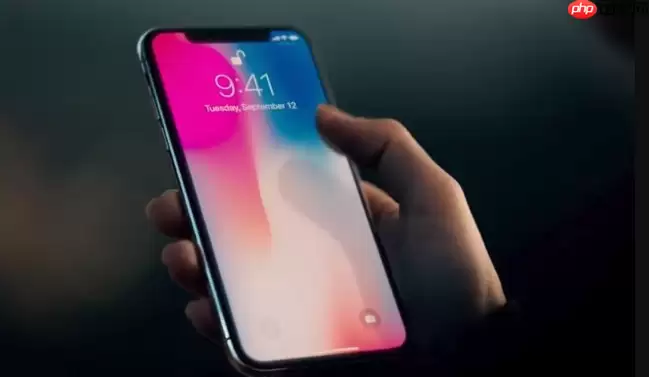
很多用户拿到iPhone后,默认的相机参数虽然号称“智能”,但智能并不代表最佳效果。要想在不同光线和拍摄环境中都能获得出色照片,适当的手动调整是必不可少的。以下这套优化方案,专为日常拍摄需求量身定制,照着操作即可显著提升画质。
一、启用并善用网格线辅助构图
网格线的作用究竟有多大?简单来说,三分法构图是每位摄影师的基础技能。iPhone内置了这项功能,不开启实在是一种浪费。它能有效避免主体居中造成的视觉呆板,同时让地平线或建筑线条的对齐变得轻而易举。
操作步骤非常简单:进入“设置”应用,向下滑动找到“相机”,然后在“构图”选项下,将网格开关打开。从此每次拍照,取景框内都会有横竖两条辅助线,构图将更加稳固。
二、根据光照条件选择合适的曝光补偿
iPhone相机的自动测光功能在多数环境下表现良好,但面对高反差或逆光场景时,主体往往容易过暗或过曝。此时手动微调曝光补偿,可以立即纠正明暗分布,效果非常显著。
具体操作:打开“相机”应用,对准拍摄画面,轻点屏幕中需要对焦的主体,出现黄色对焦框后,注意框右侧会显示一个小太阳图标。向上滑动小太阳可以增加曝光(适合阴天或主体背光的情况),向下滑动则降低曝光(适合雪景、沙滩等明亮环境)。向右拖动,画面变亮;向左拖动,画面变暗,非常直观。
三、关闭“实况照片”以节省空间并提升连拍响应
实况照片默认会记录按下快门前后各1.5秒的视频片段,虽然能生成有趣的动态效果,但代价也十分明显:占用双倍存储空间,并轻微拖慢快门响应速度。如果你不是刻意拍摄动态回忆,日常拍照时建议关闭此功能。
关闭方法:打开“相机”应用,点击屏幕顶部的圆形图标(显示为实况字样或同心圆图案),确认图标变为灰色且无高亮状态即表示关闭。关闭后,连拍响应速度会明显提升,同时也能节省大量存储空间。
四、启用“深度融合”与“智能HDR”确保细节还原
这两个功能堪称iPhone摄影的“黑科技”——深度融合技术通过多帧合成逐像素优化纹理细节,智能HDR则分别处理高光与阴影区域。两者协同工作,能在复杂光线条件下大幅提升细节保留能力,尤其适用于夜景或明暗对比强烈的场景。
检查方法:进入“设置”→“相机”,确认智能HDR处于开启状态(iOS 14及以上系统默认启用)。此外,向下找到“镜头校准”或“格式”,确保未启用“Apple ProRAW”。因为ProRAW需要手动开启,且不会自动应用深度融合——两者只能二选一,普通用户建议优先选择智能HDR。
五、按场景切换镜头并锁定焦距
不同镜头拥有各自的物理特性:主摄像头适合日常和人像拍摄,超广角适合风光和狭窄空间,长焦则适合远距离压缩与特写。手动切换镜头并锁定AE/AF,能够避免相机自动切换干扰你的构图意图。
操作非常简单:打开“相机”,点击屏幕上方镜头缩略图(0.5x、1x、2x、3x、5x等)切换焦段。然后长按取景框内任意位置,直到出现“自动曝光/自动对焦锁定”提示后松手。此时屏幕左上角会显示AE/AF 锁定,之后你可以平移手机重新构图,曝光和对焦点均保持不变。
六、夜间模式自动触发阈值优化
夜间模式并非仅在完全黑暗的环境下才会启用,它的触发取决于设备检测到的光线强度与手持稳定性。很多时候系统可能误判,明明环境足够暗却没有启动。这时通过手动干预,可以让夜间模式变得更“听话”。
具体做法:在弱光环境下打开“相机”,观察右上角是否出现月牙图标。如果未出现,轻点屏幕调出曝光控制条,向右拖动到+0.3 或 +0.7档位——这一步会促使系统判定为需要启用夜间模式的临界条件。之后保持手机稳定,等待倒计时结束,系统将自动完成多帧合成。请记住:手一定要稳,或者使用三脚架,否则合成效果会大打折扣。


