
iPhone个人热点连不上?别着急,很多时候问题并不出在手机本身,而是几个小细节没对齐,导致设备之间无法正常“握手”。下面我们按顺序,系统性地排查可能出问题的环节。
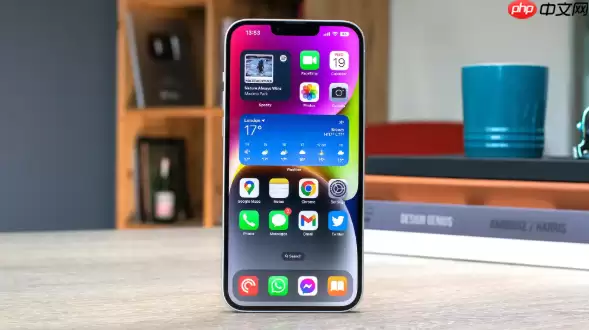
当你尝试将其他设备连接到iPhone的热点时,如果一直卡在“连接中”或直接报错,多半是热点配置、系统限制或设备兼容性方面出现了障碍。解决思路其实很清晰:从最基础的设置入手逐步排查,往往效率最高。
一、检查蜂窝数据与飞行模式状态
个人热点功能本质上是将iPhone当作移动路由器,它自身必须先能联网。如果蜂窝数据关闭,或者手机处于飞行模式,热点就无法广播信号,连上也无法分配IP地址。
操作方法:先进入“设置”中的“蜂窝网络”,确认“蜂窝数据”开关处于绿色开启状态,同时留意屏幕顶部状态栏是否有4G或5G图标。接着,从屏幕右上角向下滑动打开控制中心,检查飞行模式图标——如果是橙色,点击关闭它,等待几秒。如果信号较弱,可以尝试在“蜂窝网络”中打开“启用5G”,或移到窗户边等信号开阔的地方。
二、验证个人热点开关与密码配置
热点需要手动开启,密码也必须符合规则,否则其他设备要么搜索不到你的Wi-Fi名称,要么在验证过程中失败。
具体步骤如下:返回“设置”主界面,点击“个人热点”,确保“允许其他人加入”已打开。接着,点击“Wi-Fi密码”,设置一个8到16位、纯英文加数字的密码,切勿使用中文、空格、表情符号或@、#、$等特殊字符。另外,屏幕顶部显示的热点名称最好也不带括号、表情或奇怪的符号。如果不慎使用了,请前往“设置-通用-关于本机-名称”修改为纯英文或数字的名称。
三、启用最大兼容性模式
iPhone 12及更新机型默认优先使用5GHz频段,并启用更安全的加密协议。但部分安卓手机、Windows笔记本或老款iPad,其网卡驱动或固件可能无法兼容,导致协商失败而无法连接。
解决方法:在“设置-个人热点”页面向下翻,找到“最大兼容性”选项并打开。开启后,热点会强制使用2.4GHz频段广播,加密方式降级为WPA2-PSK。保持此开关打开,在连接设备的Wi-Fi列表中刷新一下,通常能看到名称后缀带“(2.4GHz)”的热点,连接它即可。
四、忽略网络后重新连接
连接设备端可能缓存了错误的验证信息或过期的IP租约,导致反复提示“身份验证失败”或卡在“获取IP地址中”。
此时需要操作:在待连接设备的Wi-Fi设置中,长按该热点名称,选择“忽略此网络”或“忘记网络”。关闭Wi-Fi,等待10秒后重新打开。然后手动点击热点名称,严格按照iPhone上显示的大小写输入密码,建议不要使用自动填充功能,以免粘贴错误。
五、重置网络设置
APN配置混乱、蓝牙与Wi-Fi相互干扰,或Wi-Fi偏好文件损坏,都可能导致热点服务卡顿或断连。重置网络设置可以重建底层网络配置,而且不会影响照片、通讯录等个人数据。
操作路径:前往“设置-通用-传输或还原iPhone-还原”,点击“还原网络设置”。输入锁屏密码确认。手机重启后,再次进入“个人热点”,打开“允许其他人加入”,记下新生成的默认密码即可。
六、通过USB方式临时共享网络
如果无线方式始终无法解决,不必死磕。使用数据线直接连接,可绕过射频和驱动层问题,通过RNDIS协议建立稳定的有线网络。此方法对Mac或Windows电脑尤其有效。
简单操作:用原装Lightning或USB-C数据线将iPhone连接至电脑。在手机上确认“个人热点”中的“允许其他人加入”已开启。电脑上如果弹出“是否信任此设备”的提示,选择“信任”。Mac电脑会自动识别并启用“iPhone USB”网络接口。


