
想用阿里云轻量应用服务器搭建网站,却不知从何入手?这篇新手教程将带你走完从创建服务器到网站上线的每一个步骤,全程清晰易懂,助你快速上手。
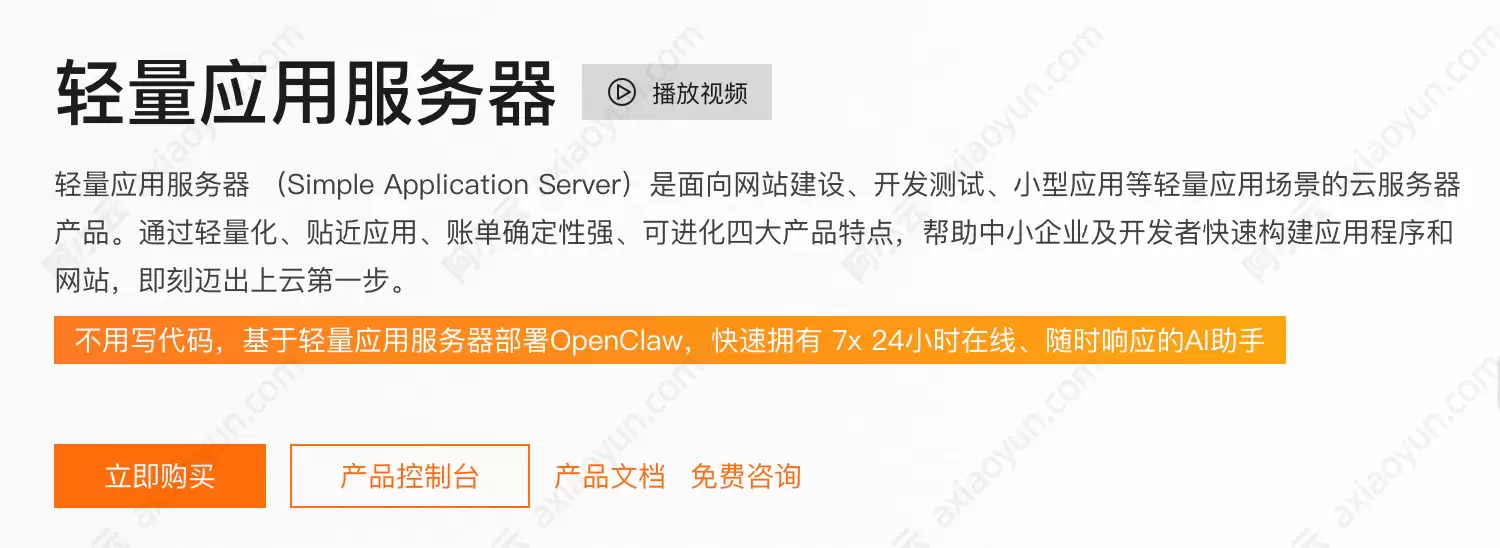
阿里云轻量应用服务器,就是专为轻量级业务场景设计的云服务器——个人网站、开发测试环境、小型应用,用它都非常合适。目标用户很明确:个人开发者、学生群体、中小企业。它最大的优势在于操作简便,开箱即用。而在众多搭建方式中,搭配宝塔Linux面板,更是将“简单易用”发挥到了极致。
一、创建轻量应用服务器
第一步,先完成服务器购买。在创建轻量应用服务器时,需要重点配置哪些参数?包括实例规格、套餐、镜像、地域,以及购买数量和时长。下面逐一详细说明。
1、选择实例规格
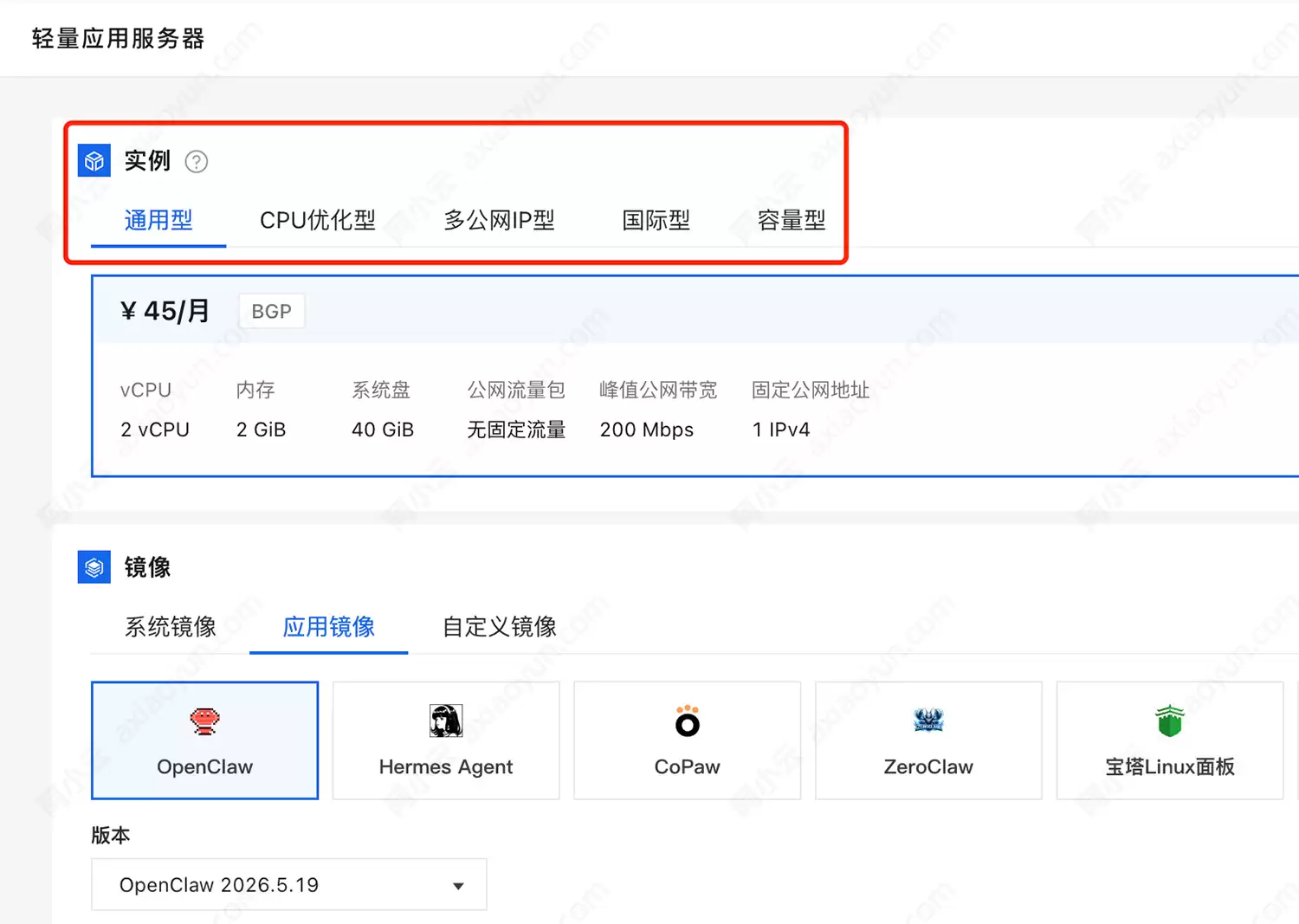
实例规格决定了服务器的处理能力。选型逻辑很直接:
- 通用型:适用于WordPress建站、个人博客、企业官网,这是最常用的选择。
- CPU优化型:适合高性能计算场景,如视频转码、科学计算。
- 多公网IP型:业务需要多个独立公网IP进行隔离,例如多站点部署。
- 国际型:面向海外用户的业务,提供全球接入。
- 容量型:对存储空间要求较高,比如网盘、备份系统。
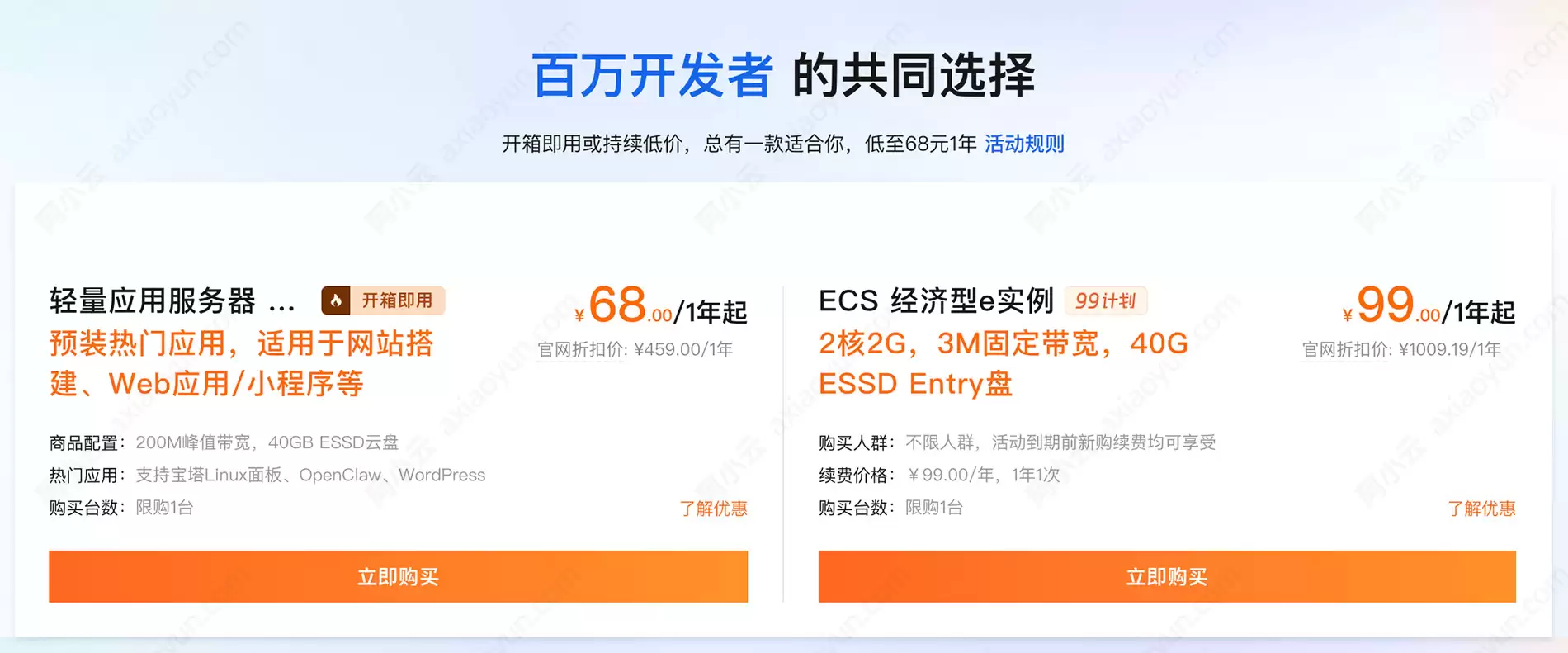
举例来说,阿里云有一款活动中的轻量应用服务器,68元一年(秒杀时低至38元),配置为2核2G、200M峰值带宽、40GB ESSD云盘、不限流量。从性价比来看,个人建站和入门级开发,这款配置完全够用。
2、选择镜像
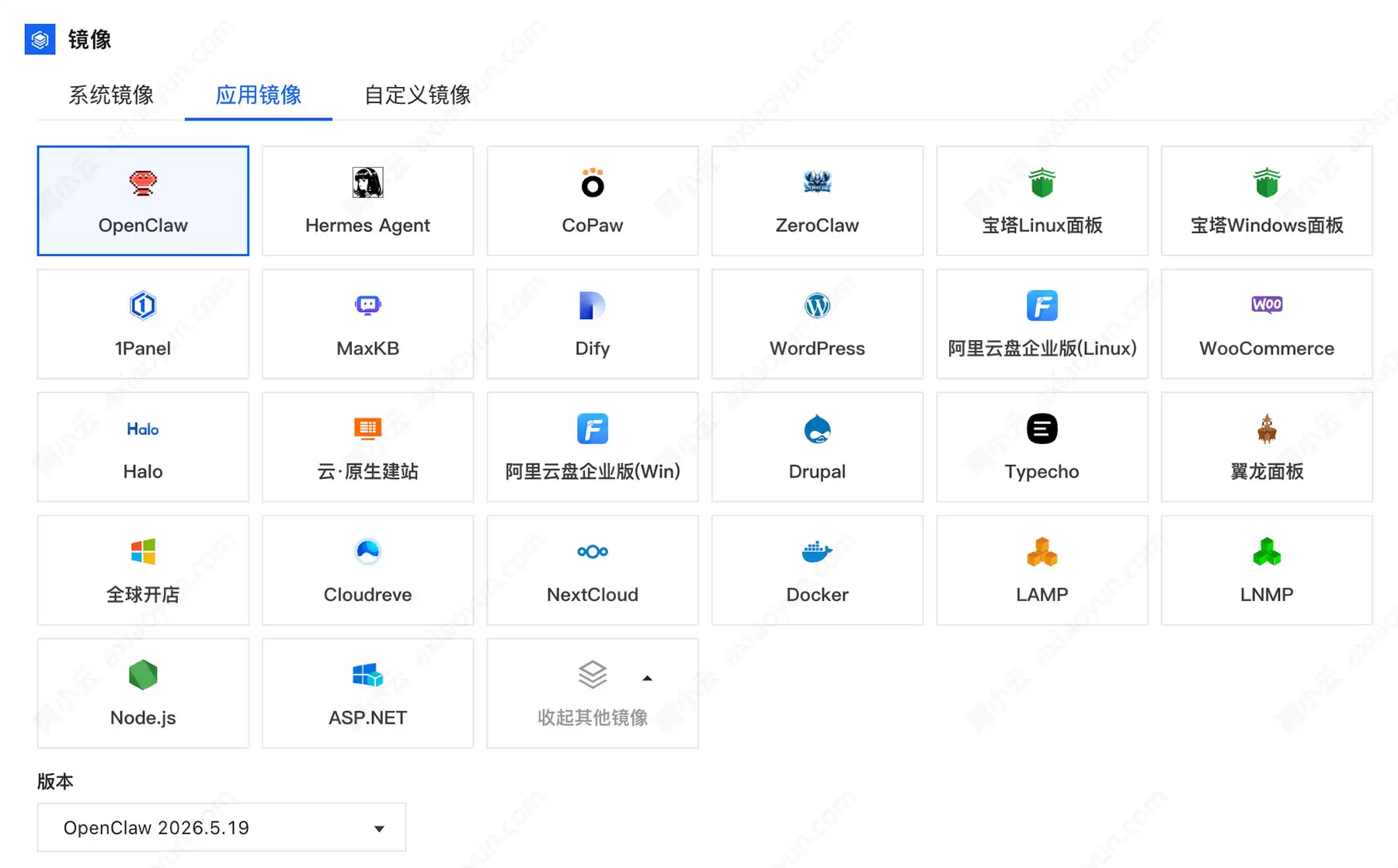
镜像是轻量应用服务器最核心的优势之一。选择非常简单:你想运行什么应用,就直接选对应的镜像。
镜像分为两类:
- 应用镜像:预装WordPress、宝塔面板等,开箱即用。阿里云后台会自动完成安装部署,无需手动配置。
- 系统镜像:纯净的操作系统,如Ubuntu、Alibaba Cloud Linux,适合希望从零自定义部署的用户。
支持的应用镜像种类丰富,包括宝塔 Linux/Windows 面板、WordPress、WooCommerce、Halo、Cloudreve、Docker、LAMP、LNMP,甚至还有AI相关的Dify、MaxKB。如果你想快速搭建网站,直接选择宝塔Linux面板镜像即可。
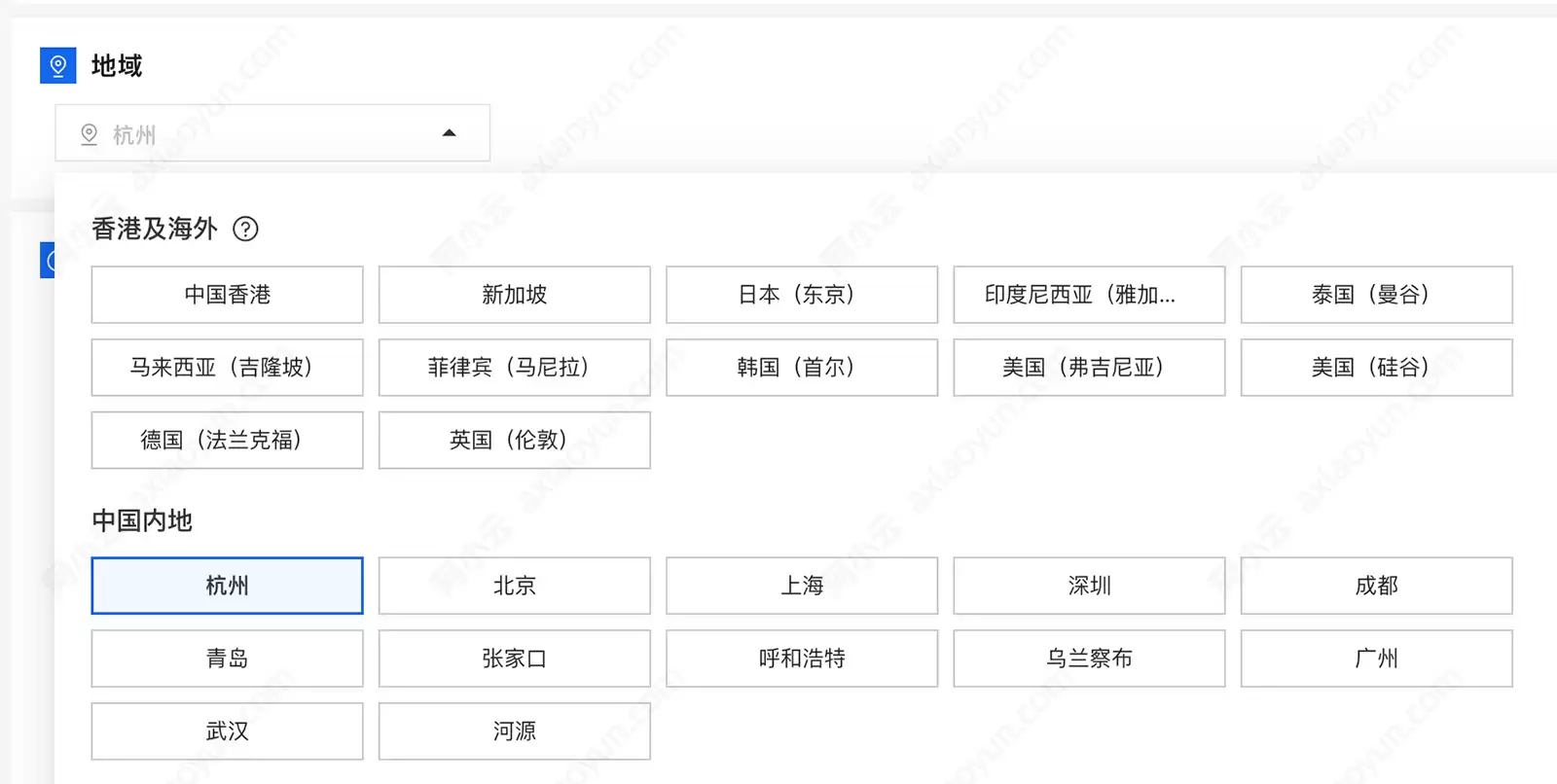
3、选择地域
地域选择看似不起眼,实际直接影响用户访问体验。核心原则如下:
- 优先选择离目标用户最近的地域,以降低网络延迟。
- 中国内地用户,务必选择北京或深圳等内地地域,因为需要备案;香港及海外地域延迟较高且无法备案,需谨慎选用。
- 如果后续需要使用OSS内网通信,可直接支持;但与ECS、RDS等VPC产品默认不互通,需要额外配置。
选好之后完成支付,稍等几分钟,服务器就创建成功了。
二、轻量应用服务器远程连接
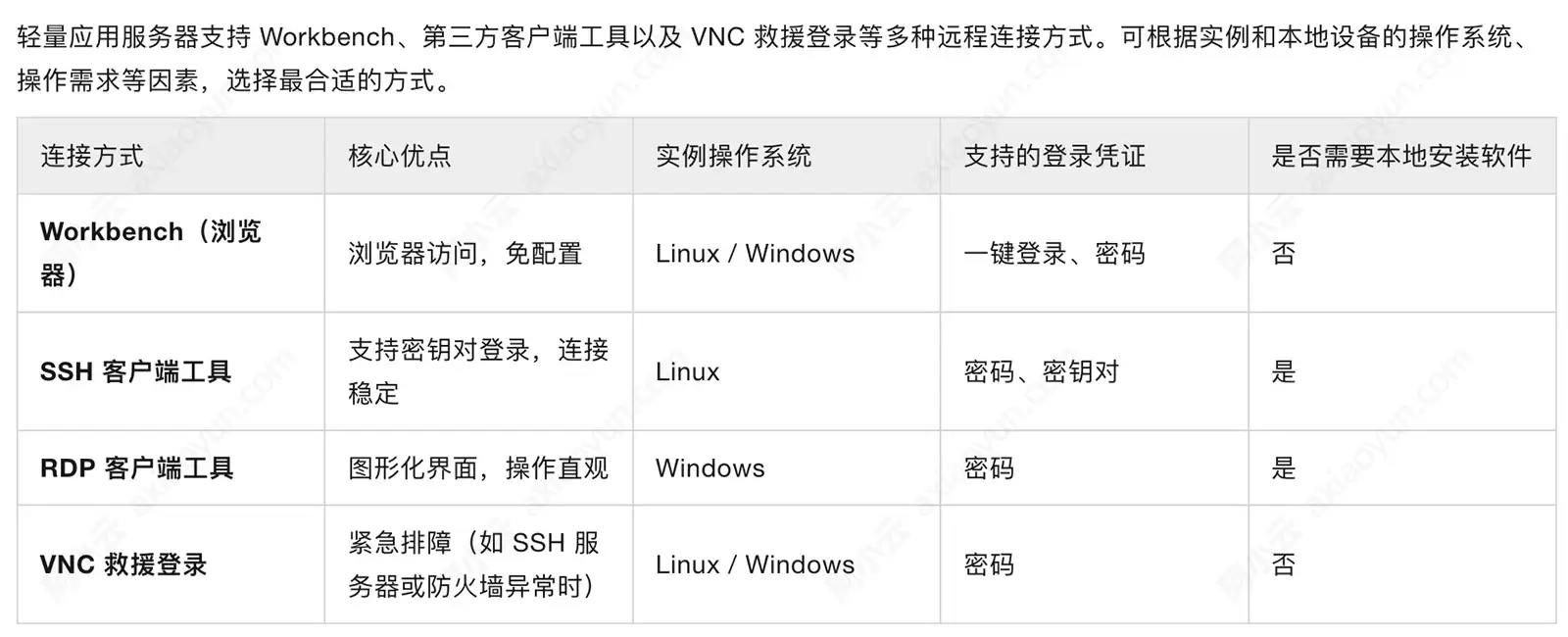
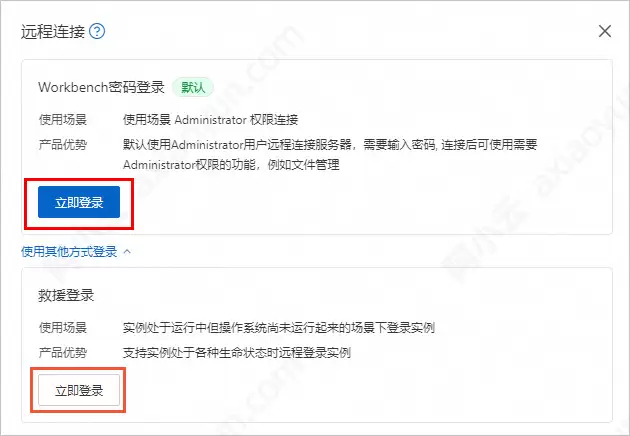
服务器创建完成后,如何连接上去?轻量应用服务器支持多种远程连接方式:Workbench、第三方客户端(如XShell、Putty),以及VNC救援登录。
对于新手来说,最推荐的是阿里云管理控制台自带的连接工具,无需安装任何客户端,打开浏览器点击一下即可进入服务器终端,非常便捷。

如果需要更多连接方法的详细操作,官方文档有完整的指引。Windows系统的远程连接也类似,通过控制台即可轻松实现。
三、管理轻量应用服务器
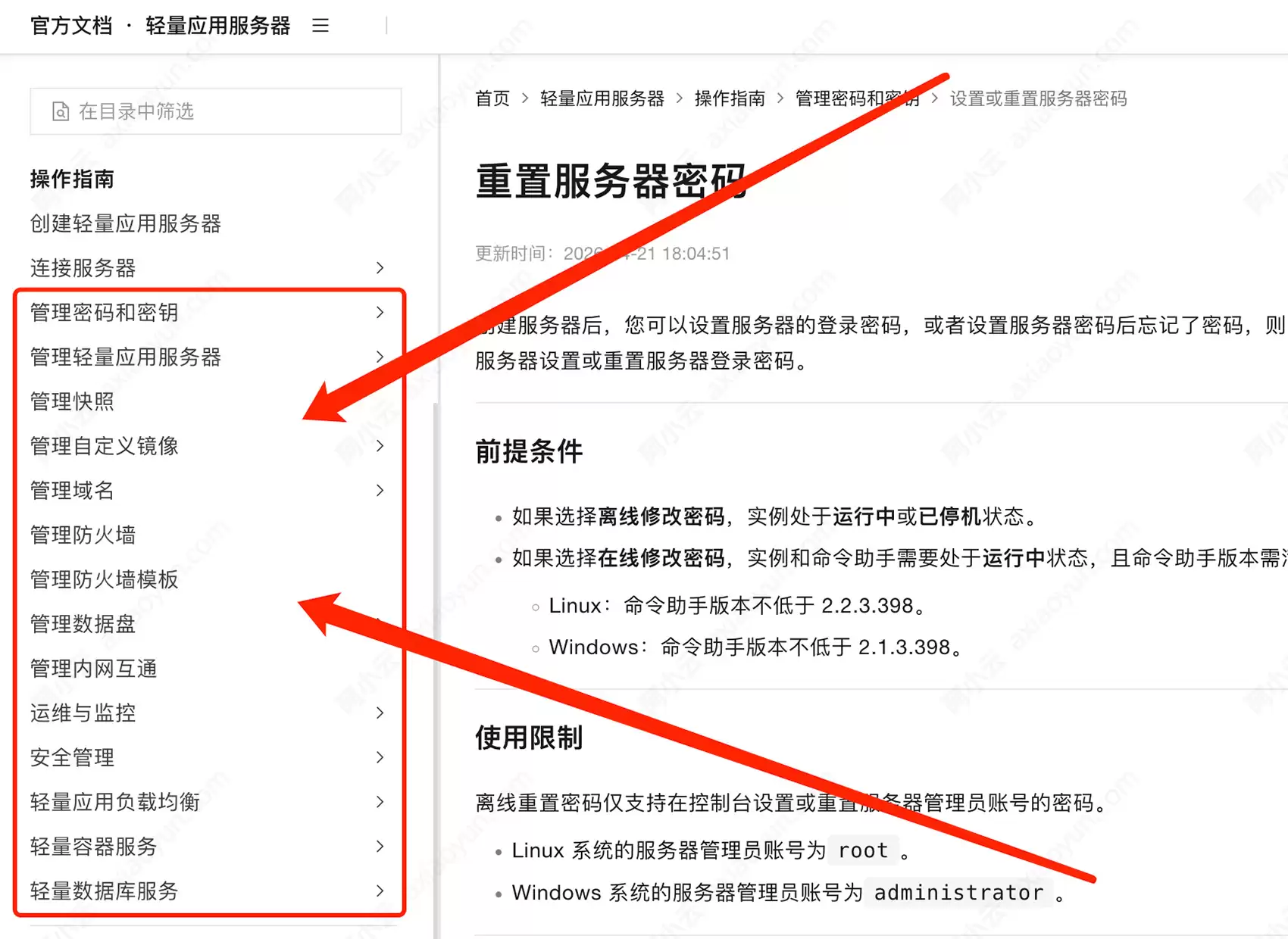
服务器的日常管理操作,几乎都可以在轻量应用服务器的管理后台中可视化完成。包括以下功能:
- 设置密码、重置系统、重启、关机
- 升级配置、制作自定义镜像、管理快照
- 绑定域名,进行域名解析
- 管理防火墙(开放或关闭端口)
- 挂载和管理数据盘
- 配置内网互通,实现多台服务器互联
- 监控运维——CPU、内存、带宽等数据一目了然
换句话说,你不需要在命令行里输入大量复杂指令,通过鼠标点击就能完成大部分运维工作。这对技术基础较弱的新手来说,非常友好。
四、轻量应用服务器搭建网站教程
接下来进入核心环节——以宝塔Linux面板为例,完整演示网站搭建流程。
宝塔面板是一款功能强大的服务器和网站管理软件,支持Linux和Windows系统。它可以一键配置LAMP、LNMP环境,管理数据库、FTP、SSL证书,所有操作均通过Web界面完成。
1、进入轻量应用服务器管理控制台
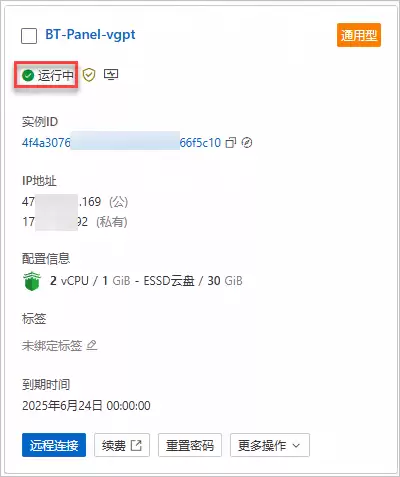
在阿里云控制台中找到你的轻量应用服务器,当状态由“准备中”变为“运行中”时,说明宝塔Linux面板已自动部署成功。
2、获取宝塔面板登录信息
单击服务器详情页的“应用详情”标签,找到“宝塔面板信息”区域。点击“快速查看”,即可获取宝塔面板的用户名和密码。这是登录宝塔后台的唯一凭证,请妥善保存。

3、登录宝塔面板
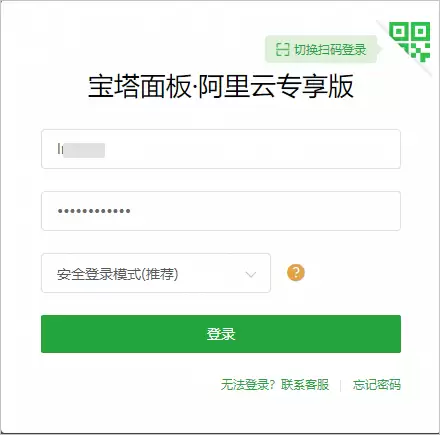
复制上一步获取的登录地址,在浏览器中打开。输入用户名和密码,点击登录,即可进入宝塔面板的可视化操作界面。
4、在宝塔面板上搭建网站
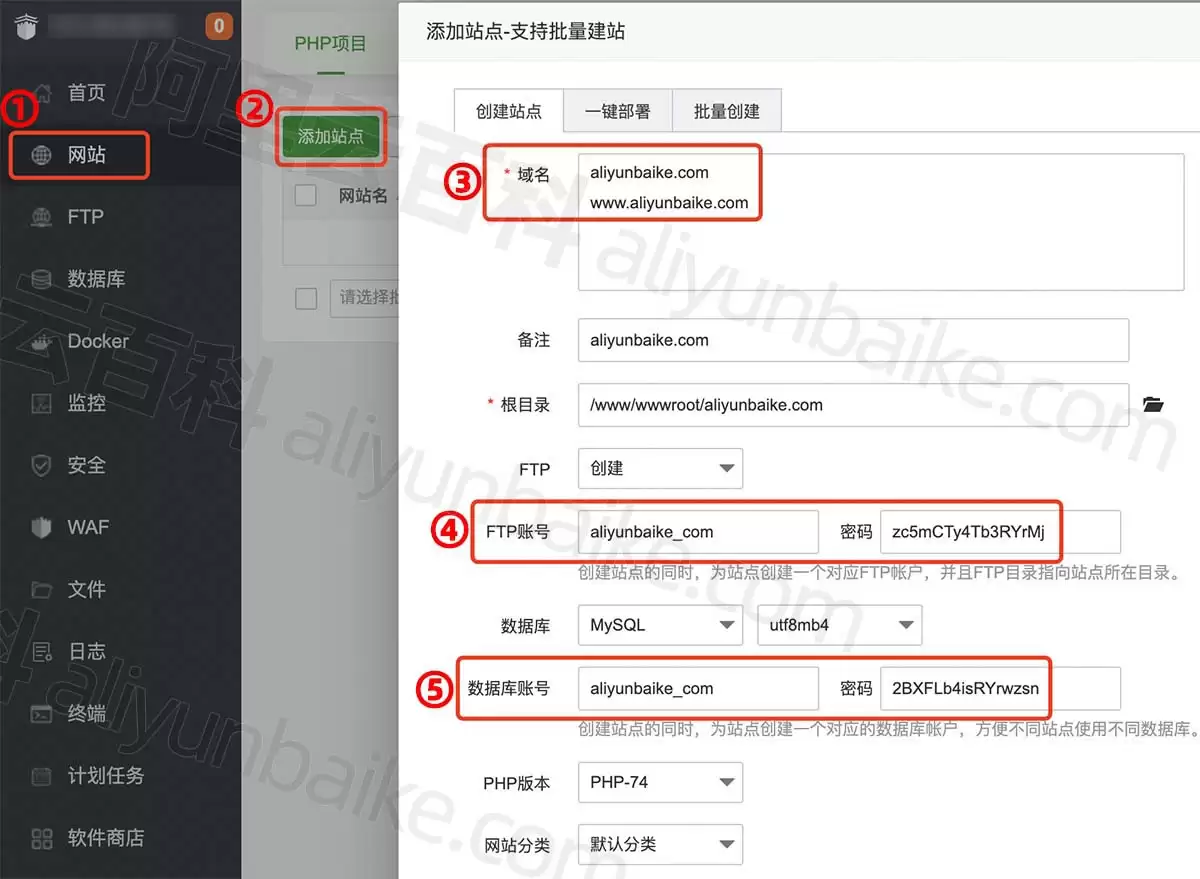
登录后,点击左侧的“新建站点”,添加你的域名(也可以先用IP地址临时测试)。后续操作——创建数据库、设置FTP、安装网站程序(如WordPress)、配置SSL证书——全部是可视化操作,真正实现了“所见即所得”。
剩下的功能就靠你自己探索了。宝塔面板的界面逻辑非常清晰,很多功能点击几下就能明白,远比想象中简单。而且,轻量应用服务器的用途远不止建站,它还可以用于部署AI应用、搭建电商平台、搭建网盘、管理游戏服务器……上限比你想象的高很多。
五、轻量应用服务器实践教程汇总
阿里云官方提供了丰富的轻量应用服务器最佳实践教程,覆盖了绝大多数主流应用场景:
- 部署OpenClaw
- 部署Hermes Agent
- 部署ZeroClaw
- 部署CoPaw
- 部署AI应用
- 搭建网站
- 搭建电商平台
- 搭建网盘
- 搭建游戏管理面板
- 数据传输与迁移
- 安装SSL证书
- 部署高可用架构
- 通过OSS内网地址访问OSS资源
- 实现内网互通
每项都有详细的图文教程,跟着操作基本不会出错。一句话总结:轻量应用服务器降低的是云服务的入门门槛,而不是上限。如果你正在寻找一个简单高效、快速上手的云服务器方案,它非常值得认真考虑。


