《我的世界》模组(Mod)安装教程其实比想象中简单很多,只要搞清文件存放位置和版本匹配问题,几步就能顺利完成。下面把详细流程拆解清楚,帮助你快速上手。
首先,需要获取Mod文件。你可以前往Minecraft中文下载站搜索所需模组,或者直接访问英文原版Mod发布页面进行下载。文件格式通常为.jar,有时下载后是压缩包(.zip或.rar)——切记不要解压,直接使用该文件即可。

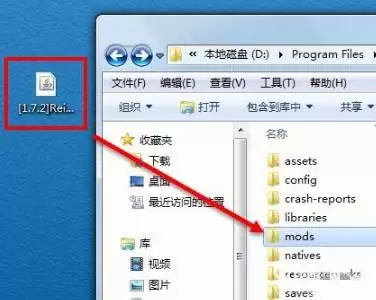
拿到文件后,找到你的游戏安装目录下的“mods”文件夹。如果找不到?别担心,请先确认你已安装Forge(或Fabric)这类模组加载器。安装完成后启动一次游戏,“mods”文件夹就会自动生成。接着,将Mod文件直接拖入该文件夹,注意:直接拖入,不要解压。
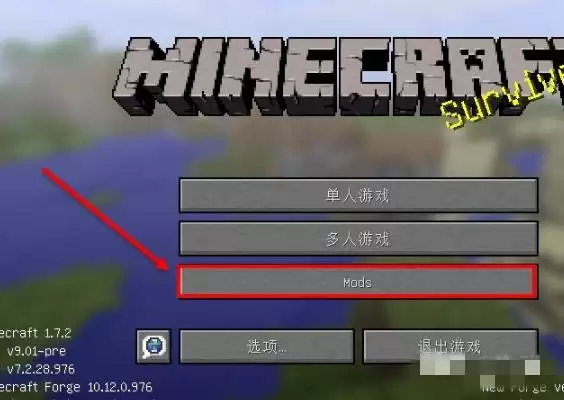
第三步,启动游戏。在启动器中选择你安装的Forge版本(通常显示为“Forge”或带有对应Minecraft版本号的选项),然后进入游戏。主菜单界面会多出一个“Mods”按钮——没错,点击它。
详细步骤说明:
1. 下载Mod文件,可直接在Minecraft中文下载站获取,或者前往英文官方下载页面获取原版模组。
2. 将Mod文件(.jar格式)——如果是压缩包则无需解压——直接拖入游戏程序目录下的“mods”文件夹中。
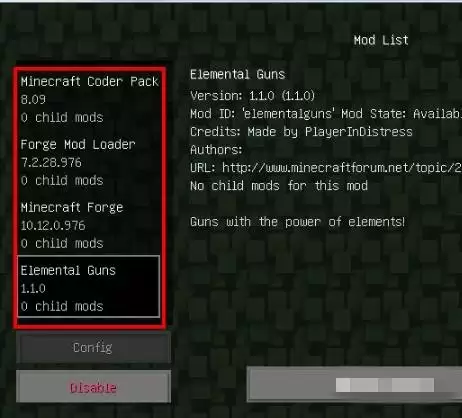
3. 启动游戏,选择Forge版本进入,主菜单会看到一个新增的“Mods”按钮,点击进入模组管理界面。
4. 在Mods列表里可以查看已成功载入的模组,显示出来即代表安装成功。但部分模组可能不显示,多数原因是版本不兼容或API(比如Forge版本)不匹配,此时需要核对模组支持的Minecraft版本以及Forge版本号。