
在SketchUp建模过程中,有一个功能看似平凡,却能在关键时刻为你避免大量麻烦——那就是“锁定对象”。它让你在复杂的模型场景中,精准保护那些不想被误操作触动的部件。接下来,我们从几个不同的应用角度,详细讲解这个功能的实际用法。
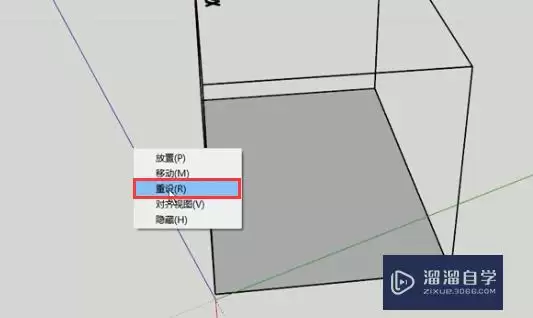
锁定单个对象
这是最常用的场景之一。操作非常简单:
首先,使用选择工具(按空格键最快)单击或框选你想要锁定的模型组件。
然后,在选中的对象上右键单击,从弹出的菜单中找到并选择“锁定”。完成这一步后,你会看到对象周围出现一个小锁图标,表示它已被“保护”起来。
一旦锁定,该对象便无法被移动、旋转、缩放或进行任何顶点级别的编辑。这在处理模型细节、周围有大量其他构件时特别有效,能有效预防手滑导致的意外改动,提升SketchUp建模的稳定性。
锁定多个对象
如果需要锁定多个对象,操作同样直观。
你可以直接用选择工具,在场景中拖拽出一个矩形框,将所有需要锁定的对象一起选中。
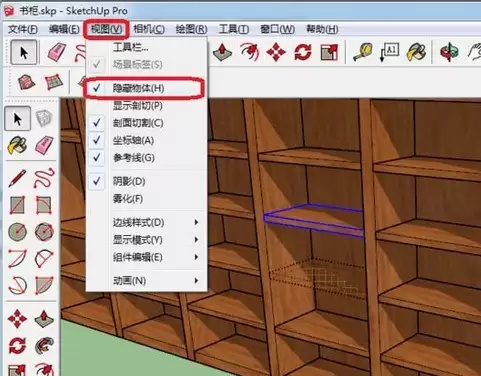
选中之后,重复上述操作:右键单击任意一个被选中的对象,选择“锁定”。这样,所有被框选的对象就会一次性全部锁定,效率大大提高,尤其适合批量保护模型中的固定部件。
通过图层批量锁定
对于更系统化的管理,SketchUp的图层功能非常实用。这种方法适合管理那些具有相同属性或功能的成组对象。
首先,将希望统一管理的对象分配或创建到同一个图层中。
然后,打开“图层”面板,找到对应图层,你会看到名称旁边有一个锁形图标。点击该图标,当它显示为锁上状态时,表示该图层上的所有对象都被锁定。想要解锁?再点一下图标即可。这种方式尤其适合管理家具、配景、标注等分类清晰的模型组,让SketchUp锁定操作更加高效有序。
锁定后能做什么?如何解除?
对象被锁定后,主要的编辑功能会被禁用,但你仍然可以执行一些非破坏性操作。例如,使用环绕观察工具从各个角度查看它,或者用测量工具获取它的尺寸信息,这些都不受影响。
至于解除锁定,方法同样直接:
对于单个或批量锁定的对象,只需右键单击它们,在菜单中选择“解锁”即可。
如果是通过图层锁定的,就回到图层面板,再次点击该图层的锁图标,切换到解锁状态,该图层上的所有对象就都恢复自由了。
总的来说,合理运用锁定功能,是提升SketchUp建模效率和准确性的一个小窍门。它能让你在大胆对模型其他部分进行推拉切割时,毫无后顾之忧。无论是保护一个关键的承重构件,还是固定住一堆已经布置好的装饰元素,这个小小的“锁”,都能让你对模型拥有更强的掌控力。


