
在网络运维的日常里,“恢复出厂设置”这个操作,听起来简单,按个按钮就行?其实不然。它远不止一个命令或一个物理按键,而是一套涉及系统配置、VLAN数据库乃至安全擦除策略的系统性工程。无论是排查故障、设备退役,还是接手一台来历不明的交换机,掌握一套标准且可靠的恢复流程,都是网络工程师的看家本领。
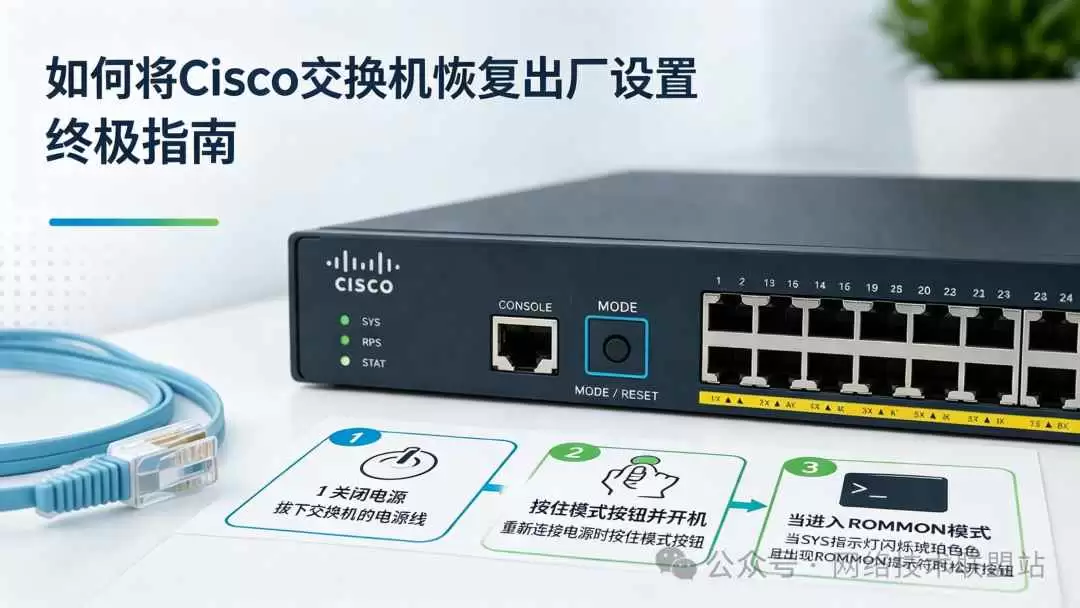
很多人以为执行个write erase就能一劳永逸,彻底清空。但实际情况往往更复杂,一个常见的误解是:
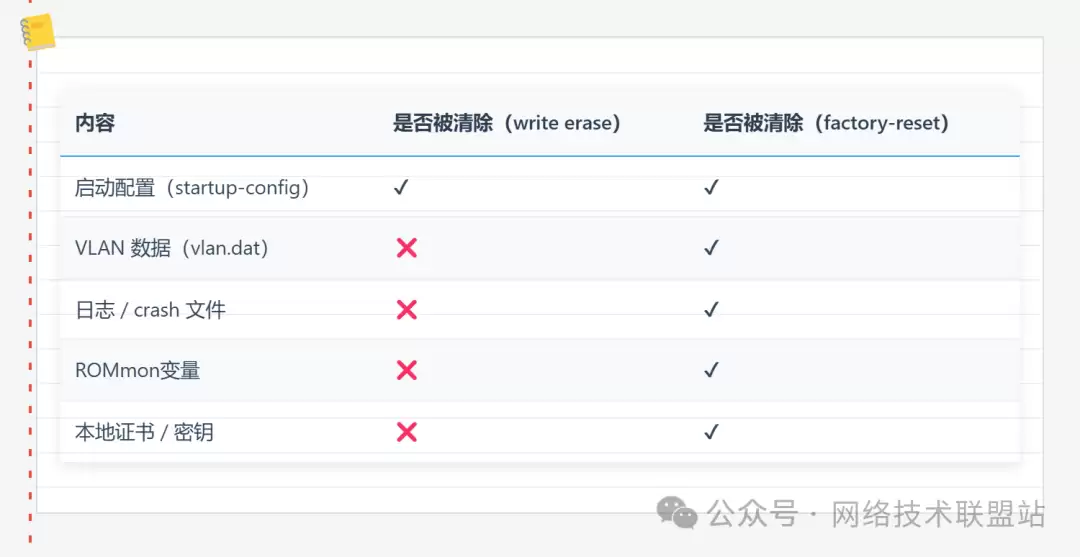
write erase ≠ 真正恢复出厂
最常用方法:CLI方式恢复
如果还能通过Console、SSH或Telnet登录设备,这是最标准、最可控的恢复路径。
1. 经典命令(老设备 / IOS)
Switch# write erase
Switch# reload
这个方法的核心作用很明确:删除启动配置文件。但请注意,这仅仅是开始。
2. 必做关键步骤:删除 VLAN 数据
这是现场最容易踩的坑,没有之一。不少工程师执行完write erase,重启后发现VLAN信息依然存在,问题就出在这里。
Switch# delete flash:vlan.dat
执行时会看到如下确认提示:
Delete filename [vlan.dat]?
Delete flash:vlan.dat? [confirm]
确认删除后,再执行重启:
Switch# reload
3. 推荐方式(新设备 / IOS-XE)
对于运行IOS-XE的新一代设备,更推荐使用集成命令,一步到位:
Switch# factory-reset
这个命令的厉害之处在于,它会自动完成以下操作:
- 清除NVRAM中的启动配置
- 删除VLAN数据库文件(vlan.dat)
- 清理系统日志及非必要用户文件
- 重置各类系统变量
可以说,这更接近我们理解的“出厂状态”。
无法登录怎么办?物理强制恢复
现实场景往往更棘手:密码丢失、二手设备、配置文档无踪。这时候,就只能祭出“硬件级恢复”大法了。
操作流程(Mode按钮法)
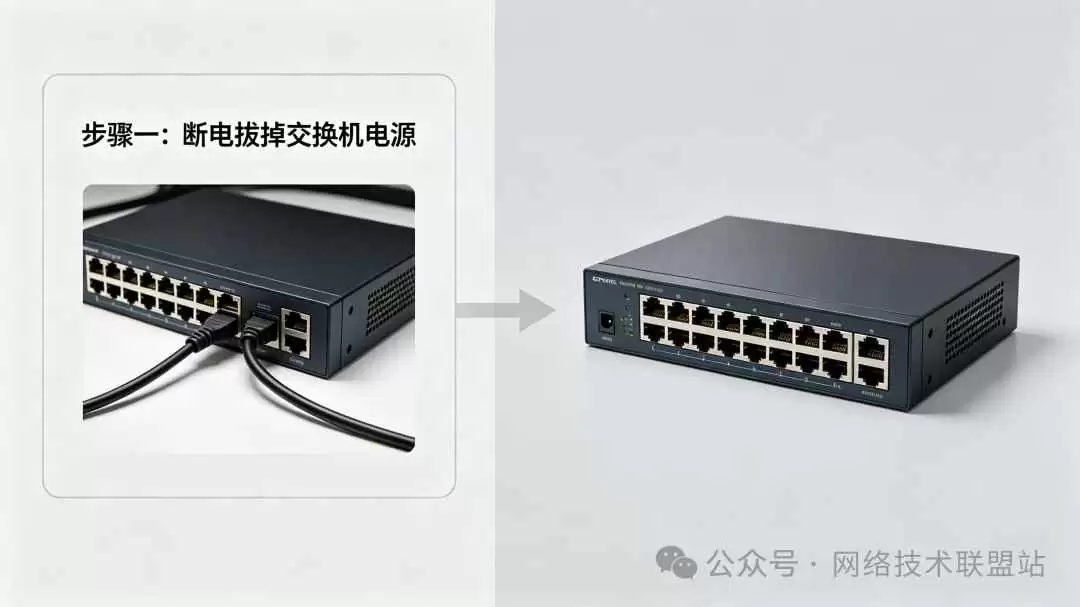
步骤一:断电
首先,确保交换机完全断电。
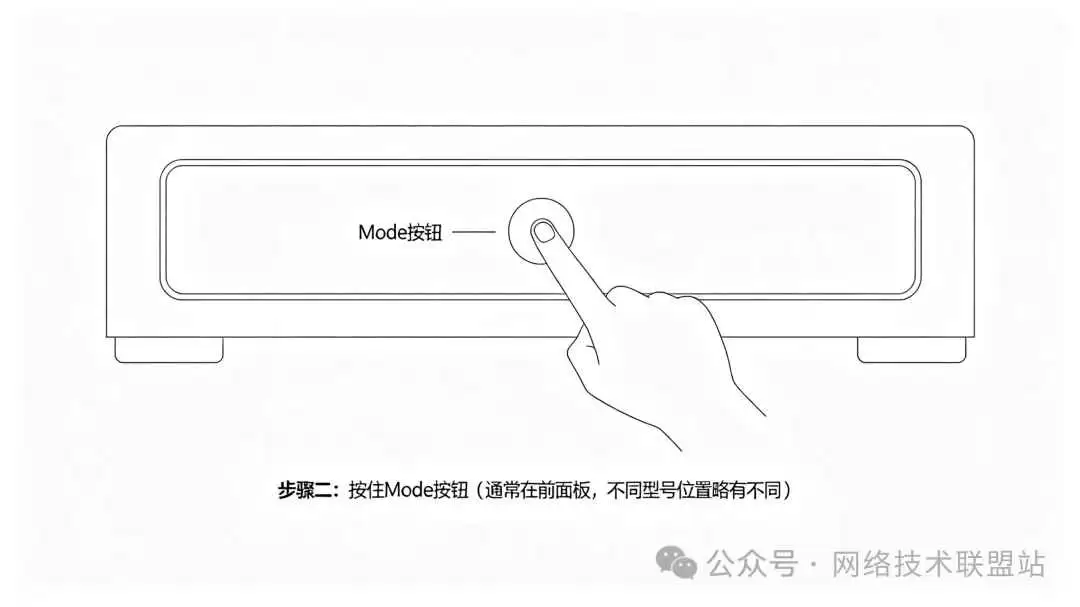
步骤二:按住 Mode 按钮
找到前面板上的Mode按钮(不同型号位置可能略有差异)。
步骤三:通电并继续按住
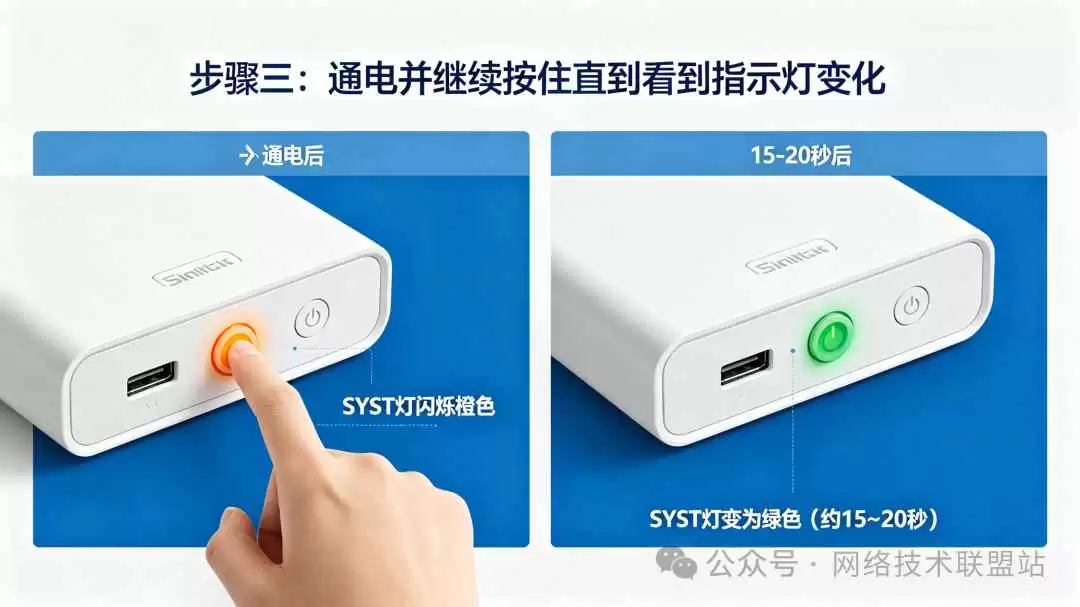
在持续按住Mode按钮的同时,为设备重新上电。此时请紧盯系统状态(SYST)指示灯,它会经历如下变化:
- 先闪烁橙色
- 随后变为稳定的绿色
整个过程大约需要15到20秒,之后即可松开按钮。
步骤四:进入 ROMmon 模式
此时,通过Console线连接终端,你会看到设备进入了ROMmon模式,提示符变为:
switch:
关键操作
在ROMmon模式下,按顺序执行以下命令:
首先初始化Flash文件系统:
switch: flash_init
接着,处理配置文件。这里有个工程上的最佳实践——重命名而非直接删除:
switch: rename flash:config.text flash:config.old
switch: rename flash:vlan.dat flash:vlan.old
最后,启动系统:
switch: boot
为什么推荐 rename 而不是 delete?
这背后是一个宝贵的经验教训。在复杂的网络环境中,直接删除(delete)意味着配置的永久丢失。而重命名(rename)则相当于给配置上了个“保险”,万一恢复过程中间出现意外,或者突然需要参考旧配置,你还能有挽回的余地。这常常是关键时刻的“救命操作”。
安全擦除(IT资产下线)
当设备涉及数据中心下线、RMA返厂或IT资产回收时,简单的配置清除是远远不够的。你需要考虑的是安全擦除。
风险点:数据残留
即便删除了可见配置,设备闪存中仍可能残留敏感数据,例如:
- 网络拓扑片段信息
- 用户密码的哈希值
- SSH主机密钥或用户密钥
- PKI证书材料
这些数据理论上存在被恢复的风险。
安全擦除命令(IOS-XE)
对于支持此功能的IOS-XE设备,可以使用安全擦除命令:
Switch# factory-reset all secure 3-pass
该命令会执行多次覆写,通常包括:
- 写入全0模式
- 写入全1模式
- 写入随机数据模式
这个过程符合NIST 800-88等数据擦除标准,能有效防止数据恢复。
不同思科产品的恢复差异
思科产品线庞大,不同系列的设备恢复方式各有门道。
1. Catalyst(最常见系列)
- CLI方式:如前所述,使用
write erase或factory-reset。 - 无密码恢复:通过前面板的Mode按钮进入ROMmon模式操作。
2. Meraki(云管理设备)
这类设备的特点是没有传统CLI,所有配置托管在云端。
恢复方式:
- 找到设备上的Reset小孔。
- 在设备通电状态下,用卡针按住Reset键10到15秒。
后续过程:
- 设备会自动尝试连接Meraki云端。
- 从云端下载所属网络的配置。
整个过程大约需要5到10分钟,请耐心等待。
3. Nexus(数据中心交换机)
运行NX-OS的系统,基础命令类似:
switch# write erase
switch# reload
但需要注意,如果环境中配置了FEX(Fabric Extender),必须单独处理,它们不会随主交换机重置而自动清理:
switch# factory-reset fex
4. 小型商用交换机(SG / CBS系列)
这类设备通常设计得非常简单:
- 找到Reset小孔。
- 通电状态下,按住Reset键15秒以上。
- 看到所有指示灯同时闪烁后松开,即可恢复出厂。
恢复之后:你必须做的三件事
设备恢复出厂只是第一步,让它安全、规范地重新上线才是关键。
1. 重新建立 Console 连接
使用终端软件通过Console线连接,确保参数设置正确:
- 波特率:9600
- 数据位:8
- 停止位:1
- 奇偶校验:无
- 流控制:无
2. 初始化基础配置
进入全局配置模式,设置设备标识和域名:
Switch(config)# hostname Core-SW1
Switch(config)# ip domain-name corp.local
3. 开启 SSH
为了安全的远程管理,务必启用SSH并建议使用版本2:
Switch(config)# crypto key generate rsa modulus 2048
Switch(config)# ip ssh version 2
4. 配置管理 IP
为设备配置一个管理IP地址,以便通过网络访问:
Switch(config)# interface vlan 1
Switch(config-if)# ip address 192.168.1.10 255.255.255.0
Switch(config-if)# no shutdown


