ExtJS 面板工具栏与查询条件分离布局的优雅实现方案
熟悉 ExtJS 的开发者都清楚,每个 Panel 组件都内置了 tbar(顶部工具栏)与 bbar(底部工具栏)。在设计查询页面时,我们通常需要呈现一个数据表格,并搭配操作按钮(例如“添加”),再加上用于快速检索数据的查询条件。如果用 Java 或普通 HTML 来实现,只需三个 table 或三个 div 即可轻松搞定。那么使用 ExtJS 呢?其实同样简单——利用 Grid 组件展示数据,通过 Button 组件放置操作按钮,而查询条件也能直接嵌入同一个 toolbar 中。功能虽能实现,但用户体验是否理想?
客户体验始终是第一位,最朴素的策略就是把操作流程设计得尽可能简单:用户只需点击、无需思考。就像傻瓜相机、一键安装系统一样,越简单越受欢迎。因此,为了达到“信达雅”的效果,如何将操作按钮与查询搜索条件分别放置到两个不同的工具栏上呢?网上虽有代码能在 Grid 中增加两个 tbar,但对于项目即将上线的新手来说,有一种更简便的方法同样能实现“信达雅”——借助 listeners 监听器。
具体实现思路分为三步:
- 第一步:将执行按钮(如“添加”按钮)放置在 Panel 自带的
tbar上。 - 第二步:自定义一个独立的工具栏,在此工具栏上放置查询搜索条件。
- 第三步:让自定义工具栏监听 Panel 自带的
tbar,即通过监听器将自定义工具栏渲染到自带工具栏上。
核心代码仅需两行关键逻辑:
tbar: new Ext.Toolbar({items:['-']}),
// 把查询工具栏写在按钮工具栏下面
listeners: {
    render: function(){
        queryBar.render(this.tbar);
    }
}
以下是我们项目中的实际代码片段,可直接参考使用:
mnguser.panel = new Ext.Panel({
    id :'mngmenuDiv',
    title : '用户管理',
    region : 'center',
    layout : 'fit',
    style : 'padding:3px;',
    bodyBorder : true,
    border : true,
    items : _grid,
    tbar:new Ext.Toolbar({items:['-']}),
    // 把查询工具栏写在按钮工具栏下面
    listeners: {
        render: function(){
            queryBar.render(this.tbar);
        }
    }
});

mnguser.body = Ext.extend(Ext.Viewport, {
    layout : 'border',
    initComponent : function() {
        this.content = mnguser.panel;
        menuOpt(this.content); // 在自带tbar上添加执行按钮
        Ext.apply(this, {
            items : [this.content]
        });
        mnguser.body.superclass.initComponent.call(this);
    }
});
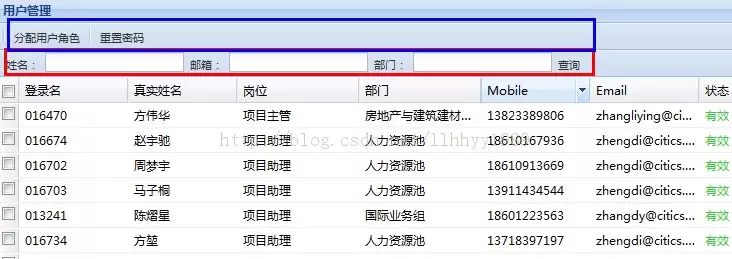
最终效果如下图所示(示意):