
阿里云轻量应用服务器,顾名思义,是一款专为单机应用场景设计的轻量级云服务器,能够快速搭建并简化管理。它的目标用户非常明确:个人开发者、学生群体以及中小企业。典型的使用场景涵盖网站建设、开发测试、小型应用等轻量级业务。下面这份保姆级教程,将从配置选择、远程连接、网站搭建到其他应用部署,完整带你走完整个流程。

一、创建轻量应用服务器
创建轻量应用服务器时,需要配置实例规格、套餐、镜像、地域,以及购买数量和时长。操作界面十分直观,如下图所示:
1、选择实例规格(通用型/CPU优化型/多公网IP型/国际型/容量型)
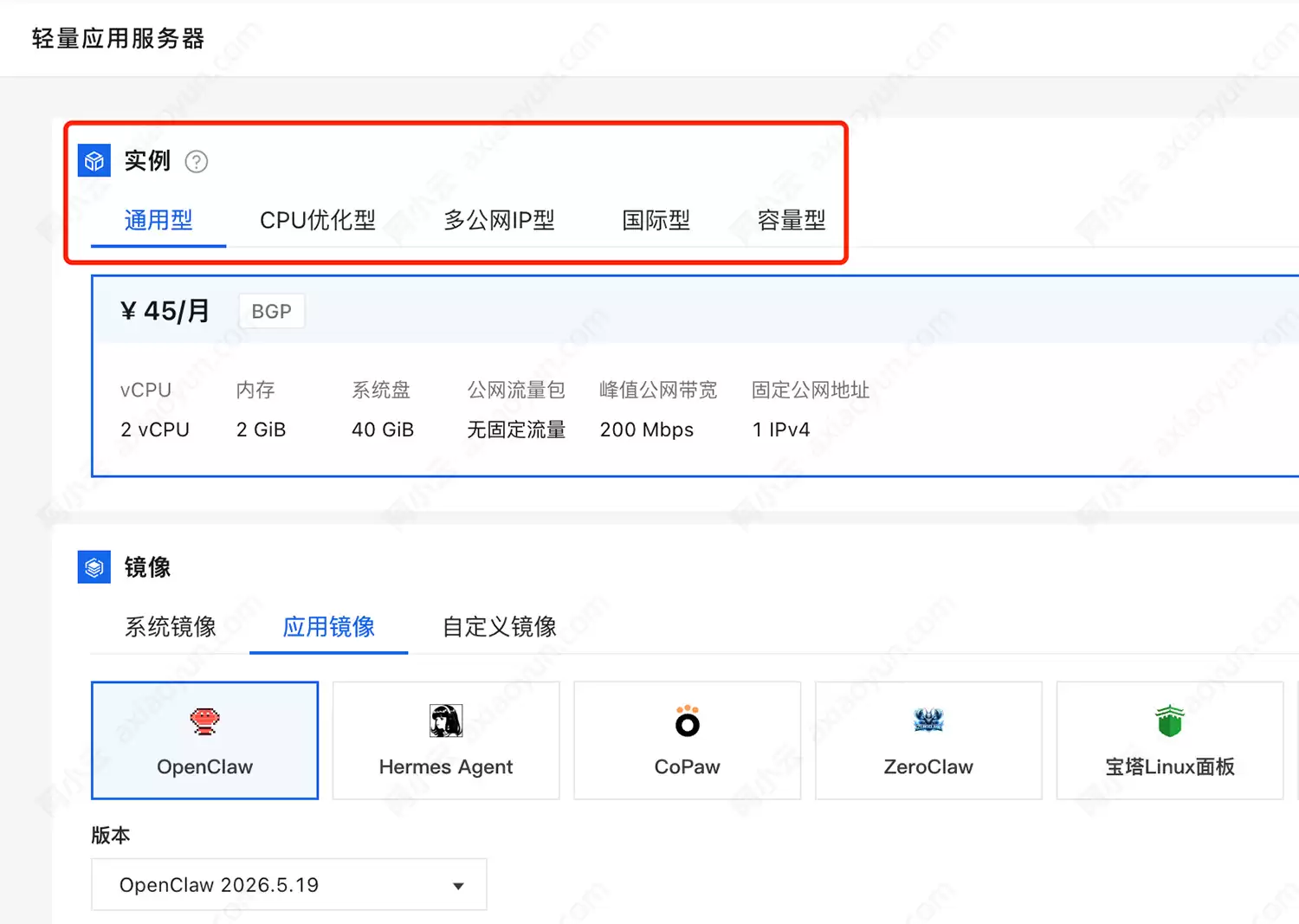
简单来说:Web建站这类通用场景,选择通用型;需要高性能计算,选CPU优化型;需要多IP隔离,选多公网IP型;海外业务选国际型;大存储场景选容量型。按实际需求对号入座即可。
以一台活动专享的轻量应用服务器为例,配置为2核2G、200M峰值带宽、40GB ESSD云盘、不限流量。这类活动机型性价比极高,非常适合入门使用。
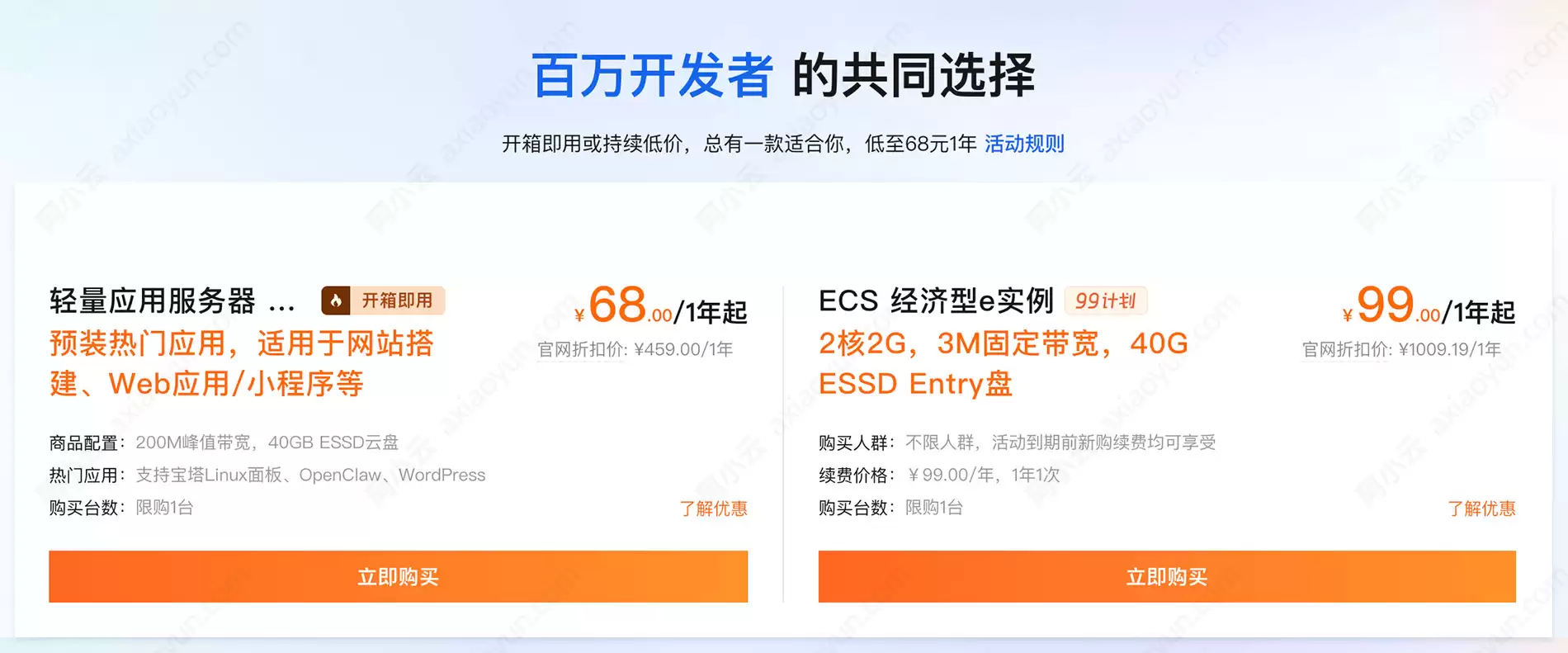
2、选择镜像
轻量应用服务器的镜像提供两种选择:应用镜像(预装WordPress、宝塔等,开箱即用)和系统镜像(纯净OS,如Ubuntu、Alibaba Cloud Linux,适合自定义部署)。轻量服务器的核心优势就在于应用镜像——它集成了各种应用程序及依赖环境,无需手动部署,后台会自动帮你安装配置好。
阿里云轻量应用服务器支持的应用镜像非常丰富,包括:OpenClaw、Hermes Agent、CoPaw、ZeroClaw、宝塔Linux面板、宝塔Windows面板、1Panel、MaxKB、Dify、WordPress、阿里云盘企业版(Linux)、WooCommerce、Halo、云·原生建站、阿里云盘企业版(Win)、Drupal、Typecho、翼龙面板、全球开店、Cloudreve、NextCloud、Docker、LAMP、LNMP、Node.js、ASP.NET等,如下图所示:
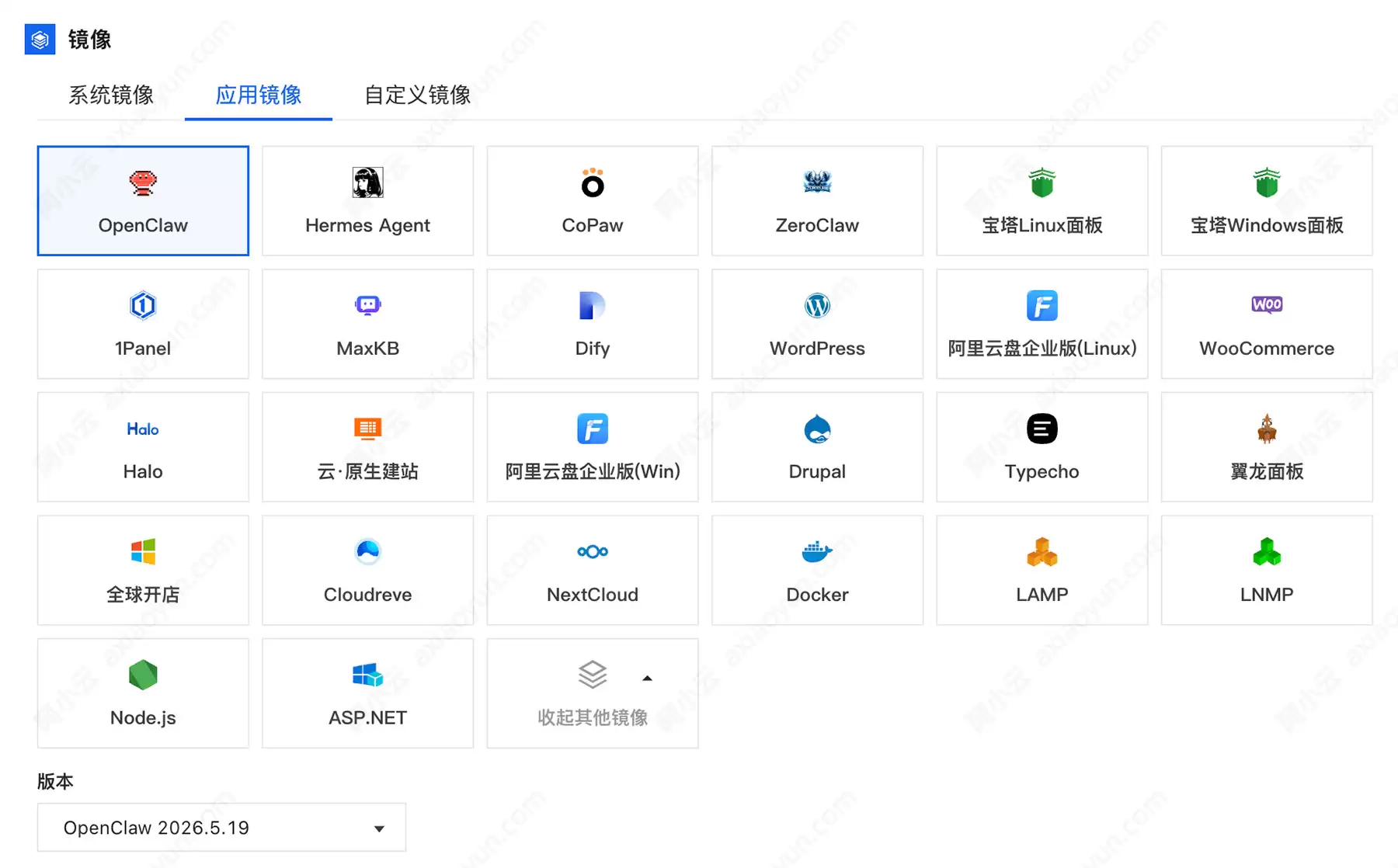
想要搭建什么应用,直接选择对应的应用镜像即可。例如用来建站,选择宝塔Linux面板,后续在宝塔上搭建网站,流程会非常顺畅。
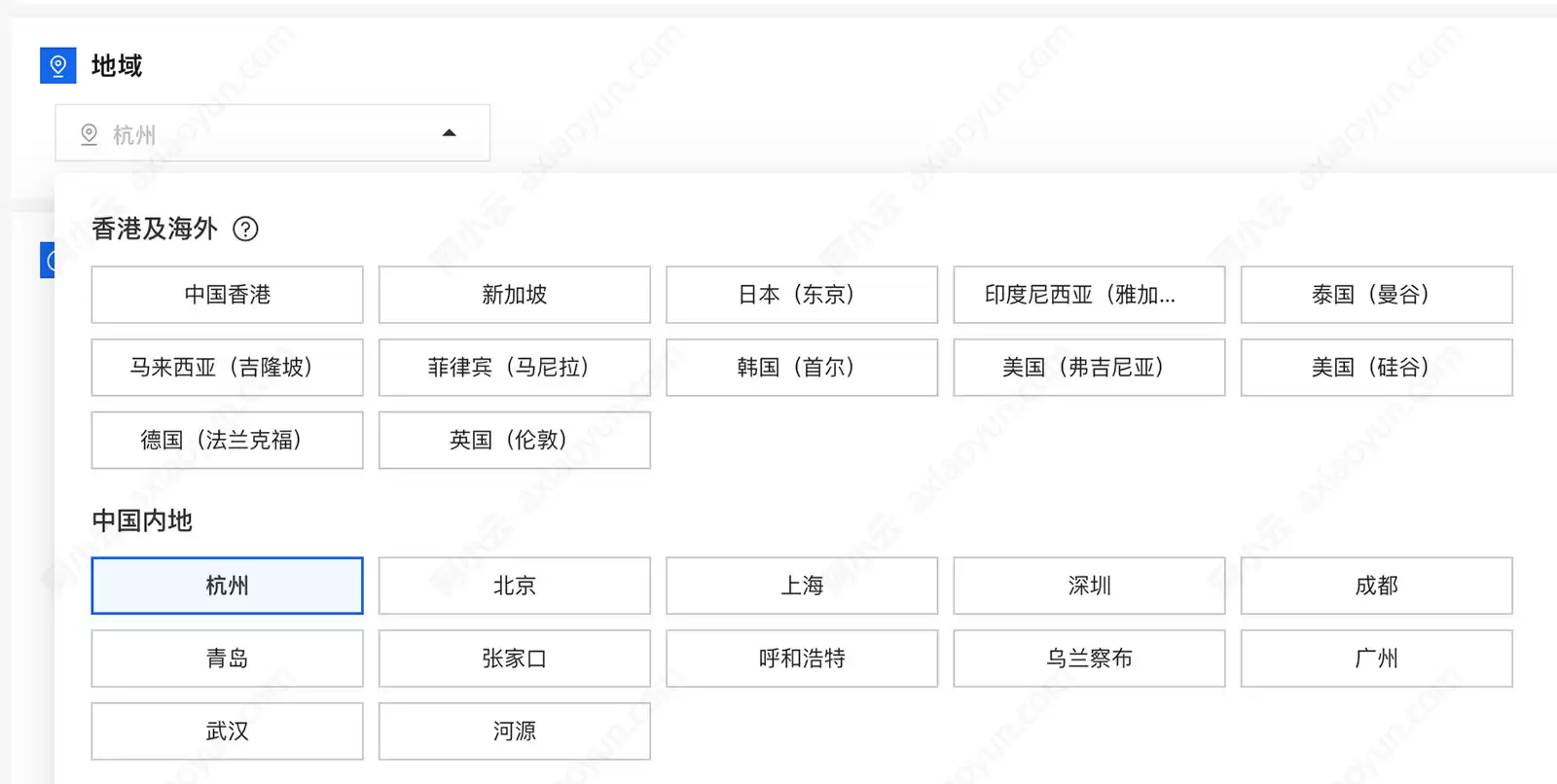
3、选择地域
地域选择原则很简单:优先考虑目标用户的地理位置,从而降低延迟。如果需要与OSS内网互通,轻量服务器直接支持;但与ECS、RDS这类VPC产品默认不互通。中国内地Web服务需要备案的话,建议选择北京或深圳地域。千万不要为中国内地用户选择香港及海外地域,否则高延迟会让你非常头疼。通常就近选择就好,比如选择杭州地域,如下图所示:
确认支付后,等待轻量应用服务器创建完成即可。
二、轻量应用服务器远程连接
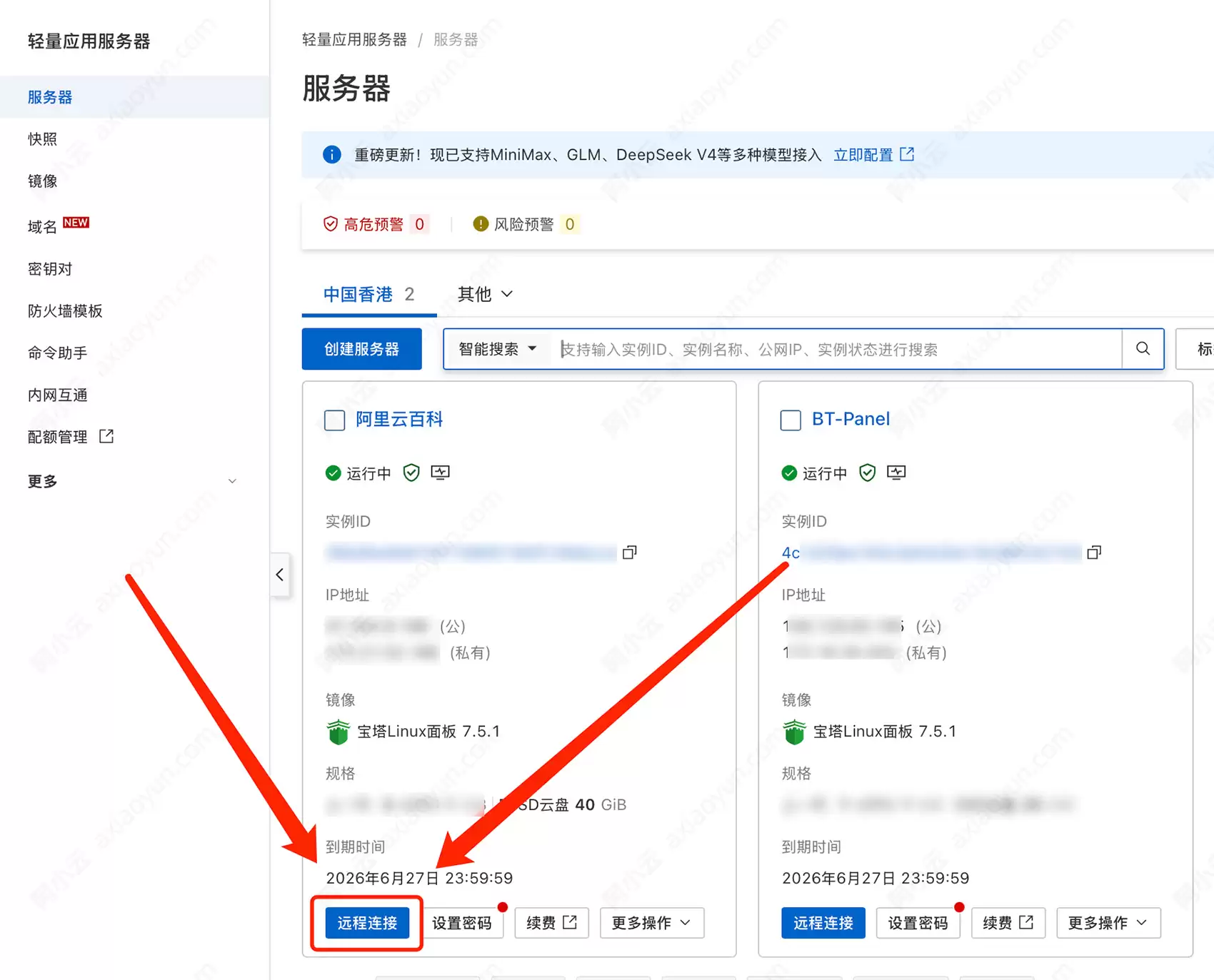
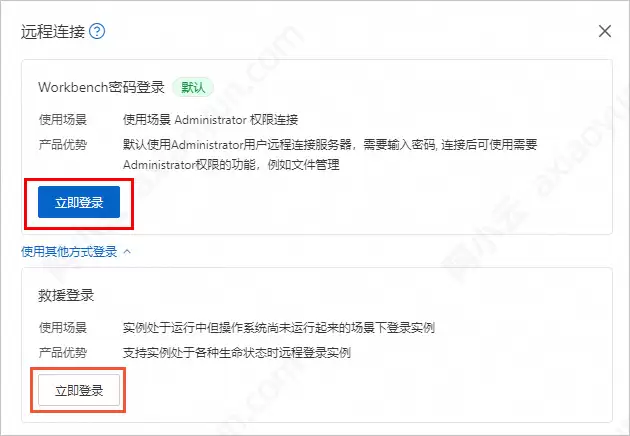
轻量应用服务器支持多种远程连接方式:Workbench、第三方客户端工具、VNC救援登录等。最方便的就是直接使用阿里云轻量应用服务器管理控制台自带的连接工具,如下图所示:
更多远程连接方法可参考官方文档。下图是Windows操作系统的远程连接示例:
三、管理轻量应用服务器
轻量服务器的管理非常直观,包括设置密码、重置操作系统、重启、关机、升级配置、制作自定义镜像、管理快照、管理域名、管理防火墙、管理数据盘、管理内网互通、运维与监控等,全部可以在管理后台可视化操作,如下图所示:

官方文档整理了以下几个核心操作入口:
1、创建快照
2、管理自定义镜像
3、域名解析
4、管理防火墙(开通或禁用端口)
5、管理数据盘
四、轻量应用服务器搭建网站教程
轻量应用服务器能搭建多种应用,不止限于建站。这里以通过宝塔Linux面板搭建网站为例。宝塔面板是一款功能强大的服务器和网站管理软件,支持Linux与Windows,可以一键配置LAMP、LNMP、网站、数据库、FTP、SSL,通过Web端轻松管理服务器。下面演示如何使用应用镜像BT-Panel搭建宝塔Linux面板。
1、进入轻量应用服务器管理控制台
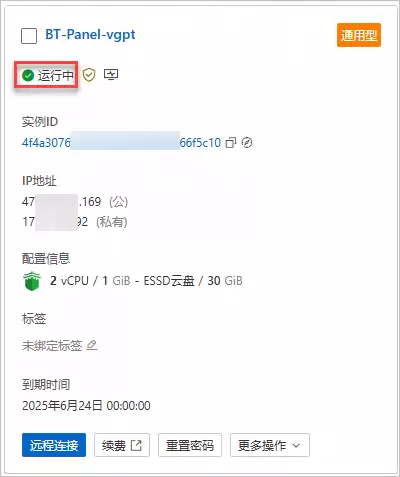
当服务器状态由“准备中”变为“运行中”,说明宝塔Linux面板已经部署成功。如下图所示:
2、获取宝塔面板信息
单击“应用详情”页签,在宝塔面板信息区域依次单击“快速查看”,获取宝塔面板的用户名和密码。如下图所示:

3、登录宝塔面板
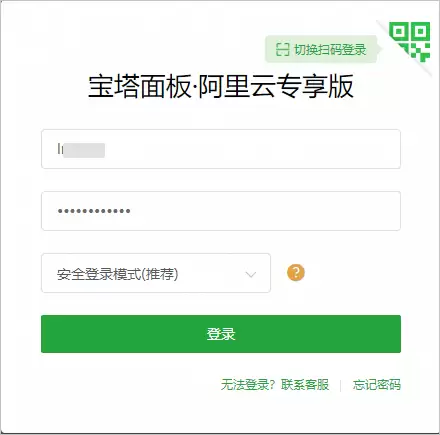
输入用户名和密码,单击登录,根据界面提示进入宝塔面板,如下图所示:
4、在宝塔面板上搭建网站
宝塔Linux面板登录后完全是可视化操作。点击左侧的“新建站点”,添加域名等信息,如下图所示:
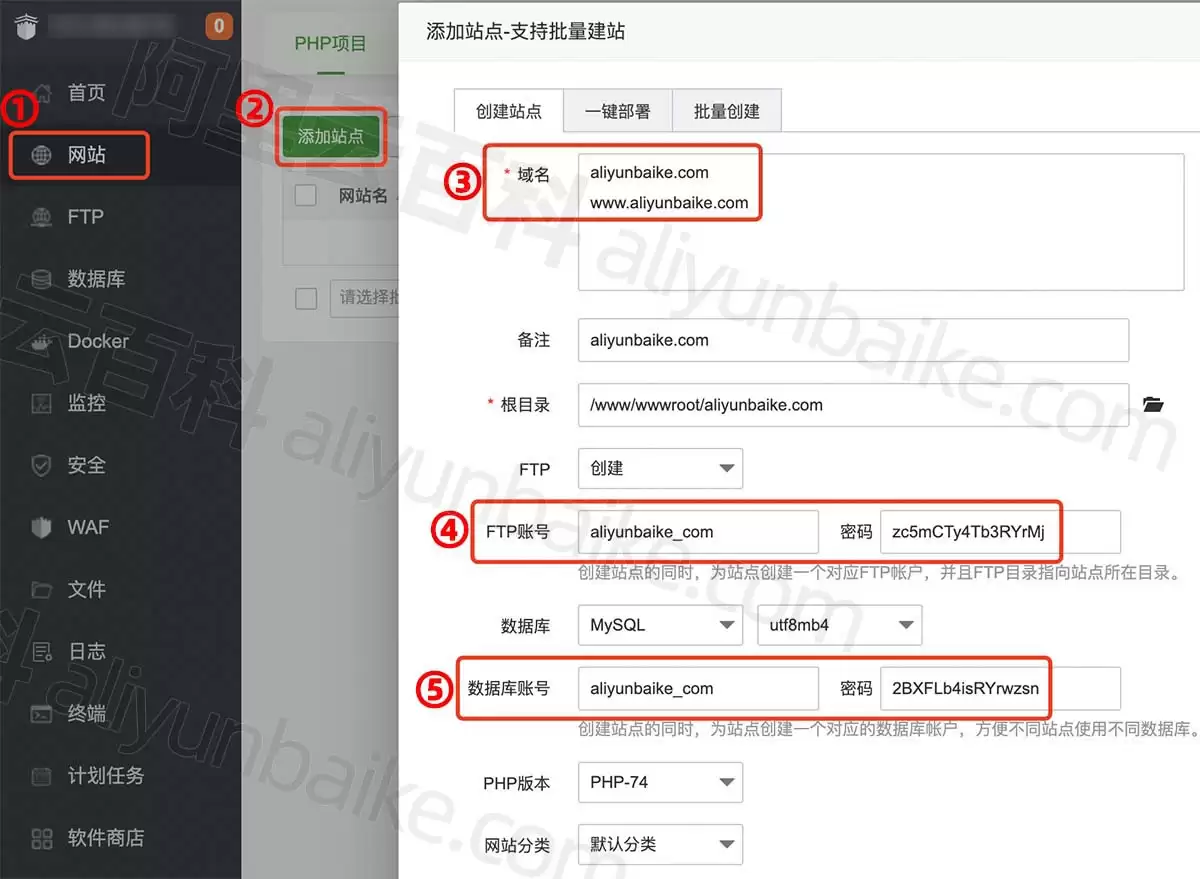
剩下的就是自己动手操作了,可视化界面非常友好。顺便提一句,阿里云轻量应用服务器不止宝塔面板建站,还支持更多应用部署,更多使用教程可以查阅官方文档。
五、轻量应用服务器实践教程汇总
阿里云轻量应用服务器的最佳实践包括:部署OpenClaw、部署Hermes Agent、部署ZeroClaw、部署CoPaw、部署AI应用、搭建环境、搭建网站、搭建电商平台、搭建网盘、搭建游戏管理面板、数据传输、迁移服务器、安装SSL证书、部署高可用架构、应用集群、通过OSS内网地址访问OSS资源、实现内网互通等。
详细的图文教程可以在轻量应用服务器的最佳实践页面找到。


