
不少中小企业都面临这样一个尴尬:销售用Excel记账,库存靠人工盘点,财务对账动辄花上半天,客户信息散落在各个角落里。更让人头疼的是,公司在用的几个系统各自为政,数据不通,效率自然上不去。其实这类问题并不是非要花大价钱买昂贵的商业套件才能解决。今天分享一套零成本、完全开源的数字化方案——Odoo 企业管理系统。走的是 Docker 容器化部署,不需要搞复杂的环境配置,十来分钟就能把整套系统跑起来,而且适配国内服务器,稳定高效,没有冗余操作。
一、为什么是 Odoo?中小企业的数字化“工具箱”
Odoo 是目前全球范围内使用最广的开源企业管理平台之一,它最早叫 OpenERP,基于 Python 开发,商用完全免费。最大的特点是模块化设计、全功能集成、没有授权费用——彻底告别了多套系统并行的混乱局面。
核心功能覆盖得相当齐全:
销售管理:一键生成报价单和销售订单,整条跟进发货、回款流程都能在线完成。
客户管理(CRM):客户信息统一归档,商机线索随时跟进,不怕客户信息丢失。
库存仓储:库存数据实时同步,支持多仓库管理,出入库记录也能溯源。
财务会计:自动对账、开票管理、流水记录一气呵成,财务核算工作大幅简化。
人事行政:员工档案、考勤请假、招聘流程,一套搞定。
电商建站:快速搭建企业官网和线上店铺,订单自动同步到后台。
比起那些按年收费、按用户数收钱的商业 ERP,Odoo 的基础功能永久免费且不限用户数——从初创团队到中小型工厂,都能拎起来就用。
二、准备工作:Docker 环境一步到位
这次部署采用 Docker 容器化方式,好处是环境隔离、部署简单、迁移灵活。下面分系统把 Docker 装上。
Linux 系统(含国产系统)一键安装
Ubuntu、CentOS、欧拉、银河麒麟、统信 UOS 等主流 Linux 发行版都能用。一条命令自动安装 Docker、Docker Compose,同时配置国内镜像加速,彻底解决镜像拉取慢的蛋疼问题。
打开终端,执行:
bash <(wget -qO- https://xuanyuan.cloud/docker.sh)
Windows / Mac 用户
桌面用户用官方 Docker Desktop 就行,图形化操作,没啥门槛:
https://www.docker.com/get-started
安装完启动软件,桌面状态栏出现鲸鱼图标,代表 Docker 正常运行。
验证安装
打开终端(Linux)或 PowerShell(Windows),执行:
docker version
看到 Client 和 Server 的版本信息输出,环境就准备好了。
三、Docker 部署 Odoo 19 及权限问题排错
1. 创建本地挂载目录并授权
我们把宿主机 /data/odoo 目录挂载到容器内的 /var/lib/odoo,先创建目录并开放读写权限,避免后续权限拒绝的问题:
# 递归创建目录

mkdir -p /data/odoo

# 赋予目录完整读写权限

chmod -R 777 /data/odoo
2. 启动 Odoo 19 容器
执行 docker run 命令拉取镜像并启动容器,网络、端口、数据库连接、自启动等参数都已配置好,直接复制运行:
docker run -d --name odoo19 --network odoo-net -p 8069:8069 -e HOST=odoo-db -e USER=odoo -e PASSWORD=odoo123 -v /data/odoo:/var/lib/odoo --restart unless-stopped docker.xuanyuan.run/library/odoo:19.0-20260528
3. 查看运行日志,验证是否正常启动
用日志排查运行状态,不再出现权限报错即为正常:
docker logs -f odoo19
正常日志特征:出现 HTTP service (werkzeug) running on、database: odoo@odoo-db:5432 相关内容。
异常判断:如果日志中包含 PermissionError: [Errno 13],说明目录权限依旧异常,重新执行第一步授权命令即可。
很多朋友在挂载本地目录运行 Odoo 容器后,会遇到 500 服务错误。根源不是 Odoo 程序本身,而是宿主机挂载目录权限不足,容器内 Odoo 进程无法创建 sessions 会话目录,从而触发权限报错。
下面一步步完整部署并修复这个常见问题。
停止并清理旧容器
如果之前已经启动过异常容器,先停止并删除:
# 停止Odoo容器

docker stop odoo19

# 删除旧容器

docker rm odoo19
四、Odoo 数据库初始化配置
容器启动成功后,打开浏览器访问:https://服务器IP:8069,进入 Odoo 数据库初始化页面。
1. 页面参数说明与填写
页面会自动生成数据库管理主密码(Master Password),这个密码用于后续数据库创建、备份、删除、恢复,务必妥善保存。
本次示例生成密码:hs49-y5aj-qr7t(你本地会随机生成,以页面显示为准)。
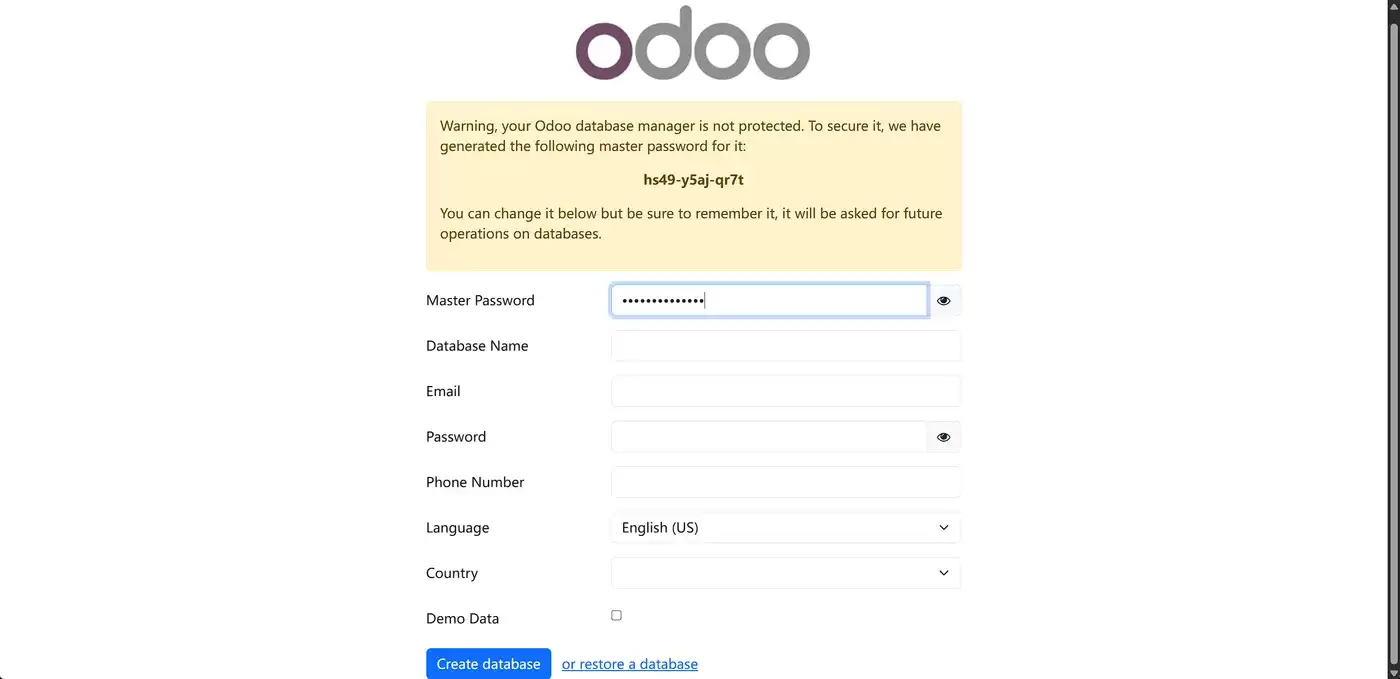
各参数填写参考:
- Master Password:使用页面自动生成的密码(后期可修改)
- Database Name:自定义数据库名,例如
odoo19 - Email:管理员登录账号(如
admin@example.com) - Password:设置后台管理员登录密码
- Phone Number:选填,可留空
- Language:选择
Chinese, Simplified / 简体中文 - Country:选择
China - Demo Data:测试体验可勾选,正式生产环境建议取消勾选
填写完成后点击 Create database,首次初始化耗时 1~5 分钟,耐心等待即可。
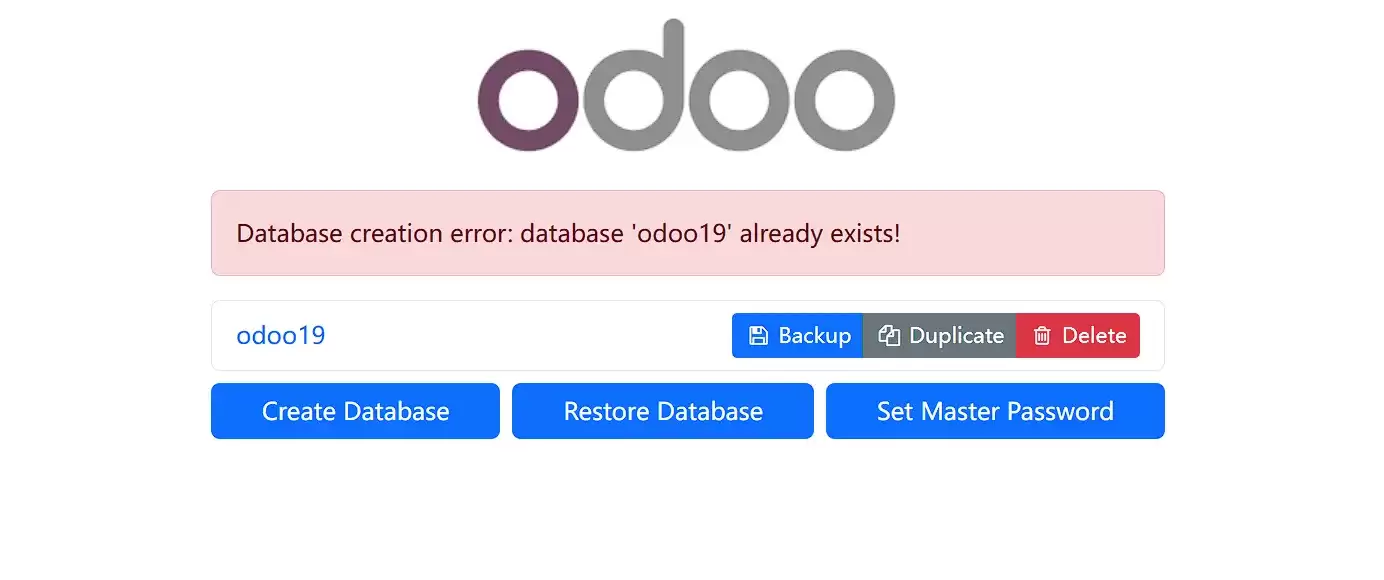
2. 登录后台
数据库创建完成后,直接点击页面上的数据库名称,或访问后台地址:
https://服务器IP:8069/web
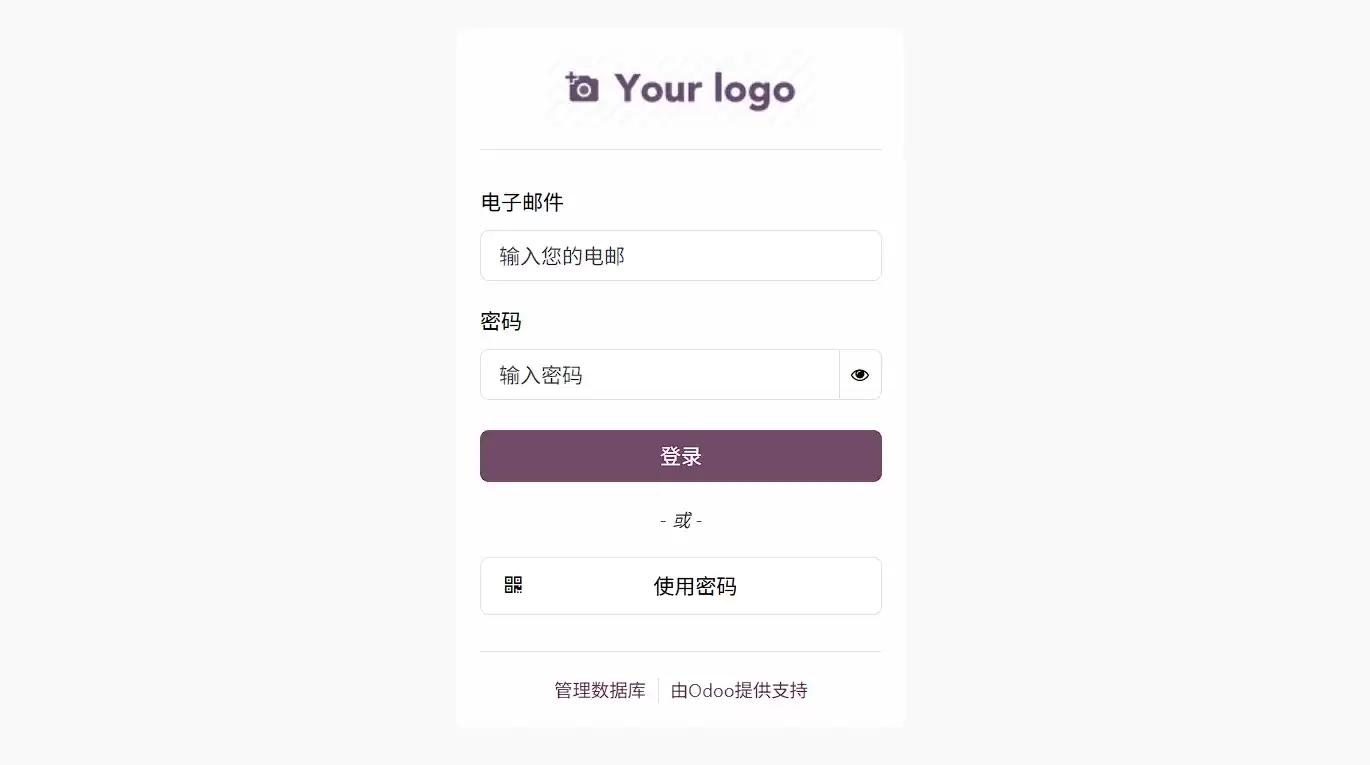
登录时注意区分两个密码:
- 管理员登录:使用刚才设置的
Email + 自定义密码 - 数据库管理(建库/删库/备份):使用页面生成的
Master Password
3. 数据库状态核查(可选)
如需确认数据库是否正常创建,可执行以下命令进入数据库查看:
docker exec -it odoo-db psql -U odoo -l
列表中能看到你创建的数据库名(如 odoo19),代表整个部署流程全部完成。
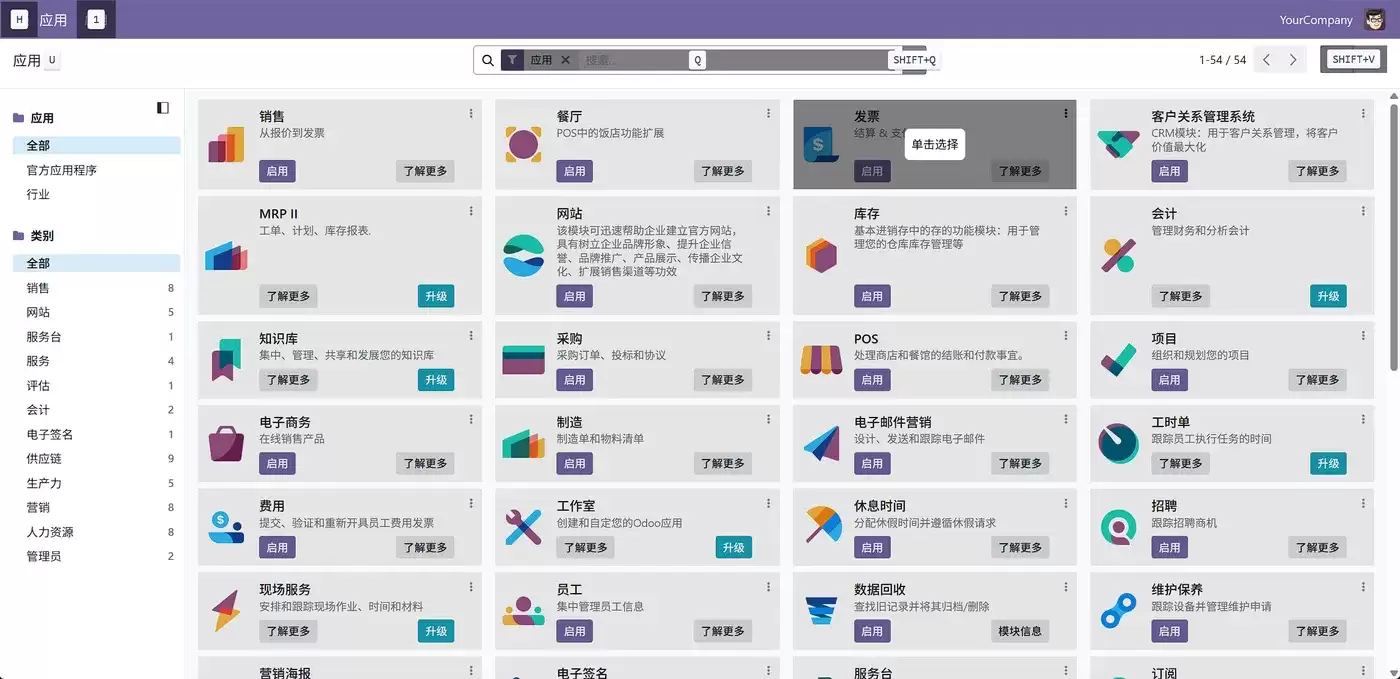
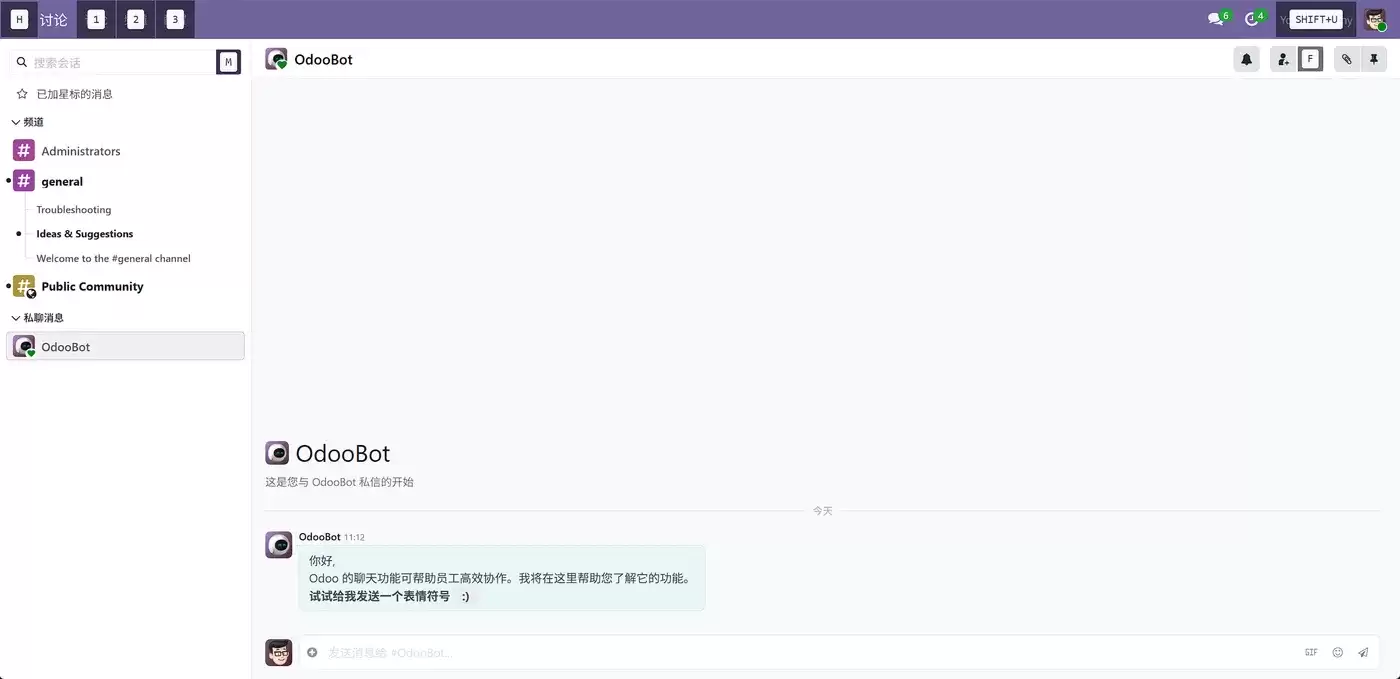
此时,Odoo 就正常运行进入了,你可以根据需要添加相关系统模块。
五、总结
- Odoo 采用 Docker 容器部署是最高效的方式,依托轩辕镜像可快速拉取、稳定运行。
- 部署 Odoo 最常见的 500 报错,90% 都是本地挂载目录权限不足导致,给目录开放读写权限即可彻底解决。
- 部署完成后分清「管理员登录密码」和「数据库主密码」,避免后续操作混淆。
- 正式上线前建议关闭演示数据,保证系统纯净,满足企业正式使用需求。
按照本文步骤操作,即可在 Linux、国产服务器上快速搭建一套可用的 Odoo 19 企业ERP系统。
附件:
version: "3.8"

services:

  db:

    image: docker.xuanyuan.run/postgres:17

    container_name: odoo-db

    restart: unless-stopped

    environment:

      POSTGRES_USER: odoo

      POSTGRES_PASSWORD: odoo123

      POSTGRES_DB: postgres

    volumes:

      - /data/postgres:/var/lib/postgresql/data

    networks:

      - odoo-net

  odoo:

    image: docker.xuanyuan.run/library/odoo:19.0-20260528

    container_name: odoo19

    restart: unless-stopped

    depends_on:

      - db

    ports:

      - "8069:8069"

    environment:

      HOST: db

      USER: odoo

      PASSWORD: odoo123

    volumes:

      - /data/odoo:/var/lib/odoo

    networks:

      - odoo-net

networks:

  odoo-net:

    driver: bridge


