
先说一个核心结论:这套浏览器自动化工作流,能够借助AI帮你完成浏览器中所有重复性的机械操作,并且Token消耗极低。某些固定流程甚至无需AI参与,实现0 Token全自动运行。例如,0 Token抓取电商评论并导出CSV、自动将Markdown文章发布到X平台、对自己的Web应用进行自动化测试。你完全无需了解浏览器底层原理,仅用自然语言就能轻松搞定。
这里使用的Agent框架是Claude Code或Codex,浏览器自动化方案则采用微软在2025年初开源的Playwright CLI,再配合相应的Skill。实测表明,Playwright CLI相比传统的Playwright MCP方案,Token消耗大约能减少4倍——这才是真正的按需加载,而非一股脑将所有内容塞入上下文。
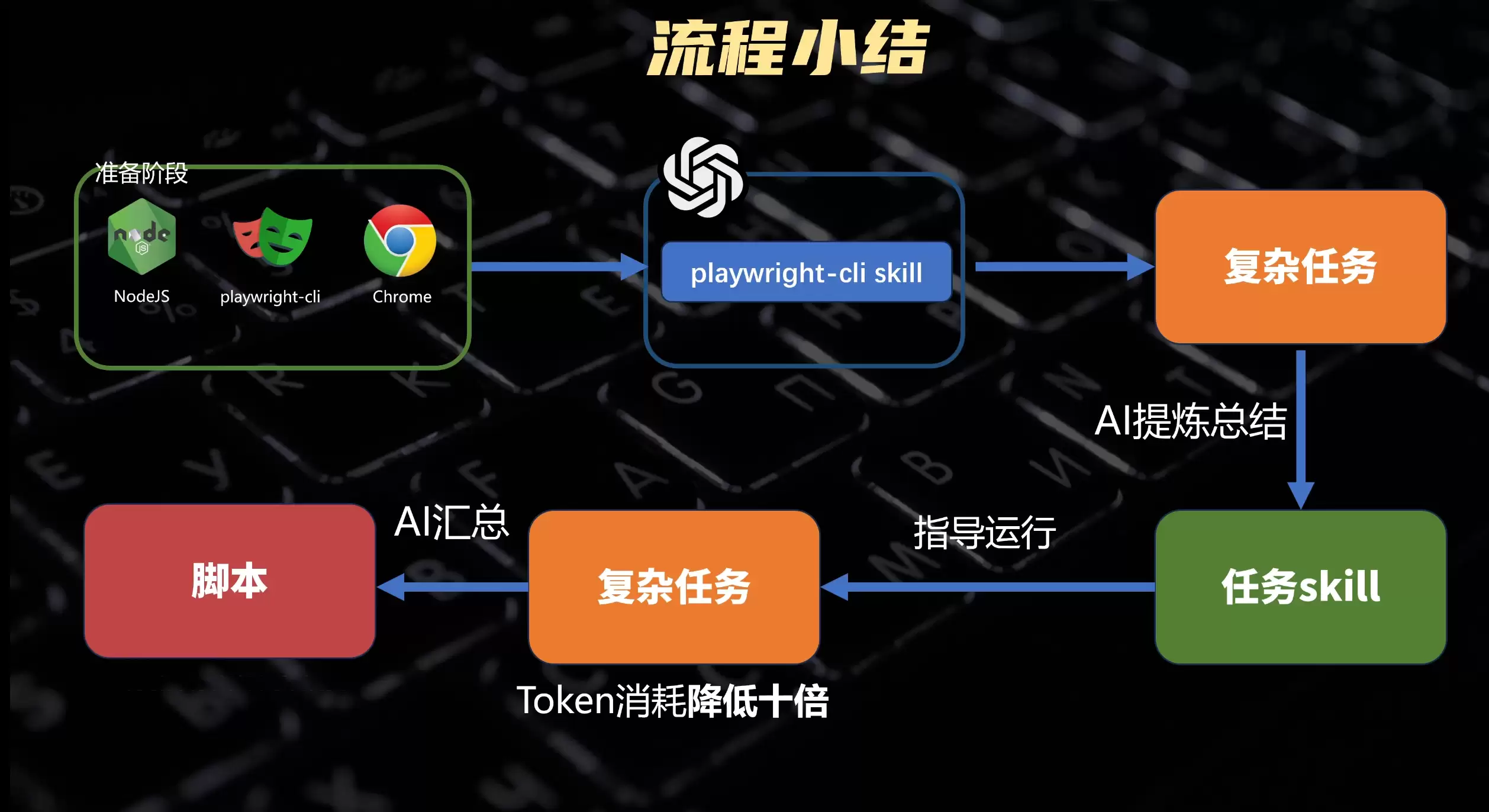
工具搭建完成后,你可以将固定工作流程沉淀为Skills,让AI既快速又省力地完成任务。熟练之后你会发现,很多流程根本不需要AI参与,只需让AI编写一个固定脚本,就能以0 Token全自动运行。现在直接开始实操。
基础使用
开始之前,请确保电脑已安装Node.js。如果尚未安装,请前往Node.js官网下载对应操作系统的安装包。然后打开命令行终端,输入命令安装Playwright CLI。安装完成后,确认电脑上已安装Chrome浏览器(Edge也可以,但推荐Chrome)。至此,准备工作全部就绪。
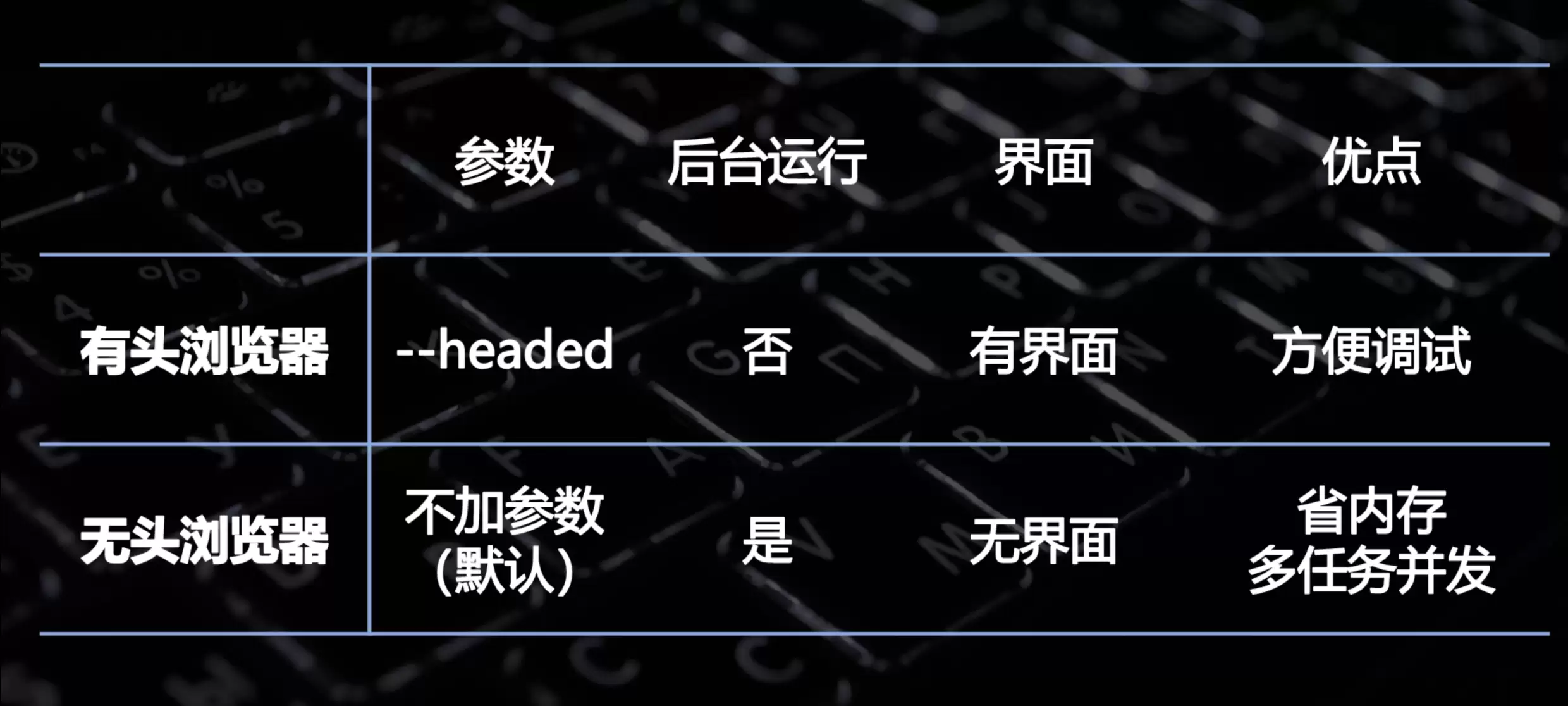
来测试一下:运行playwright-cli open google.com --headed,最后一个参数--headed表示使用有头浏览器(能看到界面),不加此参数则默认无头浏览器静默运行,适合生产环境。回车后,Playwright CLI会自动操作Chrome打开谷歌首页。
注意观察控制台输出——Playwright CLI只返回了一个简洁的网页摘要,而非整个网页的DOM结构。下面附带了一个快照文件地址,AI Agent如果需要更详细的结构信息,可以选择读取这个文件;如果不需要,就不读取。这正是相比MCP更省Token的关键:按需加载,而非全量塞入。同理,截图命令playwright-cli screenshot也是将PNG图片存储到本地磁盘,由AI决定是否读取,而不是直接塞进上下文。
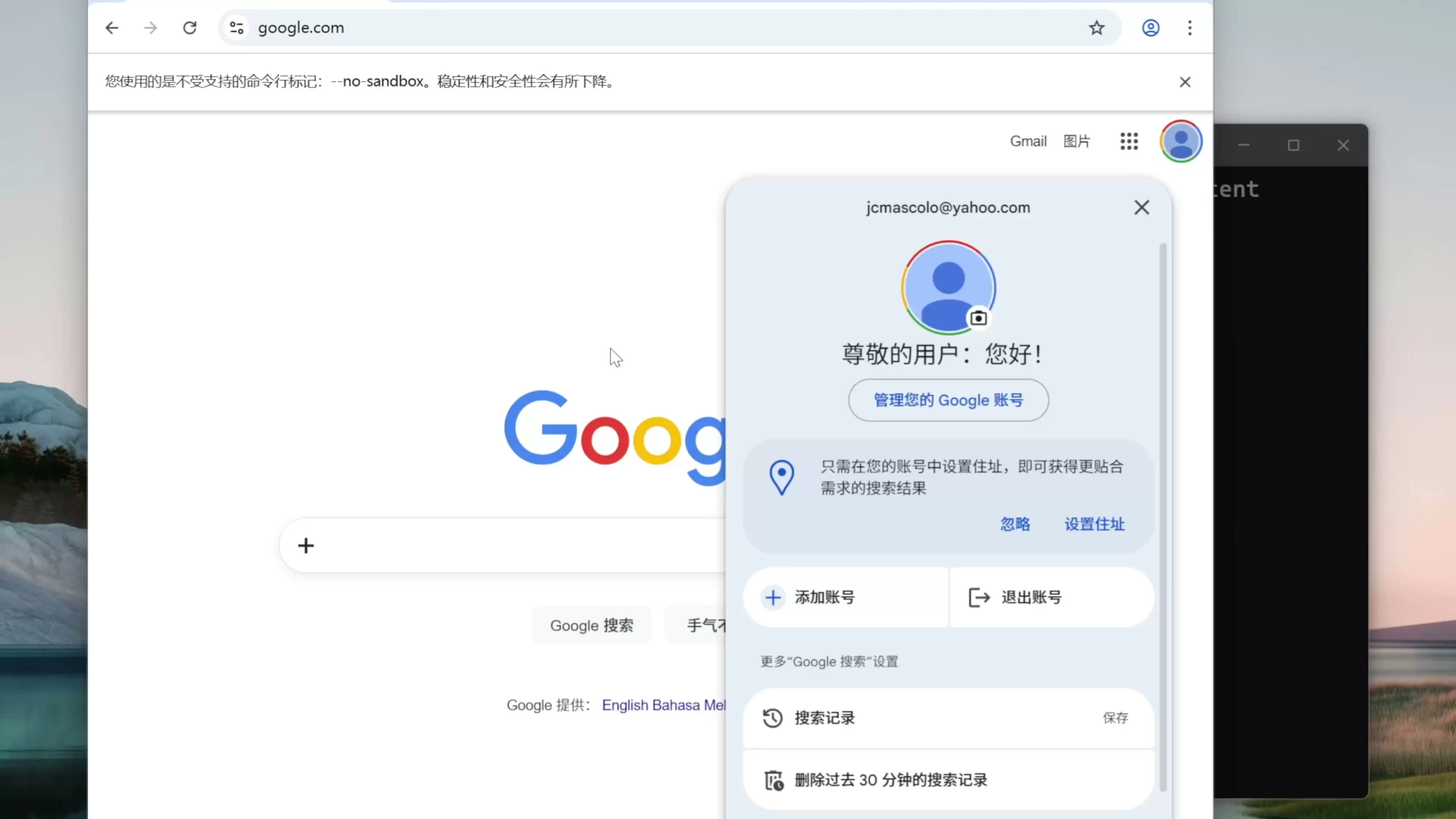
还有一个重要参数:--persistent。它会将Cookie、登录状态、本地存储等数据写入磁盘,下次复用,无需重新登录。例如,带上--persistent打开谷歌,已登录的状态会自动恢复。
Playwright CLI的基础使用就介绍到这里,接下来将其接入AI Agent。
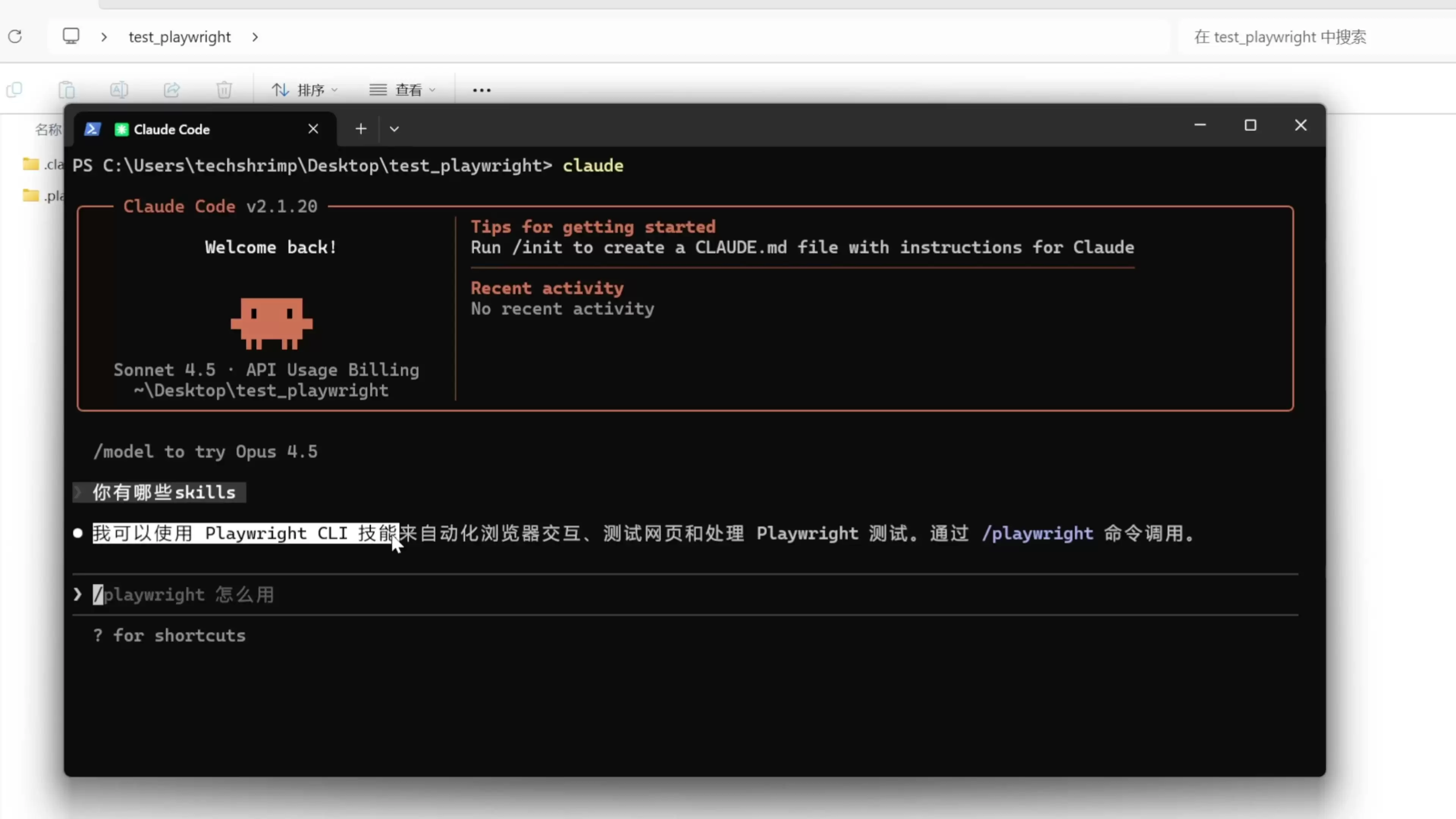
Playwright CLI是一个全新的命令行工具,AI并不了解如何使用这些命令,因此需要搭配Skills(即说明文档)。CLI加Skills搭配使用,就能取代传统的MCP方式,这也是当前的技术趋势。新建一个项目文件夹,打开终端,在文件夹中运行playwright-cli install --skills,Skills便会安装到项目目录下。然后启动Claude Code,询问它有哪些Skills,它就能正确读取Playwright CLI技能,接入成功。
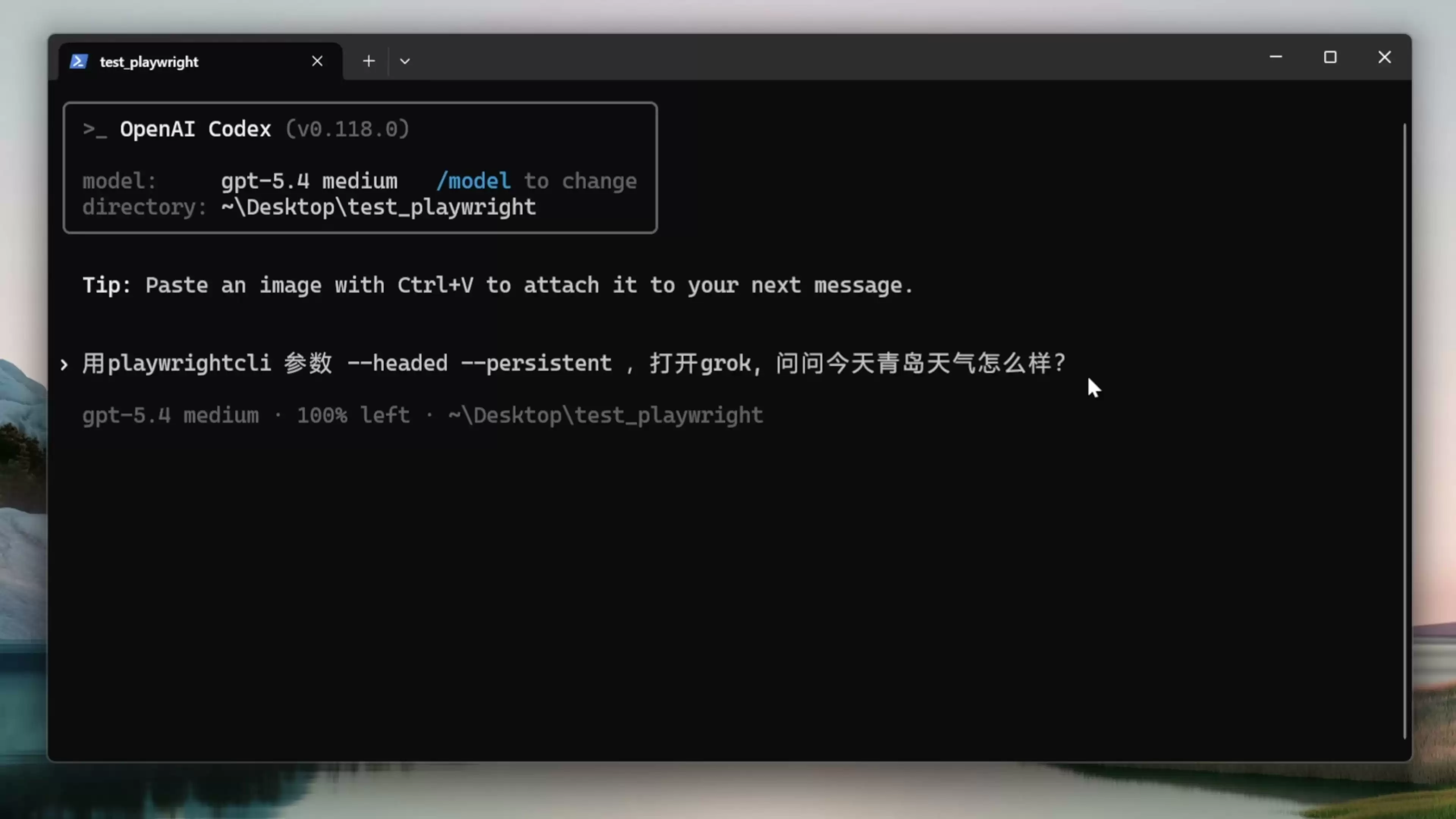
对于另一个Agent框架Codex,只需将存放Skills的文件夹名称从.claude改为.codex即可适配。在Codex中输入/skills,就能看到Playwright CLI,配置完成。测试一下:让Codex使用Playwright CLI打开Grok,询问今天青岛天气如何——AI成功打开浏览器,自动输入问题、点击回车,获取结果并打印到控制台。
进阶实战
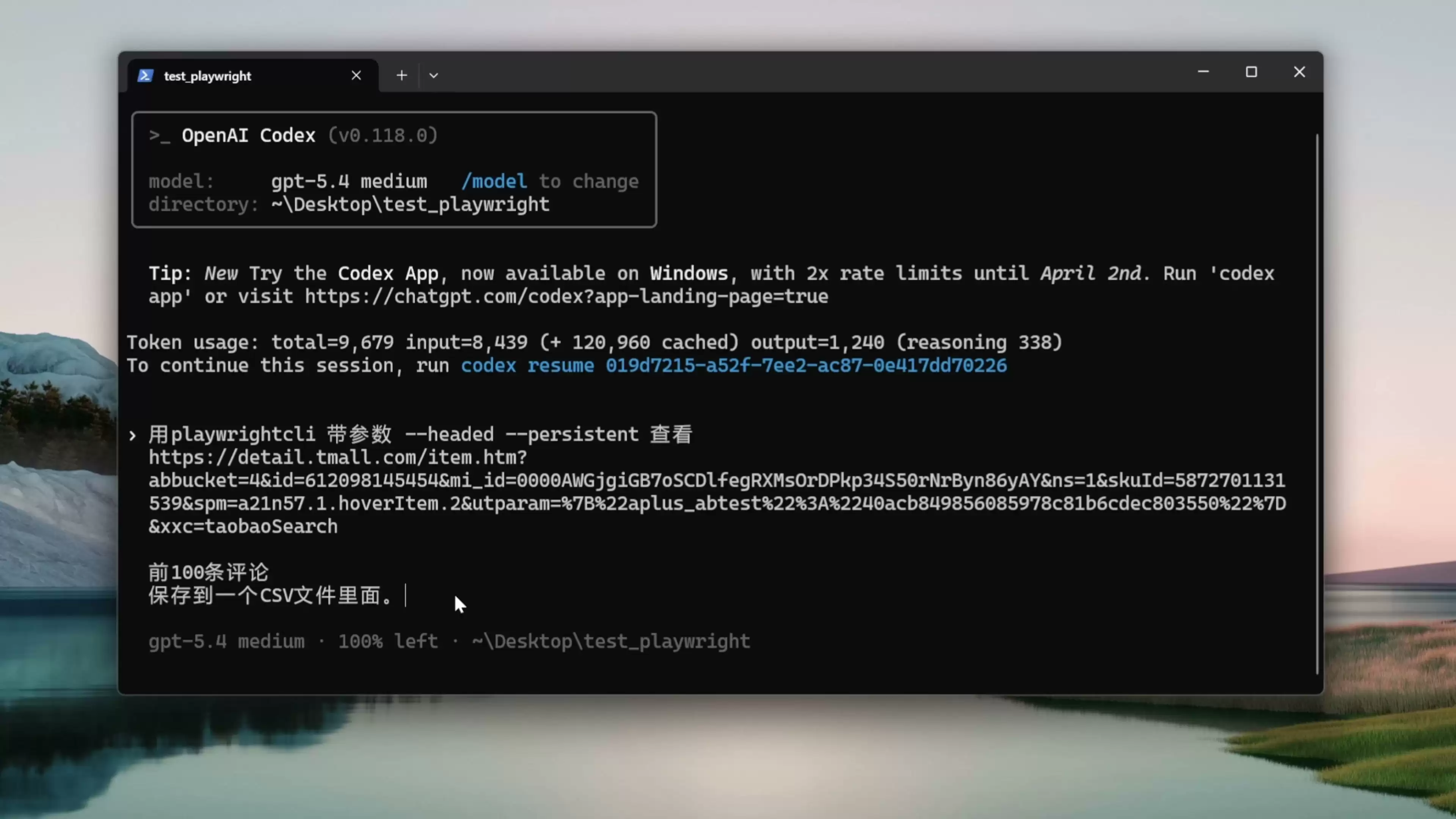
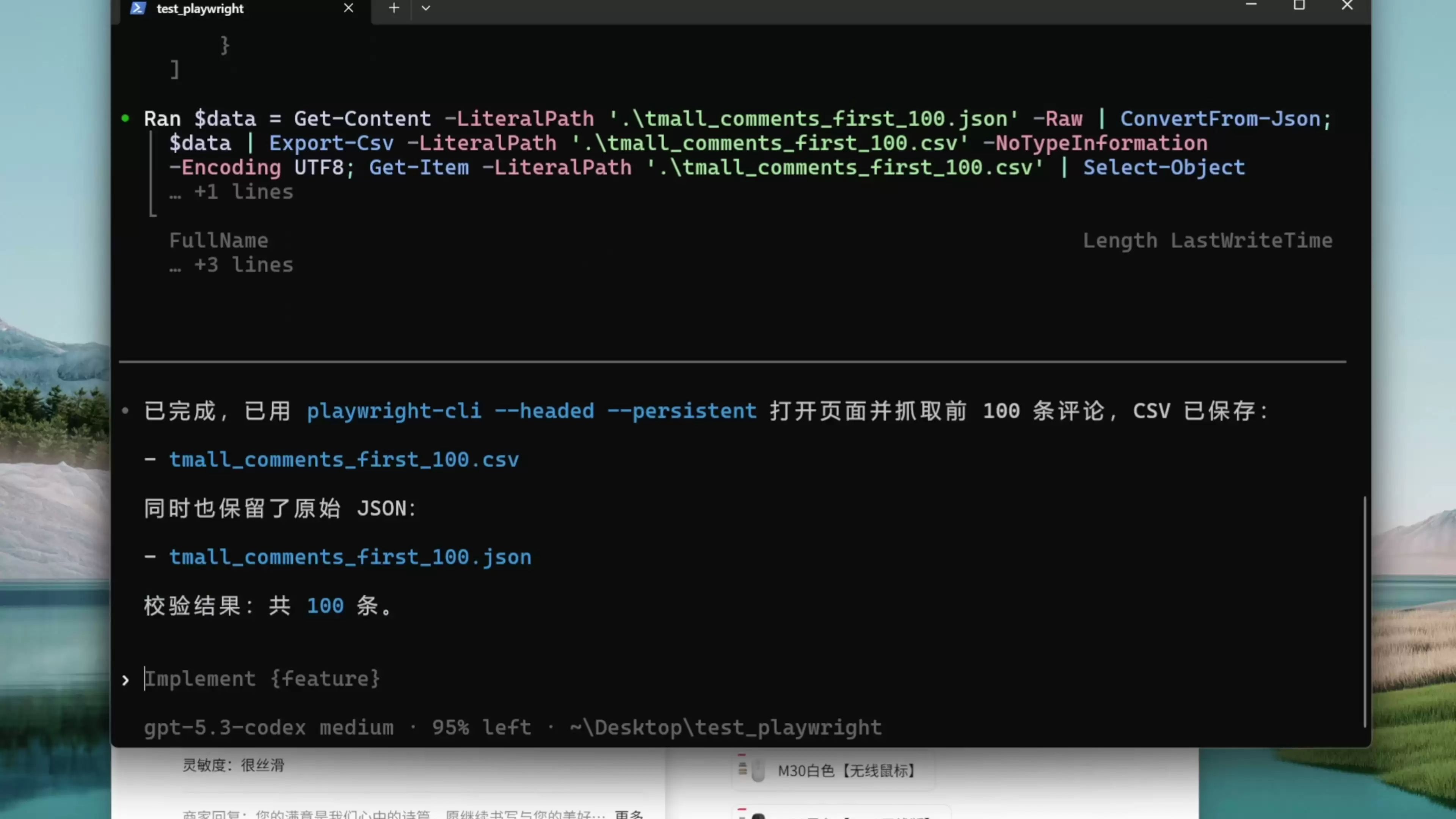
来看一个更复杂的例子:使用Playwright CLI查看某商品的前100条评论,并将其保存为CSV文件。AI会先学习Playwright CLI技能,然后打开商品页面。初次运行总会有些磕绊,没关系,让它自己探索,自己寻找解决思路。这个过程会消耗不少Token(例如使用了41%的上下文窗口),但最终成功抓取到100条数据并保存为CSV。
有两种方式可以将流程总结固化,使下次执行更省Token。第一种:让AI将整个过程保存成一个Skill。输入提示词:“创建一个新的Skill,将刚才打开网站、查看评论、保存评论的全过程以及遇到的坑都提炼出来,保存到Skills里,以后只要让你保存评论,你就能调用这个Skill完成任务。” AI帮助我们创建了Skill,将可复用的内容固化到知识库中。然后指定放在项目目录下。现在项目中有两个Skill:一个Playwright CLI,一个评论保存流程。清理上下文后,用相同任务测试——有了Skills指导,AI充分吸取经验,没有多余动作,没有报错,仅使用了5%的上下文就完美完成任务,效率提升了近10倍。
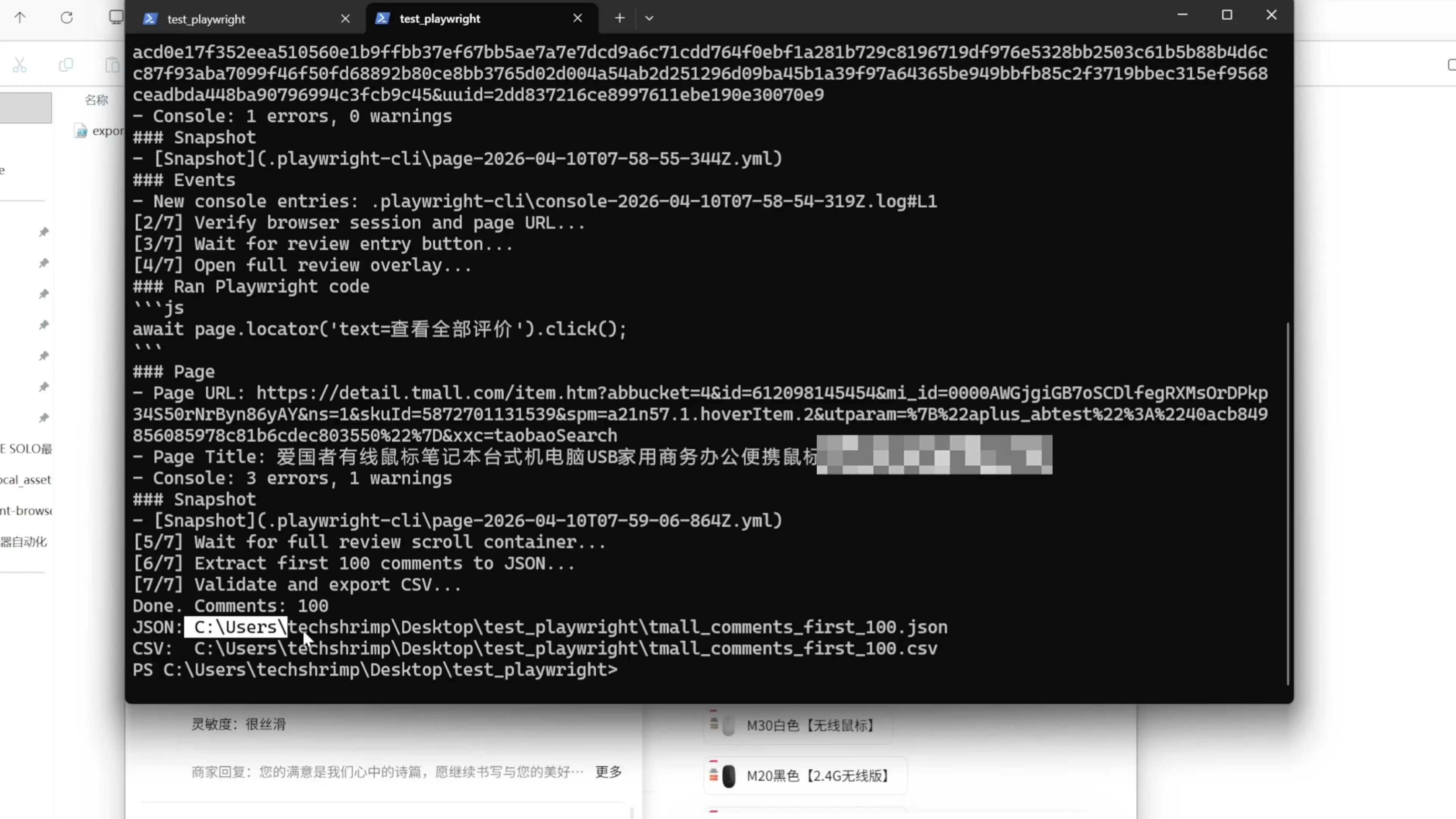
抓取评论是固定流程,其实无需AI智能化控制,可以直接编写成固定脚本。让Codex将刚才所有Playwright CLI命令汇总成一个脚本,执行就能获取前100条评论并保存为CSV,每一步都有合理延时。很快Codex就写好了脚本并自测通过。在Windows电脑上是一个PowerShell脚本,内容包含:打开商品页面、确认URL、点击查看评价按钮、执行JS获取评论、保存CSV。直接运行脚本,0 Token、0成本完成任务,效果相同。
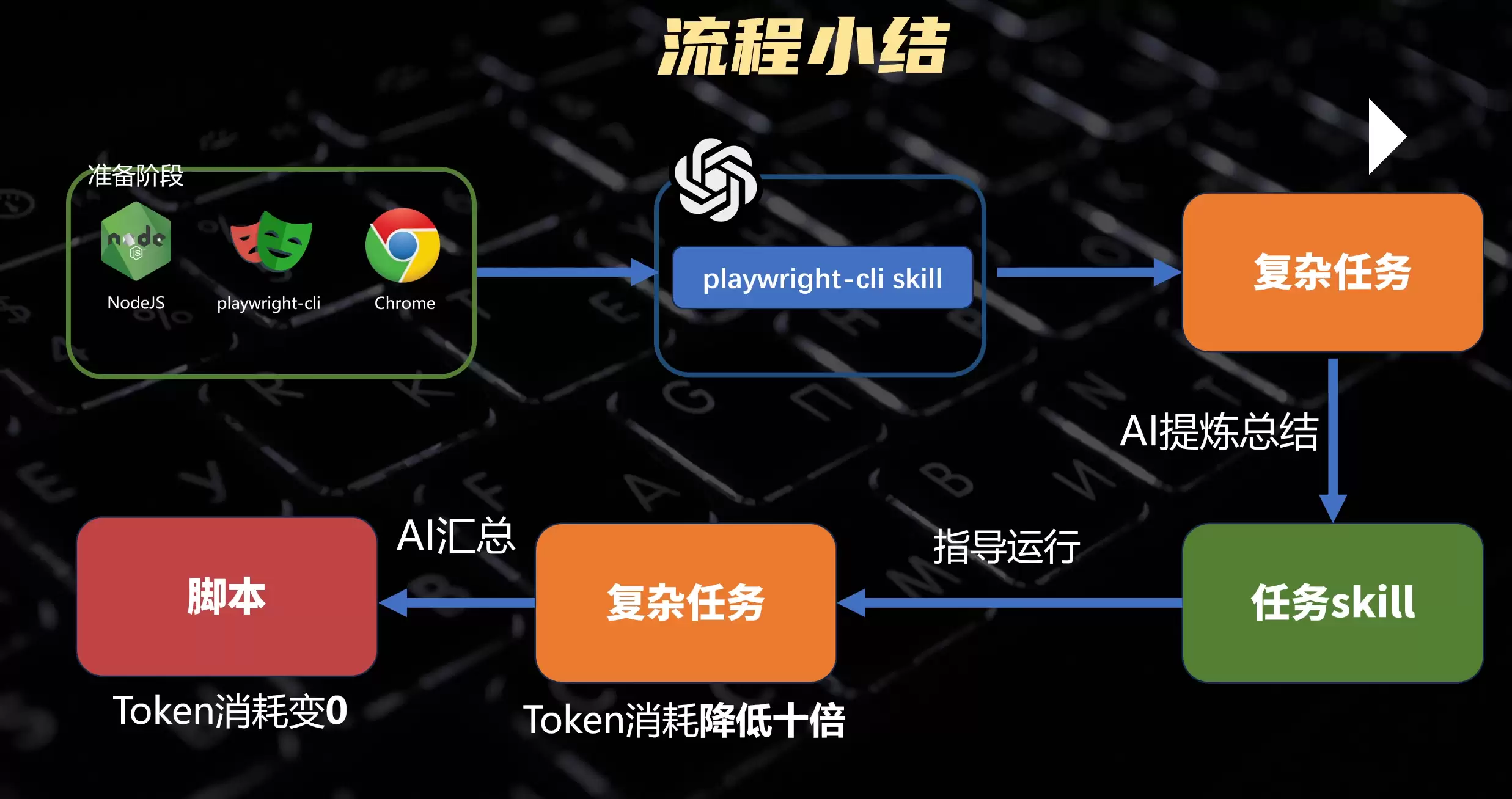
总结这套浏览器自动化流程:第一步安装Node.js、Playwright CLI和Chrome;第二步选择AI Agent工具,安装Playwright CLI的Skill;第三步给AI一个复杂任务,让它自己摸索执行;第四步让AI将执行结果提炼总结成Skill,避免重复踩坑;第五步重试相同任务,Token消耗降低10倍;如果是完全固定的流程,还可以进行第六步,让AI直接编写脚本,以0 Token运行任务。
自动发文
再看一个实战案例:将视频内容转为图文教程,发布到各平台。X平台发布文章的步骤特别繁琐——Markdown格式粘贴会错乱且图片不显示,HTML格式能粘贴但图片变成照相机小图标,需要手动删除占位符再一张张粘贴图片。我们用前面的自动化流程来解决。先让Codex编写一个Python脚本:将文章中的图片下载到本地并从001编号,转换成使用本地图片的Markdown,再运行Pandoc转成HTML(每张图独立段落)。脚本编写并运行成功,images文件夹里是本地图片,HTML文件也已生成。
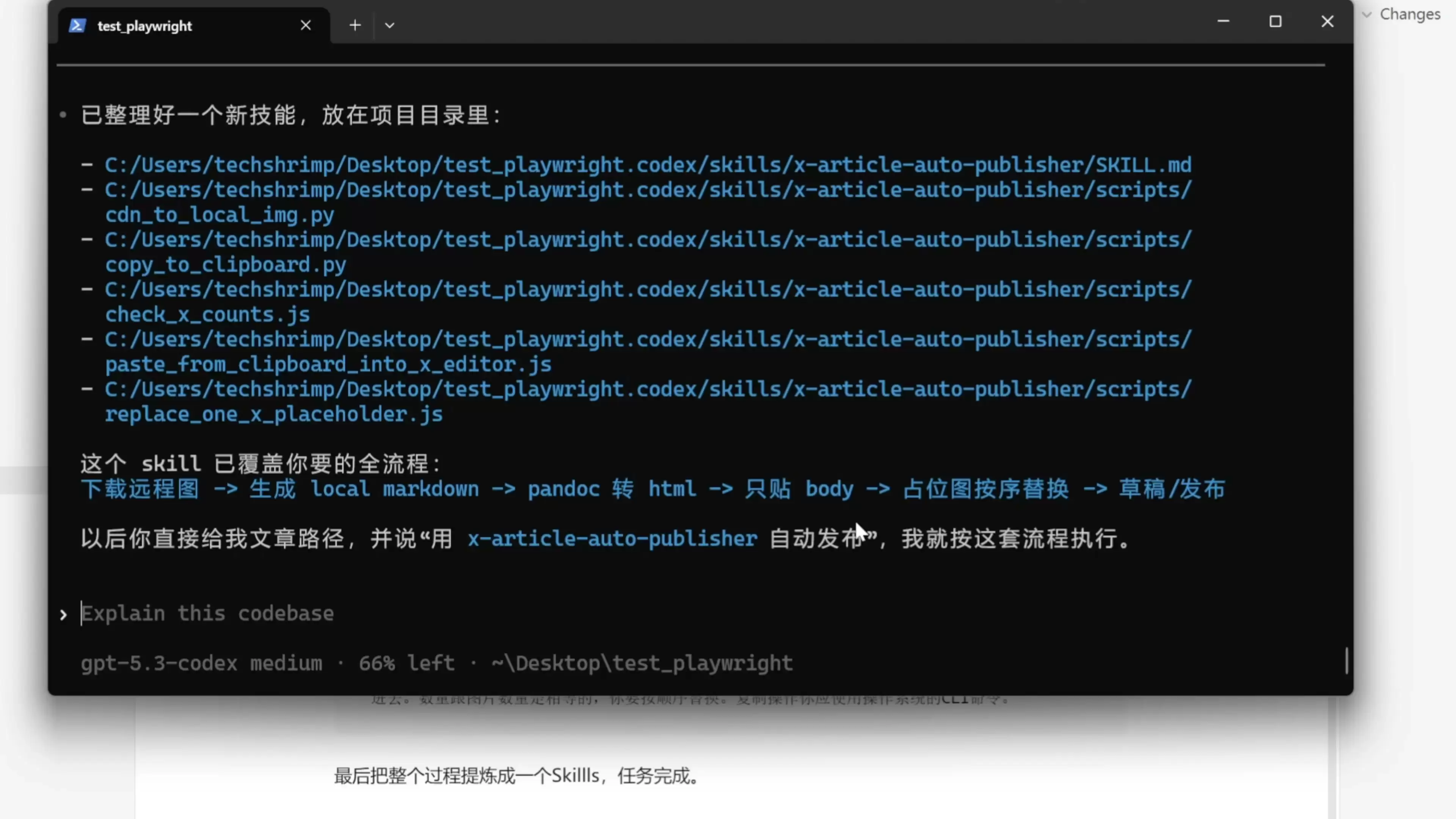
然后让AI用Playwright CLI自动发文:先打开X网站创建新文章,粘贴HTML内容,找到所有照相机小图标的位置,按退格键删除,再从图片文件夹中按顺序复制粘贴图片。AI开始一张张自动替换,过程非常顺畅。让AI将从头全流程整理成一个Skill放到项目目录,以后只要给一个文章路径就能自动发布。AI生成了Skill和配套脚本,覆盖自动发稿全流程。以后只需说“使用这个Skill自动发布”即可。
AI 自动化测试
这套流程的重要应用是对自己开发的Web应用进行自动化测试。例如,有一个简历润色美化的网页APP,输入指令:“阅读代码,将注册开始的主体流程写一份中文测试文档,再用Playwright CLI打开网页,根据测试用例完成测试。” AI通过阅读代码了解项目功能,确认主体流程,编写测试文档(第一步做什么、第二步做什么……),然后使用Playwright CLI打开浏览器,自动点击注册、创建测试账号、登录、创建测试简历并上传,完成主体流程测试,结论通过。

也可以要求AI编写更多测试用例,用Playwright CLI全自动测试,还能配合定时任务框架(如OpenClaw)定期测试系统。一旦修改出Bug,AI就能自动发现并通知你,省去大量人工测试成本,对开发Web应用会很有帮助。
好了,这就是本期内容的全部了。感谢大家的支持,我们下期再见。


