
要说2026年最值得上手的AI工具,Codex绝对排在前列。它不仅仅是一个编程Agent,更是一个几乎能替代所有对话式AI的全能型选手。关键是它的定价很良心,Token额度也给得大方,基本上你能想到的场景,交给它都能自动完成。
这篇文章会从零开始,手把手拆解Codex的安装、界面功能,再通过三个硬核实战案例,看看它在真实开发和日常效率提升里到底有多能打。
一、下载安装与核心界面解析
1. 推荐下载途径
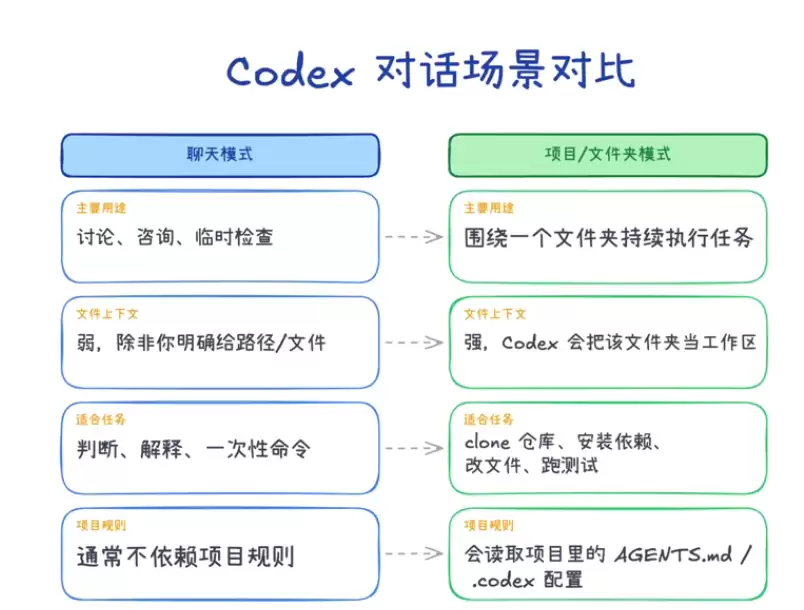
Codex目前有三种入口:桌面客户端、VS Code插件和CLI命令行工具。最推荐直接下载官方独立客户端——界面最完整,用起来就像普通AI聊天工具,不需要学什么终端概念,装完登录ChatGPT账号就能用。
2. 核心界面布局
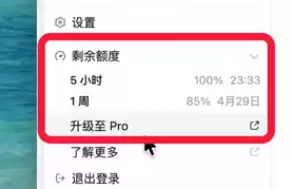
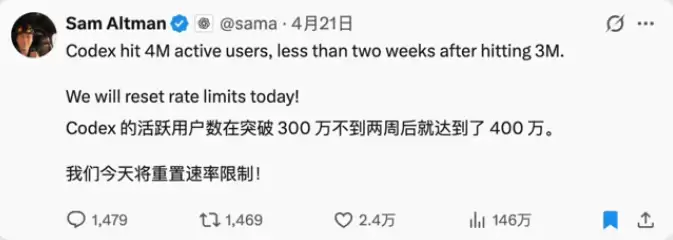
左侧导航区(项目管理):新建聊天、插件市场和自动化设置都在这。单聊适合临时问答,而“项目模式”专门用来处理系统级任务,比如整理文件夹、生成文档、修改代码。左下角能实时看Token额度(一般分5小时短额度和周额度),官方经常莫名其妙就给重置额度,这点确实良心。
中间对话区:输入指令、添加附件、选模型都在这里。默认模型通常是5.4,推理等级保持中等就行,任务执行时的完整思考过程也会展示出来。
右侧功能区:提供终端唤起、文件管理(可以直接预览MD、代码或HTML),还有侧边栏任务进度追踪。很厉害的是,它内置了浏览器——开发者不用跳出客户端就能直接渲染和调试网页。

二、进阶设置与全局自定义规则
点击左下角进入设置,初学者保持默认也行,但掌握下面几项关键配置,效率能翻倍:
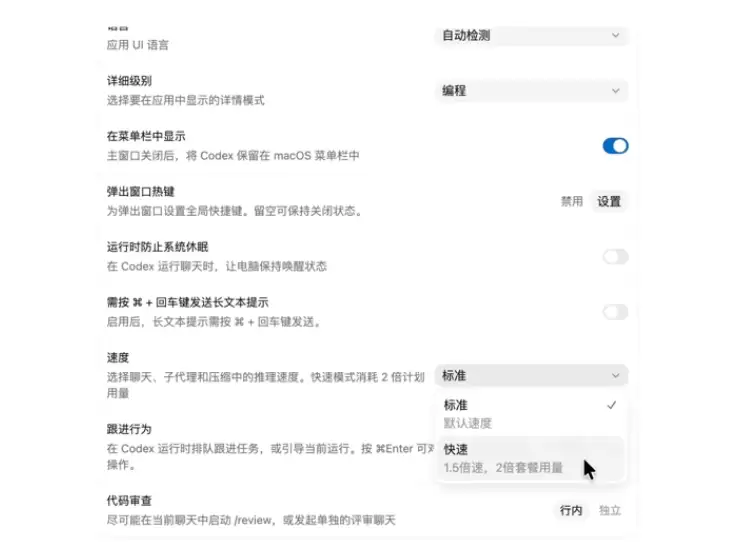
运行速度调节:支持开启“快速模式”以1.5倍速运行,但会消耗双倍Token——额度充裕或赶时间时可以用。
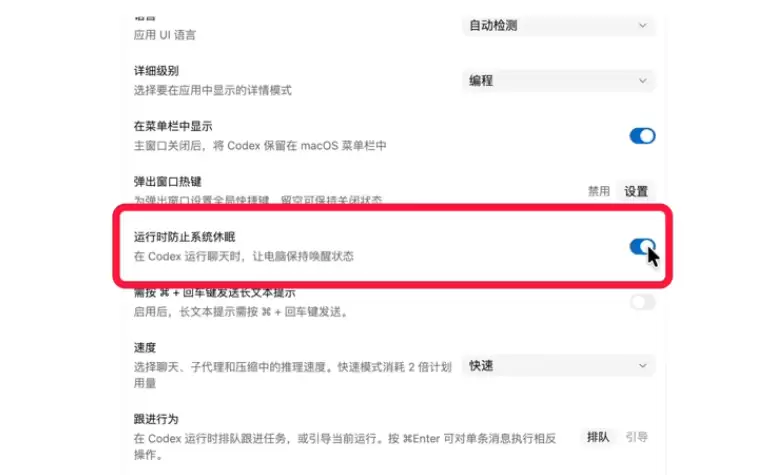
防止系统休眠:执行大批量文件分析、跑自动化测试这些长耗时任务时,强烈建议开启这个选项,避免任务意外中断。
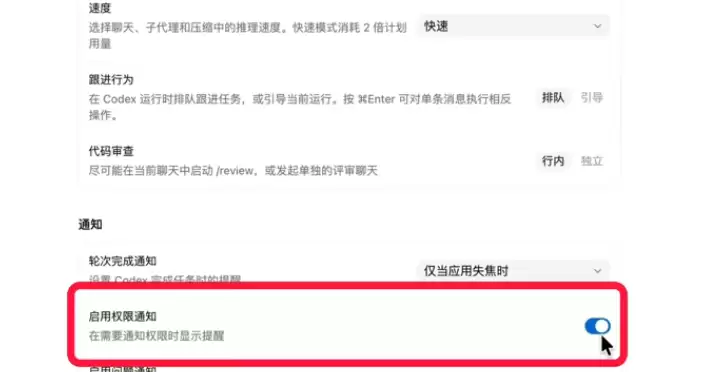
权限与安全放开:默认只操作当前工作区。如果需要访问外部文件或执行修改系统的联网操作,会弹出权限申请(默认开启)。
自定义指令 (ns.md):这是项目长期运行的“灵魂说明书”。你可以全局约束Codex的回答结构、输出优先级和生成规则(比如要求“修改文件前必须先说明计划”)。每个独立项目也能配专属的
md规则文件,开启“记忆”功能后,它还能从历史对话里自动进化,把经验带到新任务中。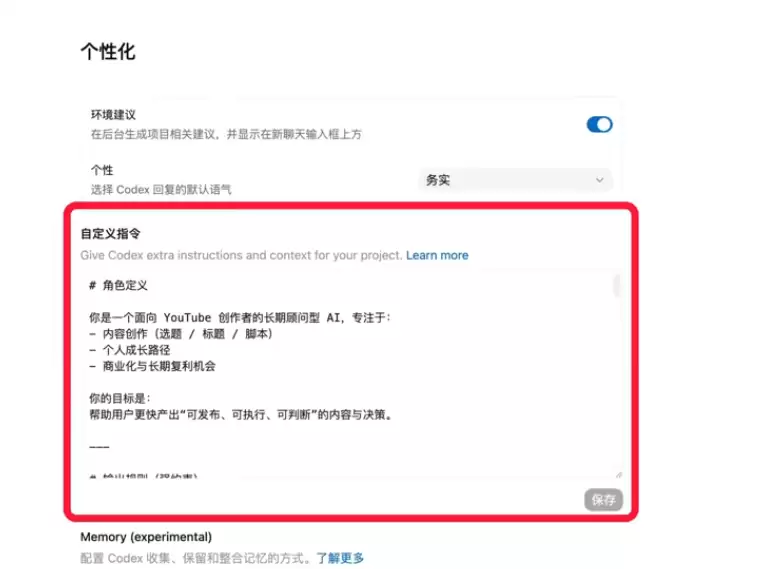
三、三大核心实战案例
场景1:复杂知识整理与结构化图解生成
操作流:把包含特定知识(如Hermes Agent)的文档和相关GitHub链接绑定为工作项目,要求Codex提炼关键知识点、对比竞品(比如OpenClaw),然后输出MD文件、PDF和架构图解。
执行表现:Codex会主动筛查网页资料,过滤掉不合理的数据。如果本地没有PDF转换工具,它会聪明地先生成HTML再无缝转为PDF。
亮点:结合最新的GPT-5.5和Image-2生图模型,它能精准渲染包含复杂中文字符的结构图——比如闭环学习流程图、记忆系统架构图,中文显示效果相当棒。
场景2:接管操作系统,实现环境全自动配置
操作流:给Codex计算机完全访问权限,让它自动卸载旧版软件、执行本地备份、重新安装并恢复数据。
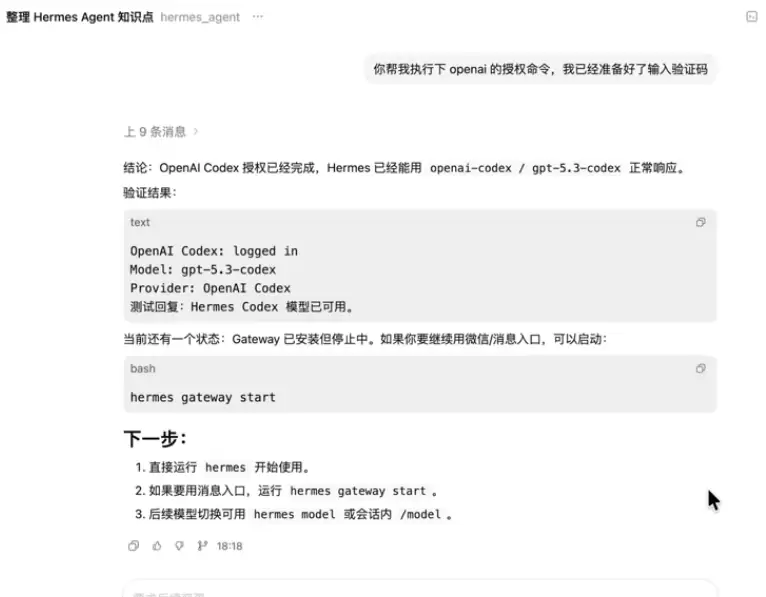
执行表现:执行系统级命令时非常可靠,会多线程工作并不断修正策略。比如它发现备份整个源码文件夹耗时太长,就会自动调整策略,只备份核心数据和快照。遇到需要授权的步骤(比如等待OpenAI API授权),它会自动跳过死等,继续执行后续步骤,避免任务卡死。
场景3:网页开发与可视化“点读机式”调试
操作流:用指令开启“计划模式”,让它先出方案再写代码。通过集成Git与GitHub,只需在终端输入指令就能让Codex自动完成代码的版本回滚或云端推送,还会贴心地写好Readme文档。
执行表现(核心黑科技):利用Codex刚更新的内置浏览器,你可以直接输入本地运行地址预览页面。如果发现UI错位(比如热力图溢出边框、按钮文案不对),只需开启右上角的“评论模式”,点击该网页元素直接输入修改意见(例如:“把这里的按钮文字改为‘刷新’”)。发送后,Codex会自动定位底层代码进行修改,刷新页面就能看到完美的修复效果——这彻底碘伏了传统找代码的调试流程。
四、强大生态拓展与总结
除了上面这些场景,Codex还集成了90多个工具插件,覆盖代码编写、设计、效率提升等方向。它不仅支持安装系统级或用户级的Skill,甚至能直接通过光标操作你电脑上的其他应用软件,而且完全不影响你的日常操作。
准备好迎接你的专属24小时全能AI助理了吗?不妨亲自试一试。


