
说到DeepSeek本地部署这件事,实际操作可以拆解为两大环节:首先借助Ollama工具拉取DeepSeek-R1模型,接着通过Cherry Studio为它配置一个美观且易用的对话界面。下面直接进入正题,从具体操作流程开始讲起。
第一步:安装Ollama,搭建基础环境
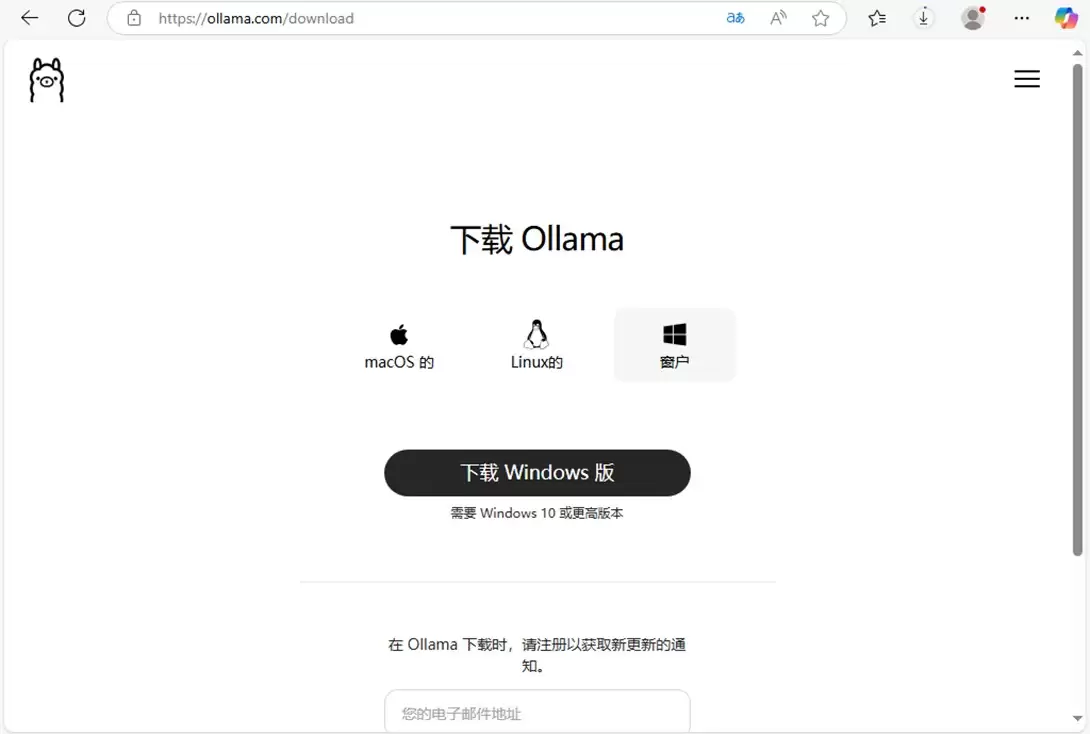
首先,打开Ollama官方网站(ollama.com)。没错,这款工具完全开源免费,只需留意系统版本要求——Windows 10及以上版本才能正常安装。点击页面上的“Download”按钮即可开始下载。
下载完成后,右键点击安装程序,选择“以管理员身份运行”。这个步骤应该很熟悉,接下来只需跟随安装向导的提示,一路点击“安装”即可顺利完成。

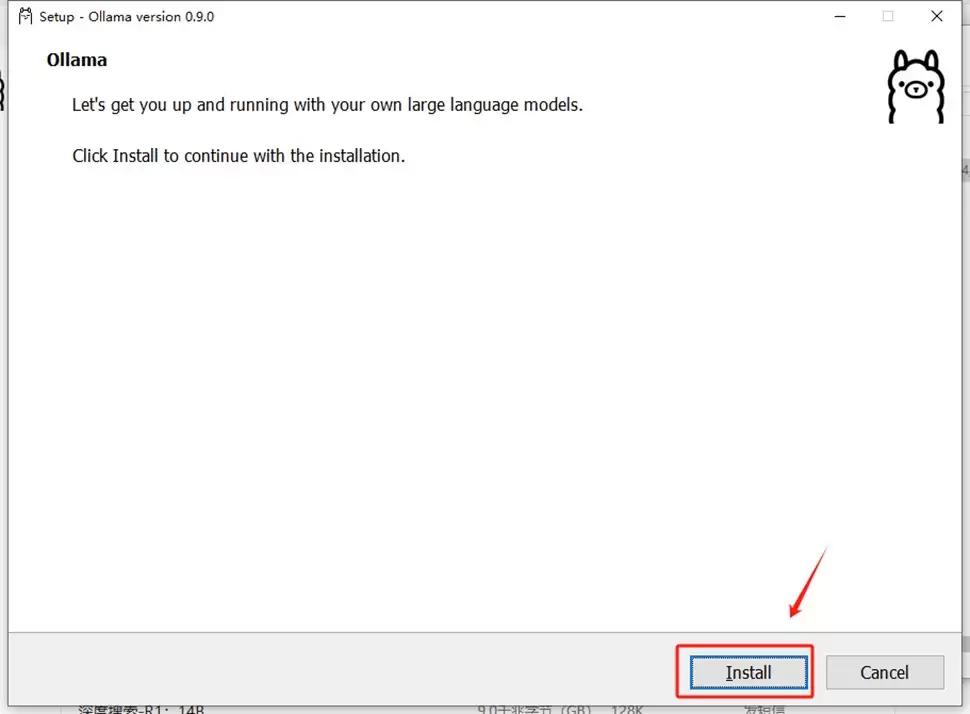
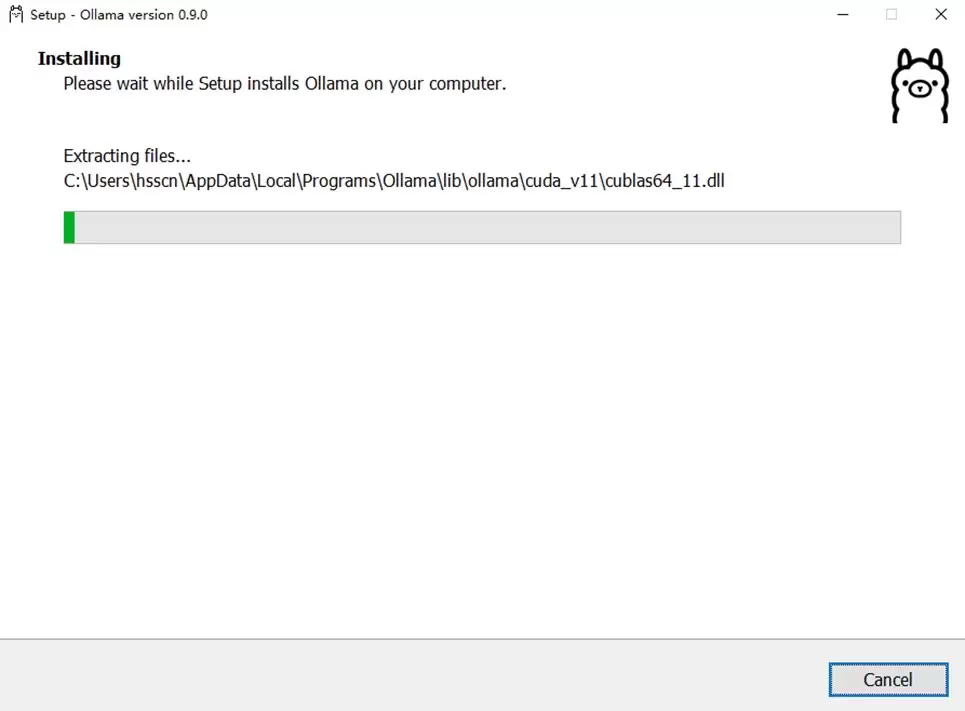
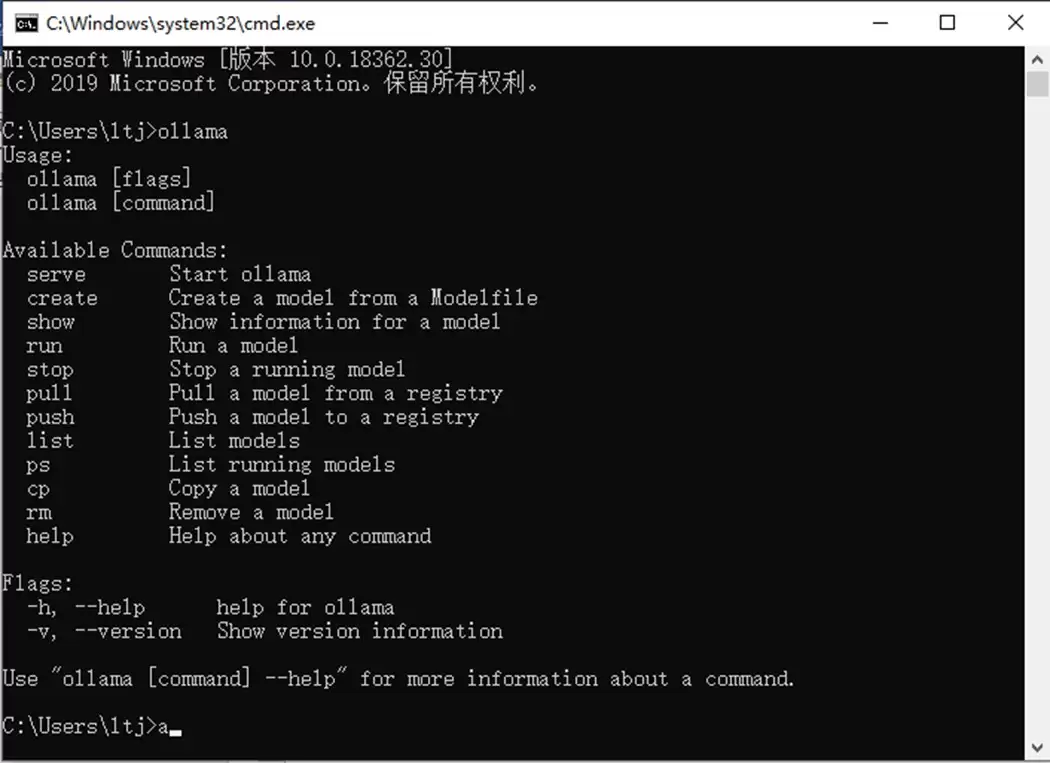
安装完毕后,打开命令提示符(cmd),输入 ollama 并按下回车键。如果终端显示出Ollama的命令行界面,就表示安装成功。如果没有任何反应,可能需要手动配置一下环境变量,不过通常情况下不会遇到这个问题。
第二步:拉取DeepSeek-R1模型文件
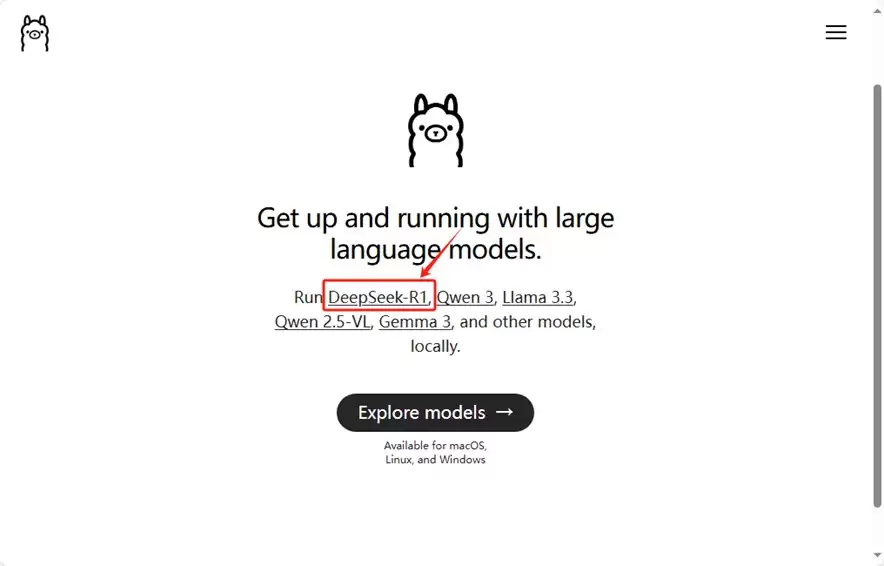
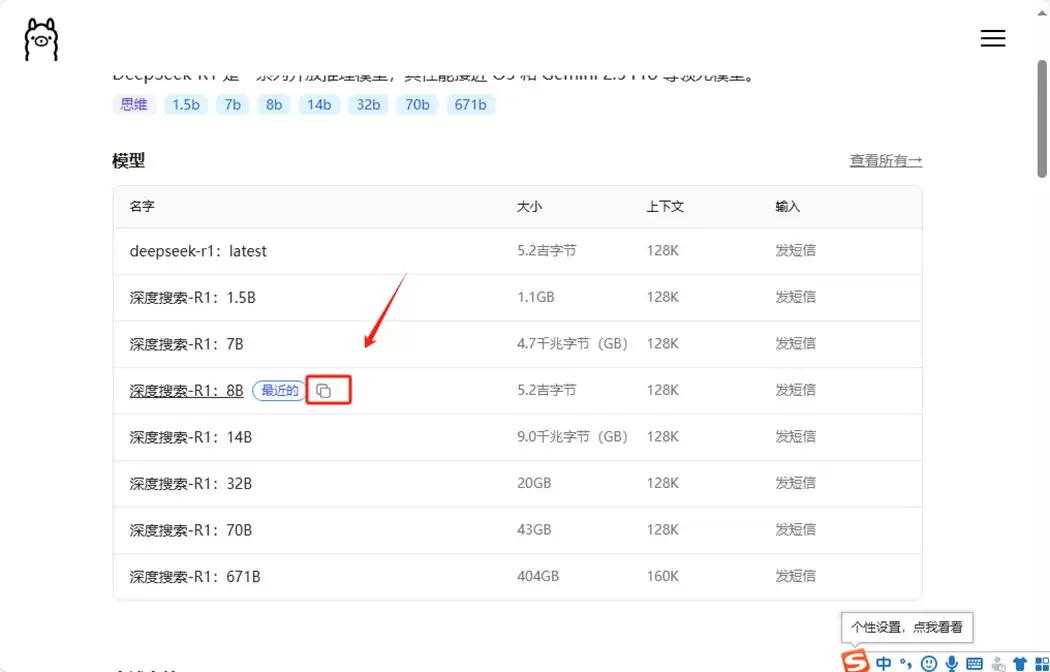
接下来回到Ollama官网首页,找到DeepSeek-R1模型条目。点击进入后,可以看到多个版本供您挑选——版本号越大,模型参数量就越多,本地部署后生成的回答质量也越高,但同时运行速度会有所下降,对电脑硬件配置的要求也会更高。如果您的硬件条件一般,选择8b版本完全够用;要是您的机器性能强劲,直接上大参数版本也毫无压力。
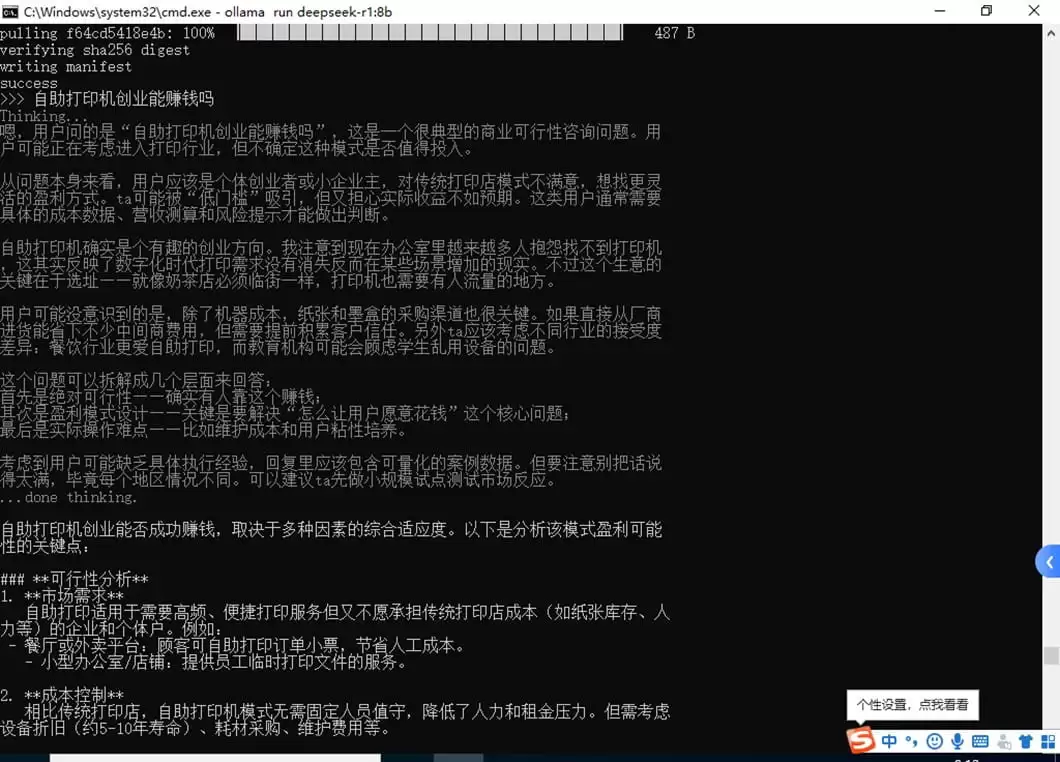
选定版本后,复制对应的命令行代码,粘贴到cmd中执行。例如 ollama run deepseek-r1:8b。接下来只需等待网络下载和模型部署完成,当终端显示“success”字样时,就说明模型已经准备就绪。
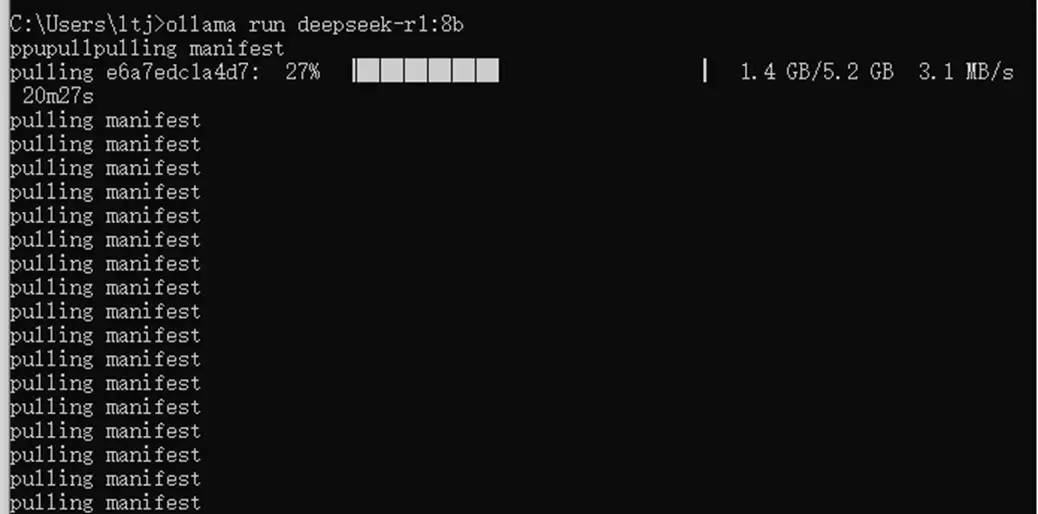
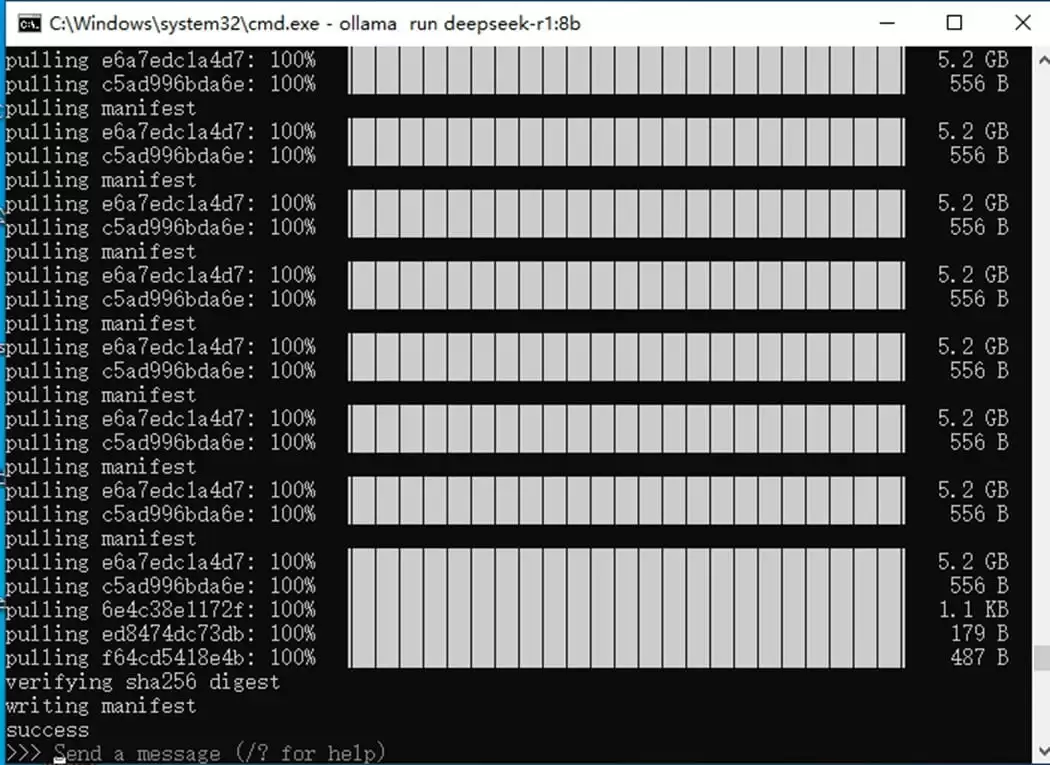
到这一步,直接在命令行里输入 ollama run deepseek-r1:8b 就能开始对话了——不过界面只有黑底白字的终端窗口,操作体验比较原始,不够直观。
第三步:使用Cherry Studio搭建图形化交互界面
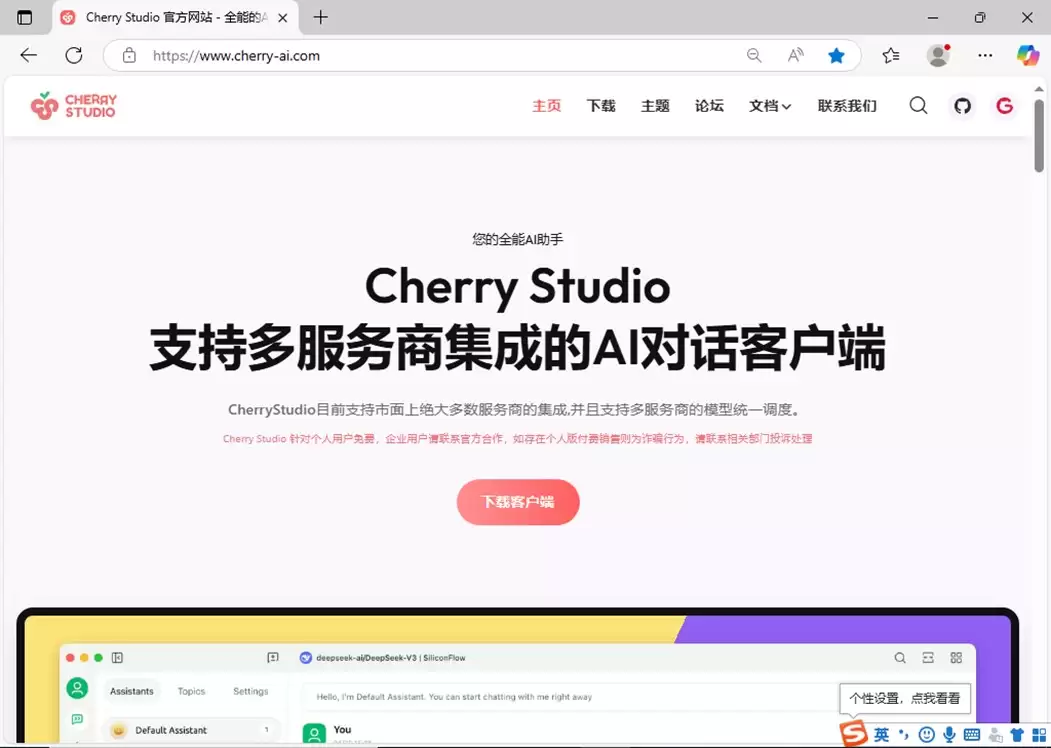
为了获得更友好、更便捷的交互体验,可以借助一款第三方前端工具。这里强烈推荐Cherry Studio,其官网为cherry-ai.com,直接下载安装包即可。
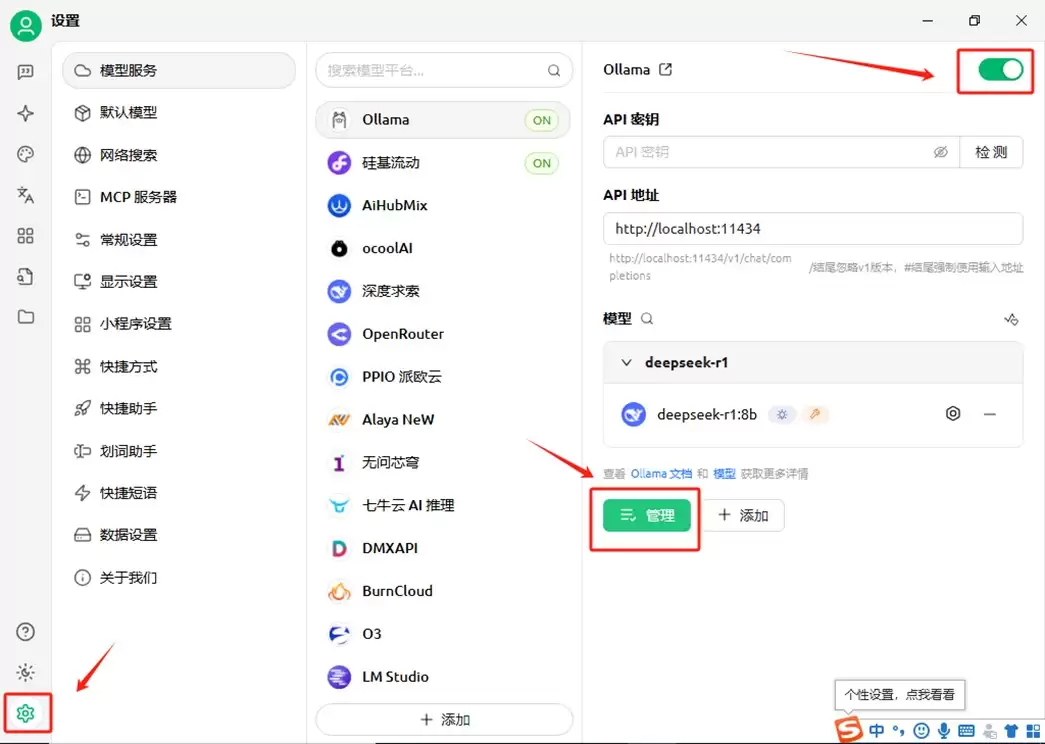
安装完成后,进入设置页面。找到Ollama配置栏,先将其开启,然后点击“管理”,把刚才下载好的模型版本添加进去。
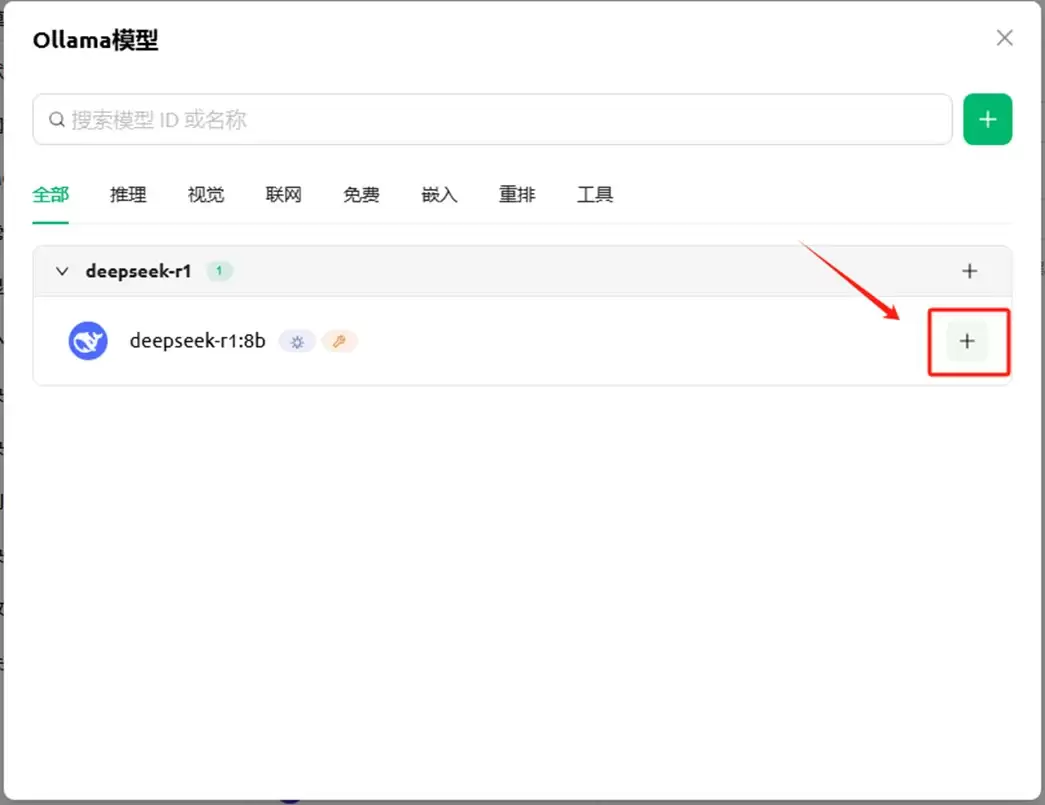
最后一步,点击Cherry Studio界面中的“对话”按钮,在顶部的下拉菜单里选择您刚刚添加的模型,之后就能在对话框里与DeepSeek-R1流畅对话了。
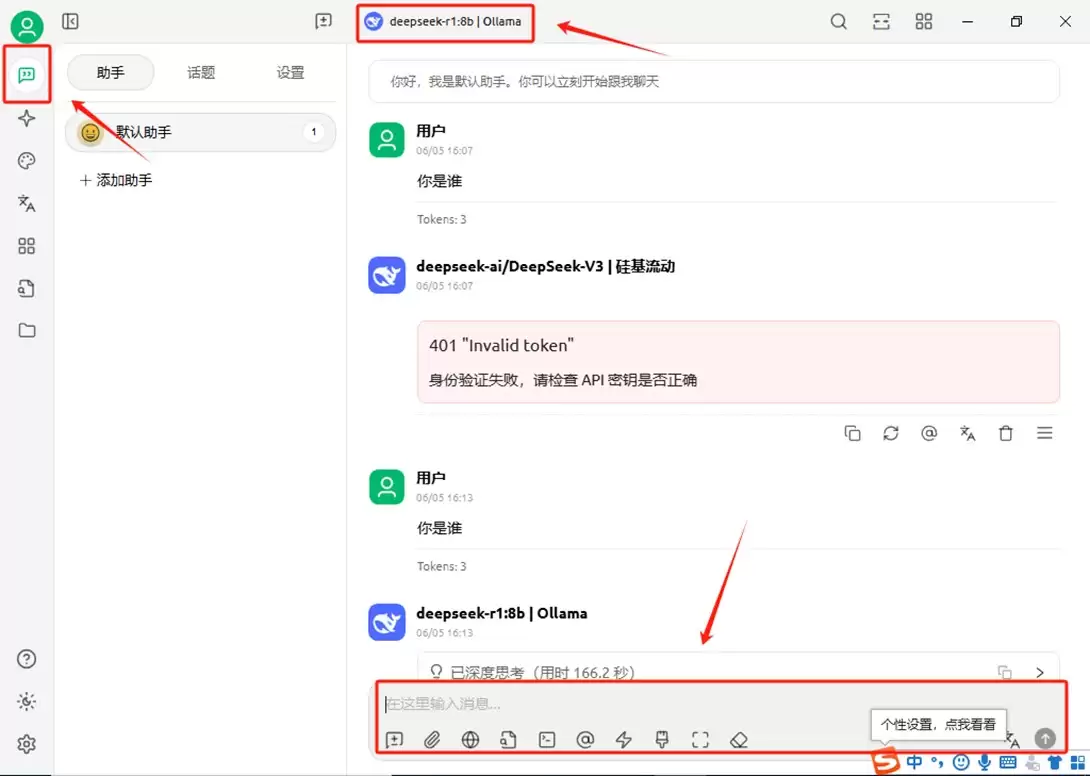
DeepSeek本地部署已完成!
至此,从Ollama安装到Cherry Studio配置的完整流程就全部介绍完了。整体操作并不复杂,关键在于保持网络稳定以及硬件配置能够满足需求。如果您只是想快速体验一下,直接选择一款轻量版本运行一遍就能感受到效果。


