
通义灵码现已支持在 VS Code 或 JetBrains IDE 中,通过 PlantUML 插件自动生成 Java 或 Python 类的 UML 类图。操作非常简便:选中代码段后右键选择“解释代码”,或在智能问答中使用 @workspace 指令,即可获得 PlantUML 格式的代码,并实时预览与导出。这意味着无需再手工绘制类图,也无需逐行翻阅源码梳理继承与依赖关系,一条指令即可完成。
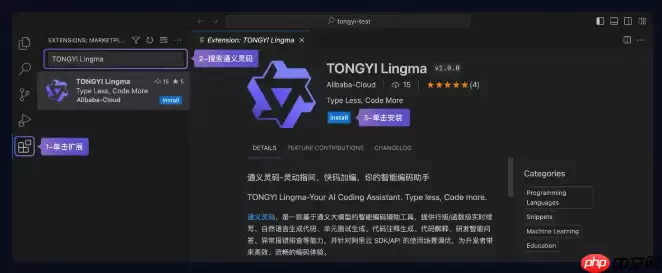
确认当前环境支持类图生成
通义灵码自2024年底起已支持类图生成,但有一个关键前提:必须在安装了 PlantUML 插件的 VS Code 或 JetBrains IDE(如 IntelliJ IDEA、PyCharm)中才能正常使用。如果你习惯使用纯 Mermaid 渲染环境(例如 mermaid.live),则此功能不可用——Mermaid 目前不支持标准 UML 类图语法,仅支持 flowchart、sequenceDiagram 等。环境验证方法:在 VS Code 中打开包含多个 Java/Python 类的文件夹,按 Ctrl+Shift+P 输入 “PlantUML: Preview”,若该命令存在并可执行,则说明环境配置正确。
用通义灵码一键生成类图
第一步:在编辑器中打开目标类文件,例如 UserService.java。确保该文件所在的项目已完整加载——如果项目根目录下有 pom.xml 或 pyproject.toml 等构建文件,则效果更佳,因为完整的代码上下文能帮助AI更准确地分析。
第二步:选中整个类定义(从 class 关键字至右大括号),或直接将光标置于类名上(如 UserService),无需全选即可触发上下文识别。
第三步:右键点击,选择「通义灵码」→ 「解释代码」。等待约3至8秒,AI将输出一段自然语言说明,并附带PlantUML格式的类图代码(以 @startuml 开头,@enduml 结尾)。
需要特别留意的是:若解释结果中仅包含文字而无PlantUML代码,则表明当前类未被识别为“可建模的类结构”。常见原因有:类缺少public方法、无字段、或依赖未解析——例如使用了Lombok但未安装对应插件。
手动触发跨文件类图(推荐用于模块级分析)
方法一:使用 @workspace 指令。在通义灵码智能问答输入框中输入:@workspace 请为 user-service 模块生成 UML 类图,包含 User、Role、Permission 三个类及其关联关系。该指令将自动扫描整个工作空间,定位相关类文件,并推断继承、实现、组合、聚合等关系,随后输出 PlantUML 代码。
方法二:粘贴多文件代码片段。将 User.java、Role.java、Permission.java 的核心定义(public class … { … } 部分)一次性复制到剪贴板,然后在任意代码文件中右键选择「通义灵码」→ 「根据剪贴板内容生成类图」。
关键前提:三份代码必须一次性粘贴到同一剪贴板中,分三次触发将无法合并分析。该操作会忽略非类声明的代码(如 main 方法、测试用例),仅提取结构信息。
预览与导出类图
将通义灵码生成的 PlantUML 代码(包含 @startuml)复制到新文件,并保存为 user-classes.puml。在 VS Code 中右键该文件,选择「PlantUML: Preview」即可实时渲染为 SVG 图形;或选择「PlantUML: Export Current Diagram」导出为 PNG、SVG 或 PDF 格式。
如果导出失败,请检查 PlantUML 插件是否正确配置了 Graphviz 路径。Windows 默认路径为 C:\Program Files\Graphviz2.44\bin\dot.exe;Mac 用户需先执行 brew install graphviz。配置好环境后,一切即可顺利运行。