
许多用户拿到 iPhone 16 Pro 后,最想做的第一件事就是确认屏幕的高刷新率是否真正启用。这其实并不简单——苹果并没有在系统中提供一个全局帧率监视图标让你一目了然。那该怎么判断呢?只能通过系统的关键开关和功能反馈来验证。下面直接分享四步确认法,每一步都很关键。
iPhone 16 Pro 的高刷(ProMotion)启用需要同时满足四个前提条件:
第一,“限制帧速率”这个开关必须处于关闭状态;
第二,屏幕亮度需要调整到 85% 以上,部分高刷触发逻辑与亮度环境相关;
第三,低电量模式必须关闭,否则系统会全局锁定 60Hz 刷新率;
第四,设备能正常录制并预览 4K/120fps 视频,取景器里要能看到稳定的“4K 120”标识,且动态画面没有撕裂和卡顿。
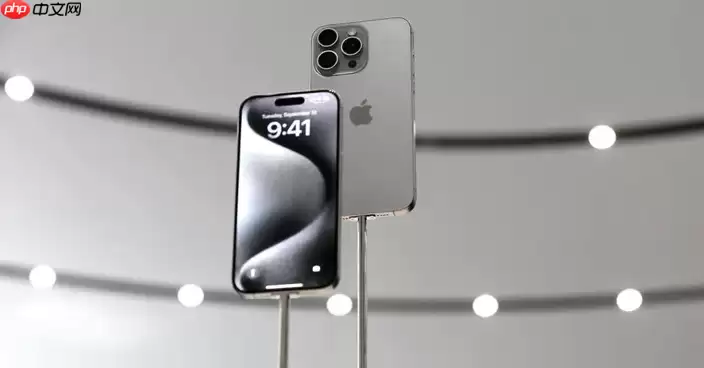
如果你确实想通过直观操作来感知当前的刷新状态,下面就是详细的逐条检测路径。
一、检查“限制帧速率”开关状态
这个开关是最核心的控制项——只要它是开启状态,屏幕就没有机会突破 60Hz。无论你在什么场景下操作,系统都会强行锁定帧率。只有将它关闭,ProMotion 功能才能在需要时流畅跑满 120Hz。
1. 打开“设置”,找到并点击辅助功能。
2. 进入辅助功能列表后,选择动态效果。
3. 找到限制帧速率这一项,确认右侧开关是灰色(关闭状态)。
二、验证高亮度环境下的帧率响应
iPhone 16 Pro 的 ProMotion 屏幕采用自适应刷新策略,部分触发机制与亮度挂钩。简单来说,如果你在低亮度下浏览图片或滑动网页,系统为了省电可能会主动降低刷新率。将屏幕亮度提高到足够高的阈值,高刷激活的概率会明显增加——你可以通过快速滑动主屏幕或相册缩略图,来感受那种典型的 120Hz 顺滑体验。
1. 进入“设置”→“显示与亮度”。
2. 关闭自动亮度调节开关。
3. 手动将亮度滑块拖至85%以上位置。
4. 在主屏幕或相册缩略图网格上快速滑动,观察画面是否呈现明显比 60Hz 更顺滑的视觉效果。
三、排除低电量模式干扰
低电量模式对性能调度的抑制是全方位的,屏幕刷新率也不例外——它会直接强锁 60Hz,而且不会给你任何提示。即使你刚刚已经关闭了“限制帧速率”,这个模式仍然有能力覆盖掉高刷能力。
1. 进入“设置”→“电池”。
2. 查看低电量模式开关是否开启(绿色)。
3. 如果已开启,手动将其关闭。或者直接插上充电器,系统会自动退出低电量模式。
四、通过相机录影格式反向确认硬件支持能力
这是一个相对间接但最可靠的验证方法。录制 4K/120fps 视频需要屏幕全程维持 120Hz 刷新率,以保证取景器预览的帧率一致性。如果设备能稳定启用这个格式并流畅预览,就能断定屏幕当前正在以 120Hz 输出。
1. 打开“设置”→“相机”。
2. 点击“录影”,选择格式为4K/120 fps。
3. 打开相机 App,切换到视频模式,注意看取景框右上角是否显示“4K 120”标识。
4. 轻点录制按钮开始拍摄,保持画面缓慢平移,观察取景器里运动物体边缘是否呈现无撕裂、无卡顿的连续动态表现。


