
使用Windows 10系统的用户,想必都曾体验过“移动热点”功能的便利——将电脑的网络连接分享给其他设备,确实非常实用。然而近期许多用户反馈,在尝试开启时遇到系统直接提示“无法设置移动热点”,导致功能卡在初始环节。不必担心,这个问题通常源于网络适配器的配置不当,按照以下步骤操作,大多可以顺利解决。
Win10无法设置移动热点?网络适配器配置修复指南
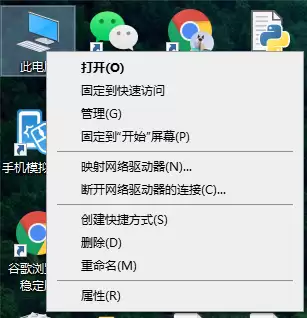
首先,我们需要定位问题根源。右键点击“此电脑”图标,从菜单中选择“属性”。
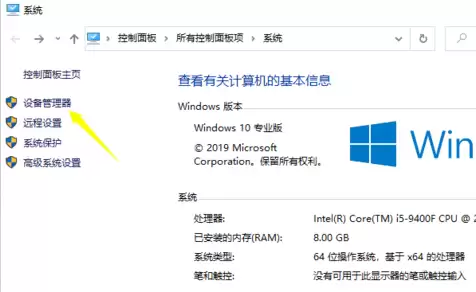
进入系统信息窗口后,在左上角找到并点击“设备管理器”选项。
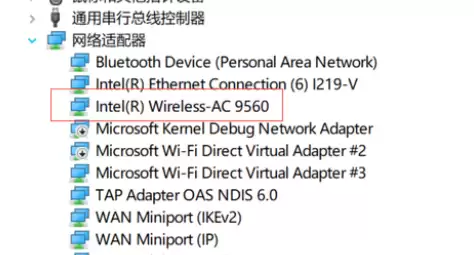
在设备管理器界面中,展开“网络适配器”列表。找到名称中包含“Wireless”字样的无线网卡设备,双击打开其属性窗口。
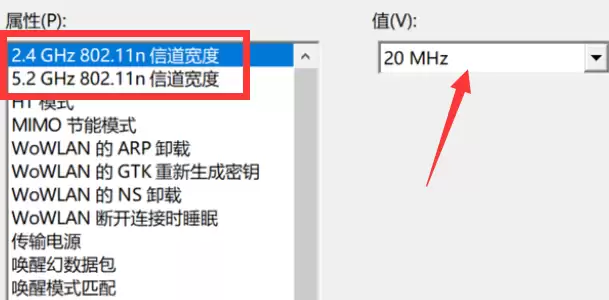
关键操作在此:切换至“高级”选项卡。在属性列表中,分别找到与“2.4GHz”和“5.2GHz”相关的信道宽度设置项(具体名称可能略有不同)。将它们的值从默认的“自动”或较宽频段,统一调整为“20MHz”。完成后,务必点击“确定”保存设置。
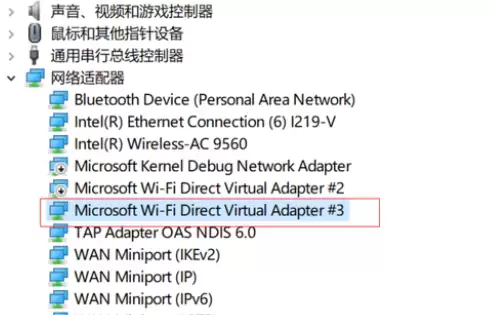
最后,返回设备管理器主界面。检查网络适配器列表中是否存在名称包含“Direct Virtual Adapter”字样的设备(可能有一个或多个)。如果这些设备显示为禁用状态(图标带有向下箭头),请右键点击并选择“启用”。将所有此类虚拟适配器启用后,再次尝试打开移动热点,通常即可正常设置。
上述操作的原理在于调整无线网卡的工作频段模式,并确保创建热点所必需的虚拟网卡组件处于启用状态。遇到相似问题的用户,不妨按照此流程逐一排查,多数情况下都能顺利解决。


