
升级到Windows 10专业版后,不少用户发现熟悉的操作界面发生了变化,连一些常用工具也“藏”了起来。命令提示符(CMD)正是其中之一——这个看似不起眼的黑色窗口,在系统调试、网络诊断或执行特定命令时,却是不可或缺的得力助手。如果你也遇到了打不开或找不到的困扰,别担心,下面几种实用方法能帮你快速解决问题。
Win10专业版打开命令提示符的实用方法
方法不只一种,你可以根据自己的操作习惯选择最顺手的方式。
方法一:使用运行窗口(最快捷)
这是最经典也最直接的CMD启动方式。记住一个组合键:【Win】+【R】。同时按下这两个键,屏幕左下角会立即弹出“运行”对话框。
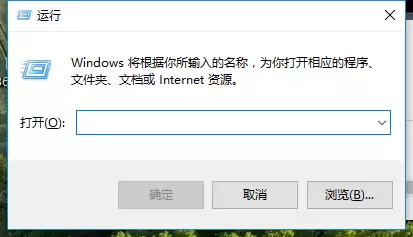
接下来,在运行框中输入 cmd,然后点击“确定”或直接按回车键。
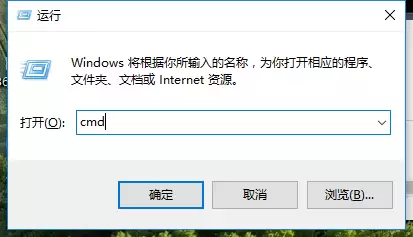
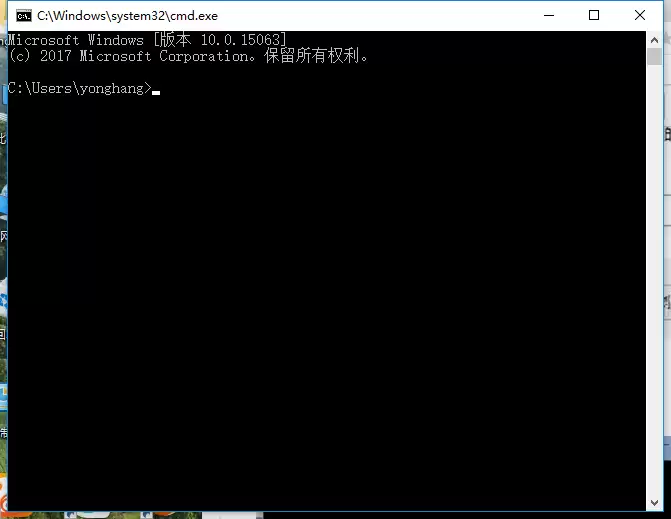
瞧,熟悉的命令提示符窗口就出现了。这个方法几乎适用于所有Windows版本,堪称万能技巧。
方法二:创建批处理文件(一劳永逸)
如果觉得每次都要按键输入命令太麻烦,不妨创建一个专属的“快捷启动器”。
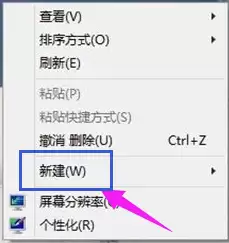
首先,在桌面空白处点击鼠标右键,选择“新建” -> “文本文档”。
打开这个新建的文本文档,在里面输入启动命令提示符的指令:start cmd。

输入完毕后,点击菜单栏的“文件” -> “保存”。
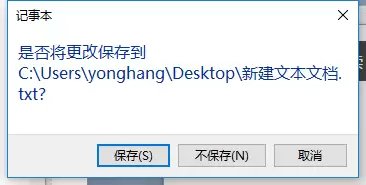
关键一步来了:关闭文件,回到桌面,找到刚才保存的文本文档(通常叫“新建文本文档.txt”)。右键点击它,选择“重命名”,将文件后缀名从 .txt 改为 .bat。系统会提示更改扩展名可能导致文件不可用,点击“是”确认即可。

现在,这个文件就变成了一个批处理文件。以后你只需要双击它,命令提示符窗口就会自动打开,省时又省力。
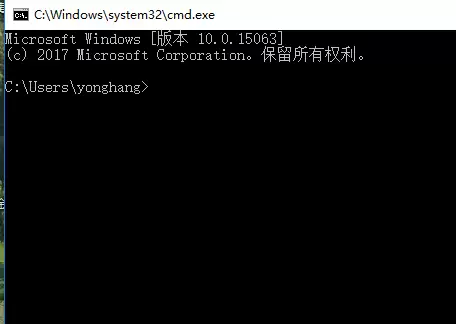
以上两种方法,第一种胜在快速直接,第二种则提供了永久性的便利。根据你的使用频率来选择吧,无论是临时调用,还是作为常备工具,都能轻松搞定Win10专业版下的命令提示符启动需求。


