
很多用户在卸载360安全卫士之后,常常会发现一个名为360safe残留文件夹的顽固目录。它静静躺在硬盘中,常规删除方法完全无效,右键删除时系统甚至会提示文件正在使用。出现这一问题的根本原因在于,卸载过程未能彻底终止“360主动防御服务守护进程”。只要该后台进程仍在运行,系统就会锁定相关文件,导致你无法直接移除整个文件夹。
不必担心,这个问题有成熟的解决思路。核心方法很简单:进入一个纯净的、仅运行必要系统进程的环境——即Windows安全模式,在那里完成删除操作。下面是详细步骤。
Win10专业版彻底删除360safe残留文件夹的详细步骤
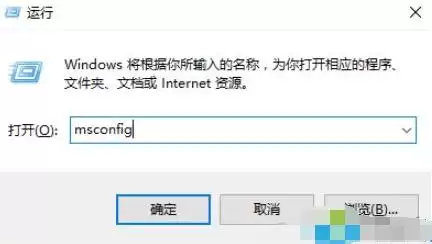
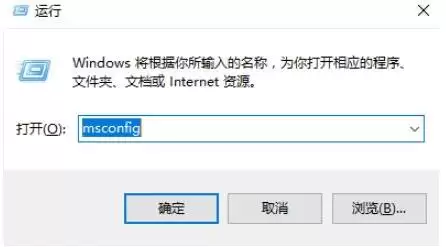
首先,启动安全模式。按下键盘上的 【Win + R】 组合键,调出“运行”对话框,输入 “msconfig”,然后点击“确定”或直接按回车。
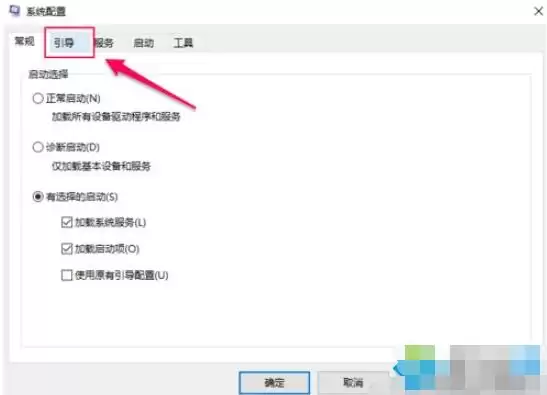
这会打开“系统配置”窗口。切换选项卡到 “引导”。
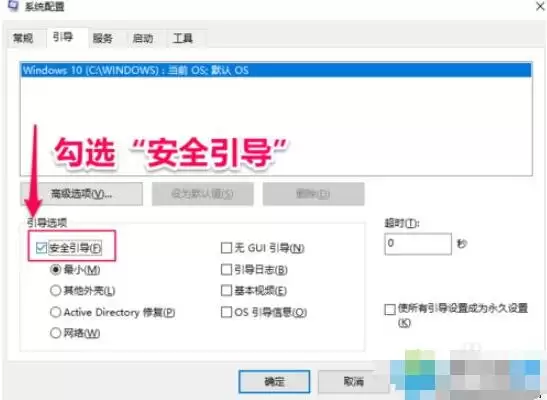
在“引导选项”区域,勾选 “安全引导”,并确保其下的子选项保持默认的“最小化”。点击“确定”。
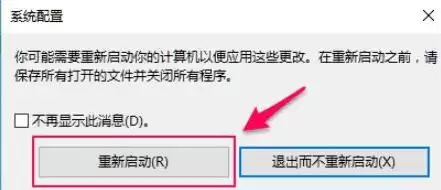
系统会提示重新启动。点击 “重新启动”,电脑将自动重启并进入安全模式。
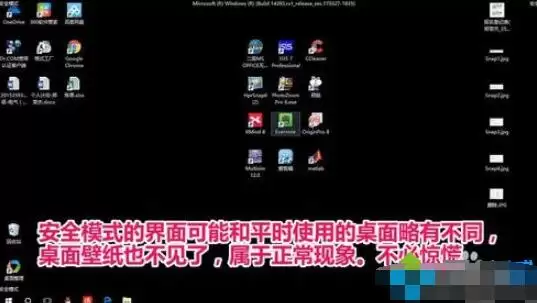
成功进入安全模式后,桌面四角会显示“安全模式”字样。此时再次按下 【Win + E】 打开文件资源管理器。
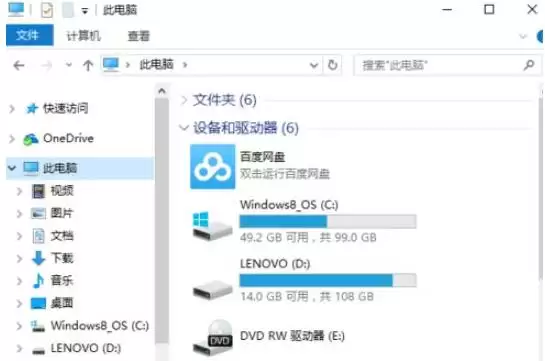
接下来,导航到你当初安装360安全卫士的目录(通常是 C:\Program Files (x86)\ 或你自定义的路径),找到那个 360safe文件夹。右键点击它,选择“删除”。
如果你不记得具体的安装路径,也可以这样定位:在安全模式下,按 【Ctrl+Shift+Esc】 直接打开任务管理器,在“进程”或“服务”标签页中寻找类似“360”字样的残留进程,右键查看其文件位置,这通常就会指向 360safe文件夹。
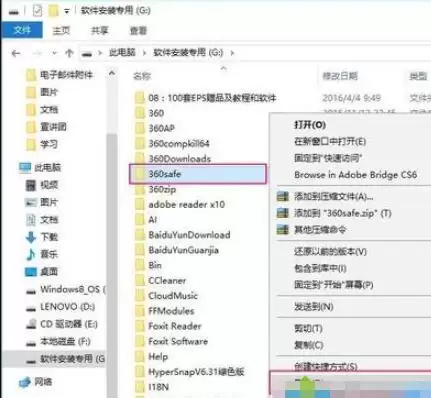
删除完成后,最后一步是退出安全模式,恢复正常启动。操作与进入时相反:再次打开“系统配置”(msconfig),在“引导”选项卡下,取消勾选“安全引导”,点击“确定”并重启电脑。
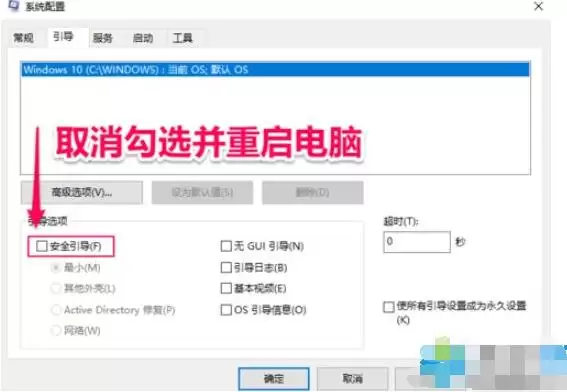
电脑重启进入正常系统后,你会发现之前那个无法撼动的 360safe文件夹 已经彻底消失了。这个方法的核心在于利用安全模式的环境隔离特性,绕过了软件自保护机制的干扰,算是一个经典且高效的清理方案。


