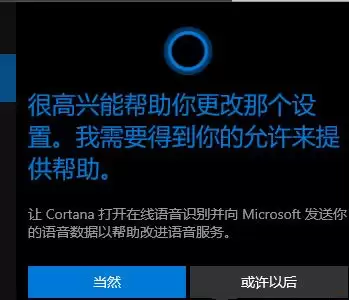
不少用户在将系统升级至Windows 10后,可能会遇到一个常见问题:熟悉的语音助手小娜(Cortana)突然找不到了。这并非个例,通常是由于系统更新后部分设置发生了变动。别担心,小娜并没有真正消失,只需通过几个步骤重新激活即可。下面就来分享几种有效找回并启用小娜的方法。
Win10开启小娜方法
方法一:试试新的快捷键组合
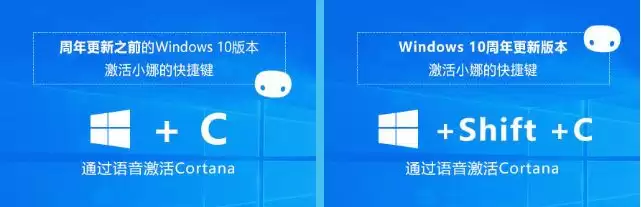
如果你习惯用键盘唤醒小娜,这里有一个重要细节需要了解。在早期的Windows 10版本中,直接按下 Win + C 组合键就能启动小娜的语音聆听模式。但自周年更新(Anniversary Update)之后,这个快捷键被调整为 Win + Shift + C。下次如果按Win+C没有反应,先别怀疑键盘故障,不妨试试这个新组合。
方法二:通过系统设置重新启用
如果快捷键不奏效,或者你想更全面地检查小娜的状态,通过系统设置来操作是最可靠的方式。操作步骤也很直观:
1. 首先,点击开始菜单,打开“设置”。
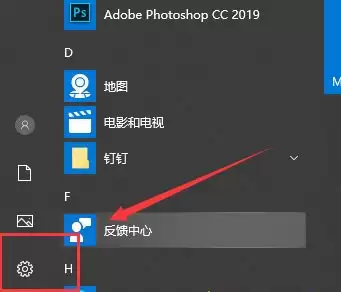
2. 在设置窗口中,找到并点击“Cortana”选项。
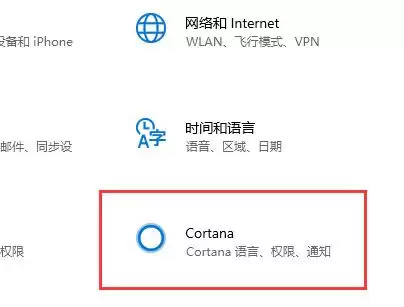
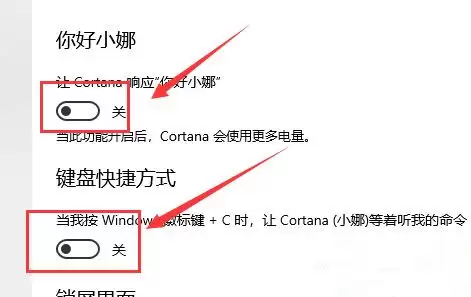
3. 进入Cortana设置页面后,将注意力转向“对Cortana说话”这一部分。
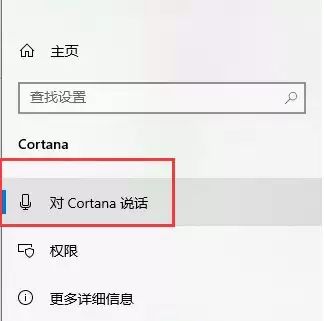
4. 关键就在这里。确保将“让Cortana响应‘你好小娜’”以及“按下Windows徽标键 + C”等相关的开关全部设置为“开”的状态。完成这些设置后,任务栏上的小娜图标通常就会重新出现,随时准备响应你的指令。