
Windows 10 系统中的 AppData 文件夹主要用于存放各类应用程序的配置文件、缓存数据以及临时文件。默认情况下,该文件夹位于系统盘(通常为 C 盘),随着日常使用时间的推移,其占用空间会持续增长,大量挤占宝贵的系统盘存储资源。因此,将 AppData 文件夹迁移至其他分区,是许多用户优化磁盘空间、提升系统运行效率的有效手段。整个操作流程并不复杂,只需按照以下步骤逐步执行即可顺利完成。
Win10 调整 AppData 默认存储路径的详细步骤
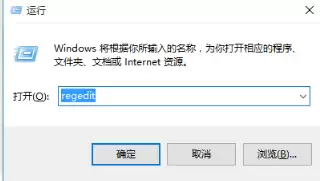
首先,同时按下键盘上的 Win + R 组合键,调出“运行”对话框,在输入框中键入 regedit 并按下回车键,即可启动注册表编辑器。
在注册表编辑器窗口中,需要依次展开并定位到以下路径:HKEY_CURRENT_USER\Software\Microsoft\Windows\CurrentVersion\Explorer\User Shell Folders。
在右侧的详细信息窗格中,找到名称为 AppData 的字符串值,用鼠标双击该条目以修改其数值。
将原本的数值数据由默认的 %USERPROFILE%\AppData\Roaming 更改为你期望存放的目标路径,例如 D:\AppData\Roaming。请注意,目标文件夹需要提前手动创建完成。
采用相同的操作方法,修改 Local AppData 值的路径,例如将其改为 D:\AppData\Local。
完成所有路径修改后,关闭注册表编辑器窗口。
接下来,打开原 C 盘用户目录下的文件夹(通常路径为 C:\Users\[你的用户名]\AppData),将其中的 Roaming 和 Local 这两个子文件夹内的所有内容,完整复制到你在注册表中设置的新路径所对应的文件夹中。
最后,重新启动计算机以使所有更改生效。在复制过程中,极少数文件可能因为正被系统或应用程序占用而无法复制,这种情况通常不会影响核心功能,部分应用程序的界面配置可能在重启后自动重新加载并生效。


