
很多人拿到iPhone 14 Pro系列之后,都会好奇那个“灵动岛”到底怎么用。其实,并不是只要硬件支持,它就会自动“活”过来。如果你发现屏幕上始终没有出现那个标志性的黑色药丸区域,或者即使出现了,也看不到音乐、导航、外卖这些实时信息在岛里“跑动”,那多半是系统版本、基础开关、应用权限这几个环节里,有一环没打通。
下面就把整个开启和调优流程拆开揉碎了讲清楚,你跟着一步步走就行。
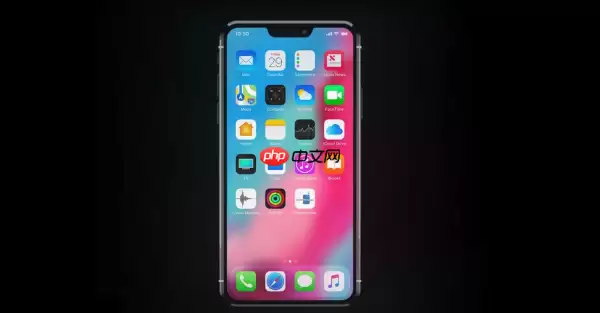
一、确认并升级至支持的系统版本
首先要明确一个硬性门槛:灵动岛功能只存在于搭载A16仿生芯片及更新机型的设备上——具体来说,就是iPhone 14 Pro、14 Pro Max以及后续机型。而且系统版本必须达到iOS 16.1或更高。
如果你的手机系统还停留在旧版本,那灵动岛根本不会出现在设置里。所以第一步,先把系统搞定。
1、打开手机“设置”,找到“通用”。
2、进入“软件更新”,让系统自动检查有没有新版本。
3、如果有可用的更新,点“下载并安装”。记得全程保持设备连着电源和稳定的Wi-Fi网络。
4、安装完成后重启手机。确认系统版本已经升级到 iOS 16.1 或更高版本。
二、开启灵动岛基础显示功能
系统版本达标之后,灵动岛并不能自动出现——它需要一个全局显示开关来激活。这个开关如果不打开,即使硬件支持,屏幕顶部的状态栏区域也不会呈现出灵动岛的形态。
1、回到“设置”主界面,点击“显示与亮度”。
2、向下滑动,找到“灵动岛”选项并点进去。
3、把“灵动岛显示”右侧的开关拨到 绿色开启状态。
4、操作完成后,屏幕顶部中央区域应该会立刻出现那个经典的黑色药丸形区域——灵动岛正式激活。
三、为指定应用开启实时活动权限
灵动岛的基础框架已经亮起来了,但这时候它更像一个“空舞台”。真正让灵动岛“活起来”的,是各应用的“实时活动”权限。
也就是说,音乐播放、导航进度、外卖配送状态这些动态信息,需要每个应用单独授权才能在灵动岛上显示。如果某个应用你没有给它开这个权限,那么即使它在后台运行,灵动岛对应的区域也只会保持空白,或者只显示系统级别的简单提示。
1、回到“设置”主界面,在应用列表里找到你想授权的App。比如网易云音乐、高德地图、美团这些常用App。
2、进入该App的专属设置页面,查找“实时活动”或者“在灵动岛显示”这个选项。
3、把对应的开关拨到 开启状态。
4、重复操作,把你日常需要用到灵动岛的应用都逐个授权一遍。需要注意的是,有些应用如果还没有适配苹果的实时活动API,那它的设置里就不会出现这个选项。
四、调整灵动岛位置与尺寸以适配操作习惯
灵动岛的位置和大小并不是一成不变的。每个人的握持姿势、手指长短、视力习惯都不一样,系统提供了无级调节的能力,你可以根据自己的需求进行个性化设定。
1、进入“设置 > 显示与亮度 > 灵动岛”。
2、在“位置”区域,按住屏幕上那个虚拟的灵动岛图标,左右拖动,把它放在你觉得 最顺手的水平位置。
3、在“大小调节”滑块上左右滑动,观察屏幕顶部的实时变化图示,从“紧凑”“标准”到“舒展”三种模式里,挑一个你看着最舒服的。
4、调节完成后不需要特意点击保存——系统会自动同步到你同一个 Apple ID下的其他支持设备。
五、验证并启用关键交互功能
最后这一步很多人会忽略:一些核心交互功能——比如来电横幅、音量调节的视觉反馈——需要单独开启。否则灵动岛很可能只是静态展示一个黑色药丸,无法真正响应用户的操作或系统事件。
1、进入“设置 > 电话 > 来电横幅”,选择“灵动岛”模式,而不是“全屏”模式。这样来电提示就会以更轻量的方式出现在灵动岛上。
2、进入“设置 > 声音与触感”,把“用按钮调整”以及“触控反馈”中的 “始终提供” 选项都打开。
3、完成设置后,你可以试试播放音乐时轻点一下灵动岛,看看能否弹出控制面板;或者在调节音量时观察,灵动岛区域是否同步显示了音量条的动态效果。


