
当 Windows 10 的疑难解答工具无法正常加载,出现卡顿或报错时,确实令人困扰。不过别着急,这类问题往往并非复杂故障,根源通常是一个系统设置被意外关闭——也就是组策略编辑器中的某一项功能被禁用,导致疑难解答仅能访问本地内容,无法顺利运行向导,即使联网也无法正常使用。
无需担心,修复方法并不复杂。下面为您详细讲解操作步骤,按照指引操作,即可让疑难解答功能快速恢复正常。
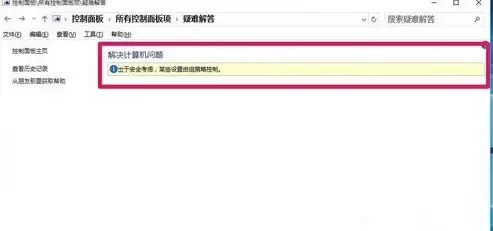
Win10 疑难解答加载失败、无法继续的解决方法
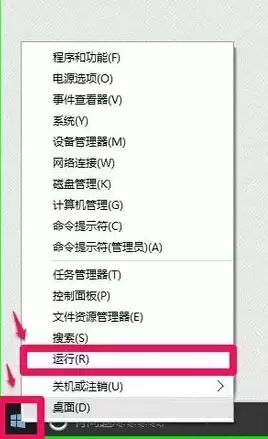
第一步,打开运行窗口。最便捷的方法:右键点击屏幕左下角的“开始”按钮,在弹出菜单中选择“运行”。
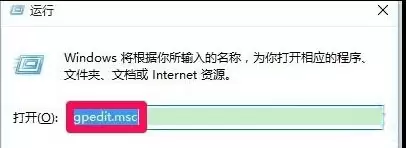
第二步,启动本地组策略编辑器。在运行对话框中输入 gpedit.msc,然后按回车键或点击“确定”,即可进入本地组策略编辑器这一高级系统设置界面。
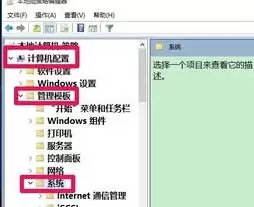
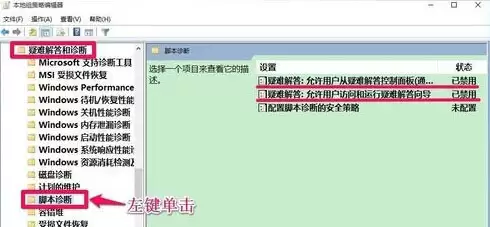
第三步,找到并启用关键策略。进入编辑器后,依次展开左侧目录树:计算机配置 > 管理模板 > 系统 > 疑难解答和诊断 > 脚本诊断。
此时,在右侧窗格中找到名为“疑难解答: 允许用户从疑难解答控制面板访问和运行疑难解答向导”的策略项。没错,正是它,双击打开该策略。
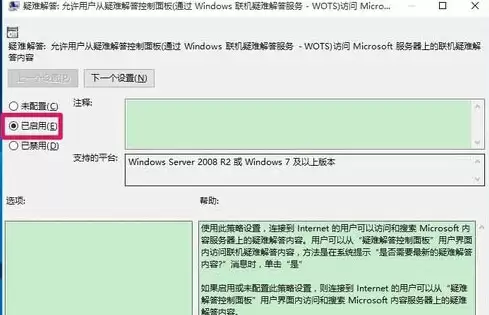
在策略设置窗口中,将左上角的选项从“未配置”或“已禁用”更改为“已启用”,然后依次点击“应用”和“确定”保存修改。
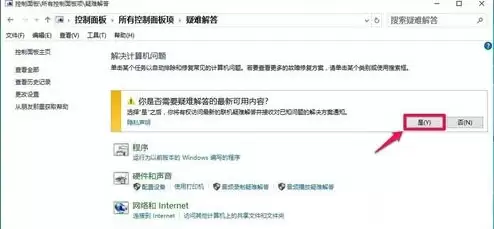
第四步,验证修复结果。设置完毕后,关闭组策略编辑器。再次通过控制面板打开“疑难解答”功能。此时系统可能会弹出提示框,询问是否允许更改,请放心选择“是”。
完成上述操作后,您会发现之前加载卡顿的问题已经消失,疑难解答工具可以正常启动并运行。整个修复过程只需要调整一个隐藏的系统策略,思路清晰,操作简单。下次再遇到类似问题,不妨优先从这个位置入手排查。


