
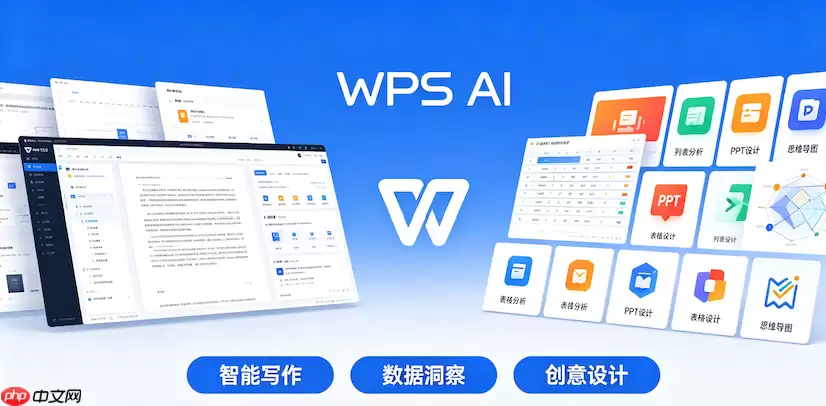
先说说几个核心判断:WPS AI最新版本已能在5分钟内生成一份结构完整、语言专业的季度汇报。无需手动翻阅模板、无需额外查找资料、也不用反复修稿,所有生成的内容可直接嵌入现有文档继续编辑。这一过程依赖AI模板、实时伴写、智能扩写和跨文档分析四大功能——听起来不少,但逐一拆解其实并不复杂。
借助AI模板快速启动文档
操作方法很直接:打开WPS,点击左上角【新建】,选择【在线文档】,再查看左侧的【AI模板】。这里并非传统的静态模板库,而是动态调用AI能力的入口。举例来说,选中“会议纪要”模板后,右侧输入框会自动提示“请提供会议时间、出席人、讨论议题”。请注意,【必须填写完整三项才能触发生成】。填写完毕点击【开始生成】,AI会立即输出一份包含标题、分段摘要、待办事项列表的初稿,段落之间保留标准空行,便于后续插入附件或批注。本质上,这一功能将“填写模板”转化为“填写条件触发AI生成”。
在空白文档中实现实时伴写
有两种方式可以启用这个功能。第一种是快捷键:连按两次 Ctrl(Windows)或 Command(Mac),光标处会立即弹出AI伴写侧边栏。首次使用时需要选择角色风格——选“行政”会自然规避口语词汇,选“教师”则更倾向于使用教学案例和分点说明。第二种是从菜单直达:新建文字文档,点击顶部菜单栏【WPS AI】,选择【AI伴写】,再开启开关。此时在正文任意位置输入“补充第三段的数据支撑”,AI就会在该段末尾追加两行带来源标注的行业数据引用,而且【不会覆盖原文,仅作增量插入】。这一特性很实用,撰写报告中途想补数据,无需切换窗口查阅资料。
基于已有内容进行智能扩写与改写
操作分三步:第一步,选中需要处理的段落(至少20字);第二步,右键 → 【AI帮我改】→ 选择“扩写为正式报告体”;第三步,AI会生成三版不同侧重的扩写结果——第一版强化因果逻辑,第二版增加对比数据,第三版补充执行步骤。鼠标悬停任一版本可预览全文,点击即可直接替换原段落。这里有一个关键限制:不能跳过选中文本直接操作,否则AI会默认处理整篇文档。如果原文中包含表格,扩写时AI会主动识别表头并生成对应的文字分析,但不会改动表格本身的结构。这一设计很合理,因为表格数据属于底层信息,不应被随意修改。
跨文档调取信息生成新文档
这个功能对频繁处理数据报表的用户来说非常方便。打开你的销售报表Excel,复制A1:E100区域,切换到新建文字文档,按Ctrl+V粘贴,光标停留在粘贴内容末尾,然后输入指令:“根据以上数据生成600字客户分析简报,重点说明华东区增长原因”。AI会立即提取数值特征,自动关联“华东区销售额环比+23%”这类关键结论,并生成带小标题的完整段落。需要注意:粘贴时必须保持原始格式(不能转成图片或纯文本),否则AI无法识别行列关系。如果数据中包含合并单元格,AI会跳过该行不做分析。这一点在实际操作中务必留意,合并单元格的数据需要提前拆开或单独处理。
总体而言,这四个功能覆盖了从零启动、实时补充、内容深化到跨文档联动的完整写作链条。无需额外学习复杂操作,只是日常文档编辑流程中多了一个AI交互节点。撰写季度汇报这类具有固定结构的文档,5分钟内完成初稿完全可行。