
先说个前提——想要把灵动岛功能用透,系统版本必须升级到iOS 17或更高,这是硬件层面给出的基础条件。接着在“显示与亮度”里将“灵动岛显示”开关打开,位置建议调整在70%到80%这个区间,然后需要给那些常用App授予实时活动权限,最后在系统设置中将来电、音量等交互功能一并开启。整体流程看起来不复杂,但每个环节都环环相扣,任何一个没到位,实际体验就会差一截。
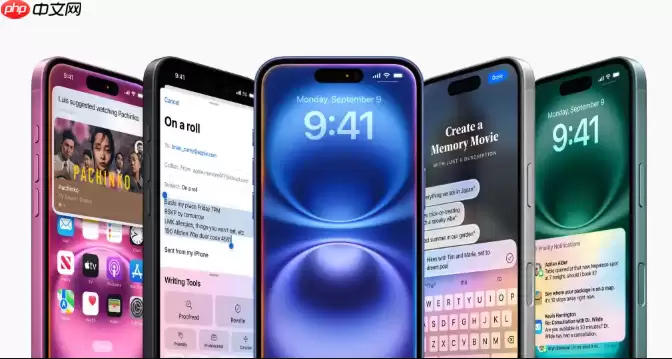
如果你手里拿的是iPhone 15 Pro,但灵动岛始终没有派上用场,多半是系统版本没有跟上、基础开关没打开,或是应用权限没给全。下面,就把整个设置步骤掰开揉碎讲清楚。
一、确认系统兼容性并开启基础显示
灵动岛功能的正常使用离不开iOS 17及以上系统版本和硬件原生支持,两点缺一不可。系统版本过低时,相关选项根本藏得严严实实,你找不到它。
1、打开“设置”,进入“通用” > “软件更新”,检查是否有可用的更新。如果有,先完成这一步;
2、确认能够升级到iOS 17或更高版本后,连接Wi-Fi,保证电量在50%以上,然后点击“下载并安装”;
3、升级完成重启设备,再进入“设置” > “显示与亮度” > “灵动岛”,确保“灵动岛显示”开关变为绿色——绿色代表它正在为你工作;
4、如果这个选项依然没有显示,不妨重启一次设备,再按上述路径检查一次。
二、调整灵动岛的位置与尺寸
位置和尺寸的调节直接影响通知的可读性以及状态栏的完整性。调得不对,时间、信号强度等关键信息可能被遮挡,单手操作也会觉得别扭。
1、在“设置” > “显示与亮度” > “灵动岛”页面中的“位置”区域,拖动屏幕中央的虚拟灵动岛图标;
2、可以将其水平微调到居中,或者稍微偏左、偏右——但建议保持居中,这样通知对齐效果最佳,状态栏也不会显得凌乱;
3、向下滑动找到“大小调节”滑块,左右拖动调整高度和宽度;
4、将尺寸控制在70%到80%这个区间里,没必要调到最大,否则上方状态栏内容会被压缩甚至截断。
三、管理实时活动的应用权限
没必要让所有App都往灵动岛上挤,只给那些高频使用的应用开启权限,既能减少视觉干扰,也能更快捕捉到重要信息,同时也有助于节省电池续航。
1、进入“设置” > “灵动岛” > “实时活动”,浏览已列出的应用;
2、像高德地图、Apple Music、美团外卖、网易云音乐这类经常使用的应用,开启其右侧开关;
3、对于不常用或推送广告类冗余通知的应用,直接关闭其实时活动权限;
4、如果某个应用没有出现在列表里,说明它还没有适配灵动岛的实时活动功能,只能等待开发者发布新版支持。
四、配置特定系统功能的灵动岛交互
有些系统级功能,比如来电、音量调节、计时器,需要单独设置才能让它们显示在灵动岛上。不设置的话,它们仍然会以传统横幅或弹窗形式出现,完全浪费了灵动岛的动态交互优势。
1、来电显示:进入“设置” > “电话” > “来电横幅”,选择“灵动岛”模式;
2、音量反馈:进入“设置” > “声音与触感” > “用按钮调整”,确保“触控反馈”中“始终提供”选项是开启的;
3、计时器与音乐播放通常无需额外设置,只要对应App打开了实时活动权限并且正在运行,灵动岛会自动显示;
4、如果播放音乐时灵动岛没有出现卡片,请检查App内是否真的已经开始播放,同时确认“设置” > “通知”里这个App的“实时活动”和“锁定屏幕显示”都处于允许状态。
五、掌握手势操作以提升日常交互效率
灵动岛支持多点触控,不同手势能够触发不同层级的响应。熟练掌握之后,无需频繁解锁和跳转页面,就能快速获取信息或执行任务。
1、轻点灵动岛上的实时活动区域,直接跳转到对应App的主界面;
2、长按正在运行的实时活动(如导航、音乐、计时器),会展开一个详细控制面板,比如播放控制栏或路线概览;
3、当两个实时活动同时存在时(比如音乐+外卖订单),双击灵动岛可以在它们之间快速切换焦点;
4、在默认收起状态下,左右滑动灵动岛可以临时隐藏当前活动,再滑动一次即可恢复显示;
5、如果手势没有反应,请确认“设置” > “辅助功能” > “触控”中没有开启“忽略重复轻点”或“触控调节”这类可能干扰灵敏度的选项。


