
隐藏的Wi-Fi网络(即关闭了SSID广播的无线网络)在iPhone 17 Pro Max上连接时确实比普通网络多几个步骤。别担心,只要手动正确填写信息就能搞定。下面整理三种可靠方法,从系统自带配置到自动化方案,再到二维码秒连,总有一款适合你。
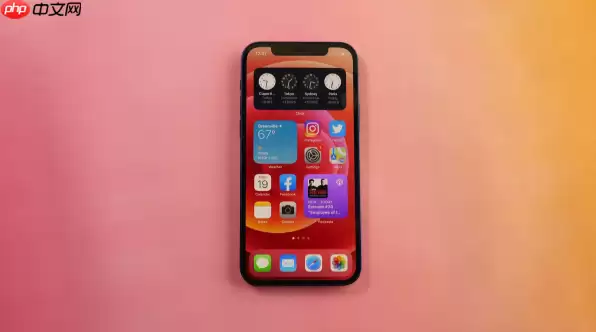
话不多说,如果你尝试连接一个在Wi-Fi列表里根本不显示的网络,那它多半开启了隐藏模式。iPhone 17 Pro Max需要你手动输入SSID、安全类型和密码才能成功接入。接下来一步步看具体操作。
一、通过“其他”选项手动添加隐藏网络
这是系统内置的硬核方法,直接调用手动配置界面,适用于所有不广播SSID的无线网络,全程无需进入路由器后台或安装任何第三方工具。
1、打开“设置”应用,进入“无线局域网”。
2、确保顶部的“无线局域网”开关处于开启状态。
3、向下滑动到Wi-Fi网络列表底部,你会看到“其他…”选项,点击它。
4、在“名称”字段中,准确填写隐藏网络的SSID,注意区分大小写和空格,务必完全一致。
5、从“安全性”下拉菜单中选择正确的加密类型,常见的是WPA2/WPA3个人级;如果不确定,可以登录路由器后台在无线安全设置中查看。
6、在“密码”栏输入该网络的正确密码,必须与路由器后台配置完全相同。
7、点击右上角的“加入”,设备将开始尝试连接。
二、使用快捷指令预设自动连接隐藏网络
如果你经常出入同一个隐藏网络环境(比如办公室或工作室),每次都手动输入未免太繁琐。利用快捷指令创建自动化流程,以后一键触发,省时省力。
1、打开“快捷指令”App,进入“自动化”标签页。
2、点击“创建个人自动化”,选择“Wi-Fi”作为触发条件。
3、开启“当Wi-Fi网络更改时”,然后点击“选择网络”,手动输入隐藏网络的SSID。
4、点击“下一步”,关闭“运行前询问”开关,这样就能实现无感自动执行,无需每次弹窗确认。
5、点击“添加操作”,搜索并添加“设定Wi-Fi网络”操作。
6、在该操作中填写与之前一致的SSID、安全性类型及密码,建议在密码字段启用“显示密码”后逐字核对,避免输入错误。
7、点击“完成”保存自动化流程。此后只要你的iPhone检测到那个隐藏网络,就会自动尝试连接。
三、通过路由器后台生成并扫描专用二维码
如果你的路由器支持Wi-Fi 6E或固件较新,通常内置了二维码生成功能,可包含隐藏网络的参数。iPhone 17 Pro Max的原生相机或控制中心都能直接识别,自动填充所有信息,连手动输入都省了。
1、使用电脑或另一台已联网设备,登录路由器管理地址(例如192.168.1.1)。
2、进入无线设置页面,找到“Wi-Fi二维码生成”或“分享网络”等功能入口。
3、勾选“包含隐藏网络(SSID不广播)”选项,并设置一个临时有效时长(建议不超过10分钟),以提升安全性。
4、生成二维码后,将其显示在屏幕上或打印出来。
5、在iPhone 17 Pro Max上,从屏幕右上角向下滑动打开控制中心,长按Wi-Fi图标,点击“扫描二维码”。
6、对准二维码完成扫描,系统会自动弹出“加入网络”的提示。
7、点击“加入”,设备将使用二维码内嵌的SSID、加密方式和密码完成连接,一气呵成。


