
AI助力办公效率革命:5分钟搞定500张图片批量提取,告别重复劳动!
先说一个核心判断:AI时代的生产力窗口,正在从“人操作工具”彻底转向“AI执行任务,人做微决策”。这个转变,不是慢慢来的,而是加速度发生的。今天的实战案例,就是用Antigra vity这类AI编程工具,解决一个再常见不过的办公痛点——从Excel里批量提取500张图片,还按规则命名,过程快得有点不真实。
开始之前,先对上篇内容补两句。那篇提到AI在推动生产力提升,但很多人还没完全感知到。其实生产力提升是渐进的。回顾办公室信息化:从MRP加速ERP普及,到CRM、OA、HR系统挨个上线,把办公界面从A4纸搬到了电脑窗口里——窗口变多了,层次也更连续了。后来飞书、钉钉、企业微信进一步整合沟通、流程、文档与目标管理,窗口维度更大了,信息密度也急剧增加。那AI时代呢?那个终极的“生产力操作窗口”会是什么?为什么OpenAI、Google、Anthropic这类模型公司,还有Manus、Lovart等创业公司,都在拼命搞自己的客户端环境?说白了,这也是在抢入口、占心智。这个AI生产力操作环境,就包括Claude Code、Codex、Codebuddy、Gemini Cli这类编程辅助工具,以及Cursor、Antigra vity这样专为编程设计的工具,还有Ok Computer、Google AI Studio等集成开发环境。
这个窗口跟以前的窗口有个根本区别:过去的ERP、飞书等,提供了工具环境——功能、按钮、表格,本质还是人操作。但今天的AI窗口,操作者变成了AI,人在里面只提供微决策。所以所有AI公司的新操作窗口,交互方式普遍回归到命令对话的形式,这一点适应了就好。
回到正题。用一个实际案例展示如何用Antigra vity在5分钟内从Excel中提取500张图片到指定文件夹。
场景是这样的:业务方发来一个50MB的Excel文件,需要把里面的信息上传到CRM系统。文件中有一列是图片,业务方已经整理好了,一共500多张。如果一张张下载再一张张上传,效率太低也容易出错。第一反应是什么?当然是“AI优先”——必须用AI来完成图片提取。恰好之前研发同事开发过一个小工具,可以批量上传图片,但前提是图片文件名必须与产品编号一致。于是需求明确:用AI从Excel提取所有图片,每张保存到电脑,并以对应的产品编号命名。
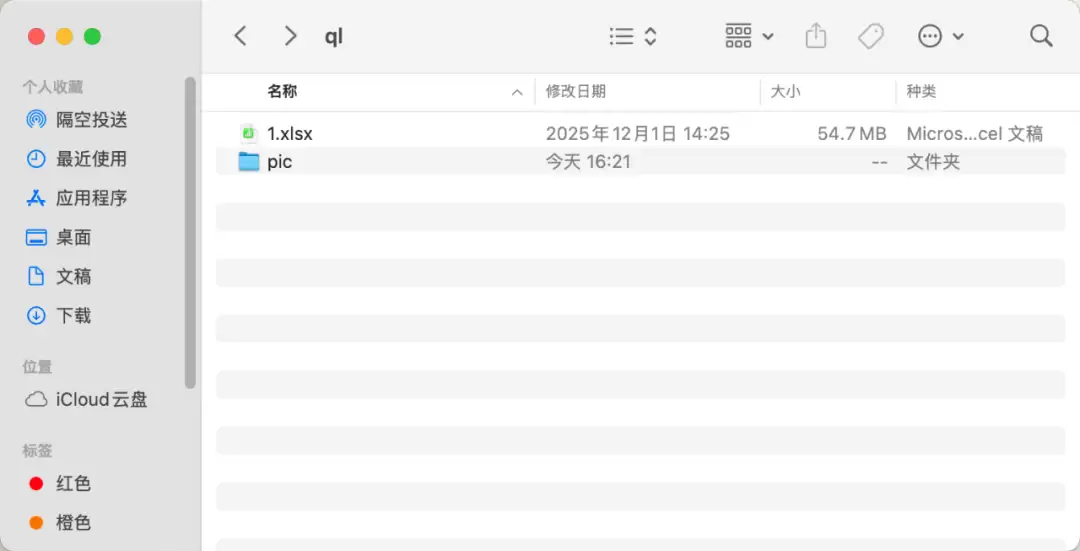
先准备好Excel文件和存放图片的文件夹,就可以开始操作了。
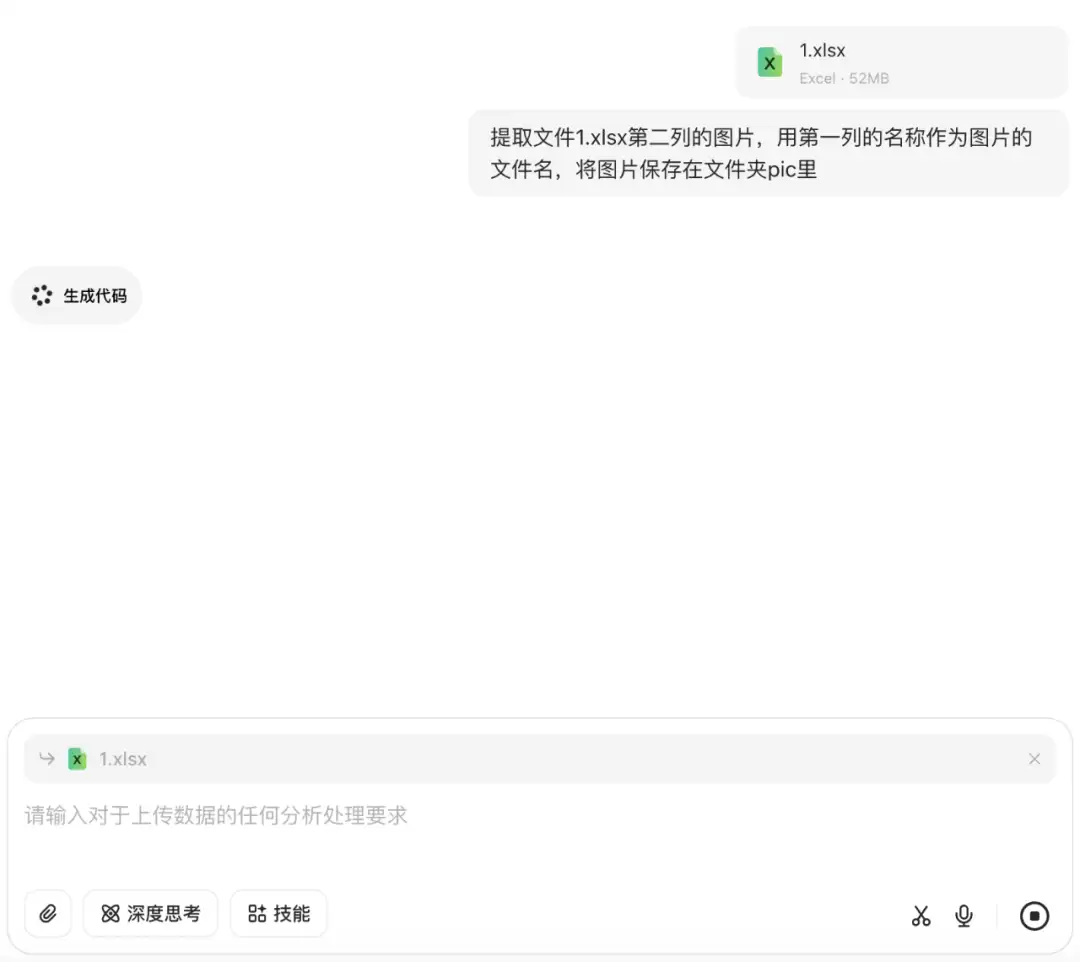
我们尝试用豆包来解决(实际工作中没试豆包,直接用Antigra vity,用豆包演示不代表否认它,只是在这个窗口环境下,完成这类任务确实不太顺手)。在豆包里上传文件,敲了一段提示词:
有一个数据处理的任务,要求:将1.xlsx B列的图片保存在文件夹pic里,保存时,图片的文件名称以A列的代码命名。如果你理解我的需求,请说明,然后开始干活,有问题随时问。
豆包开始生成代码,很努力,但等待时间很长。
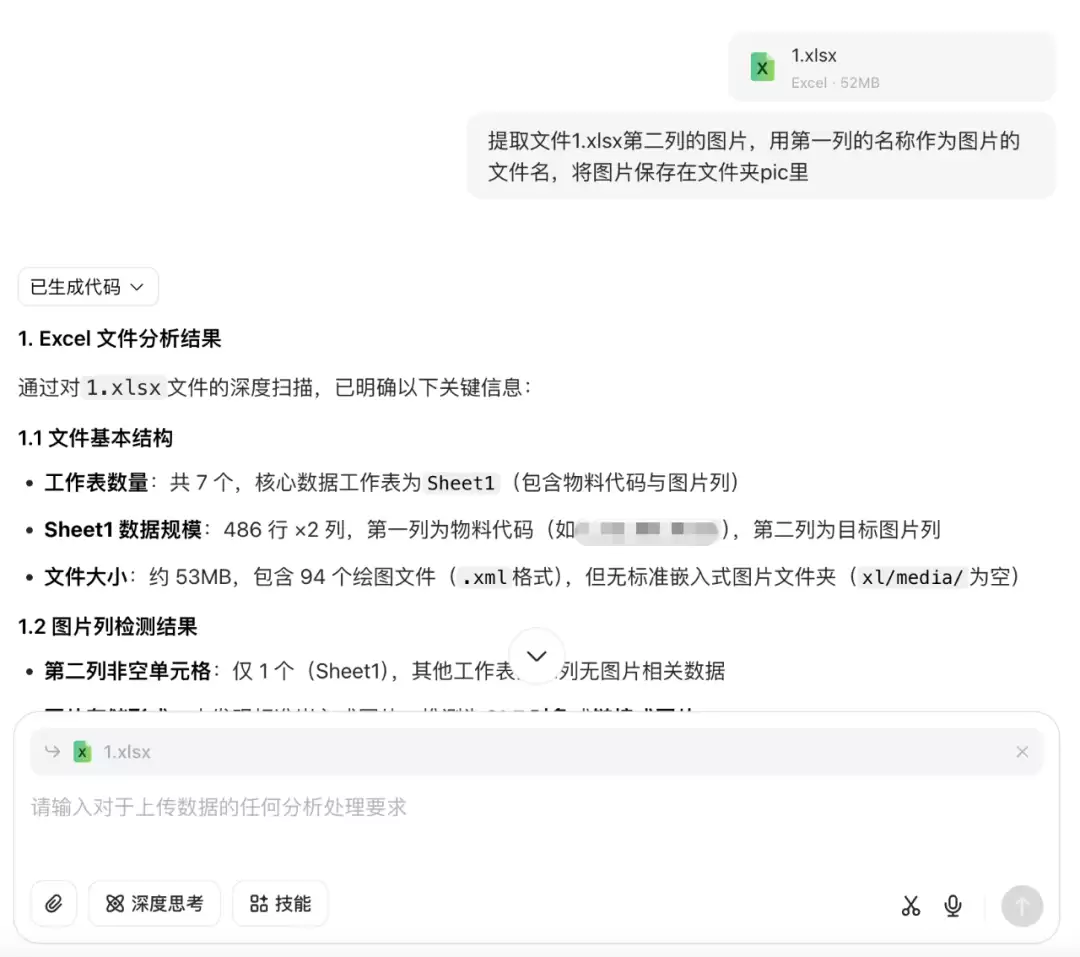
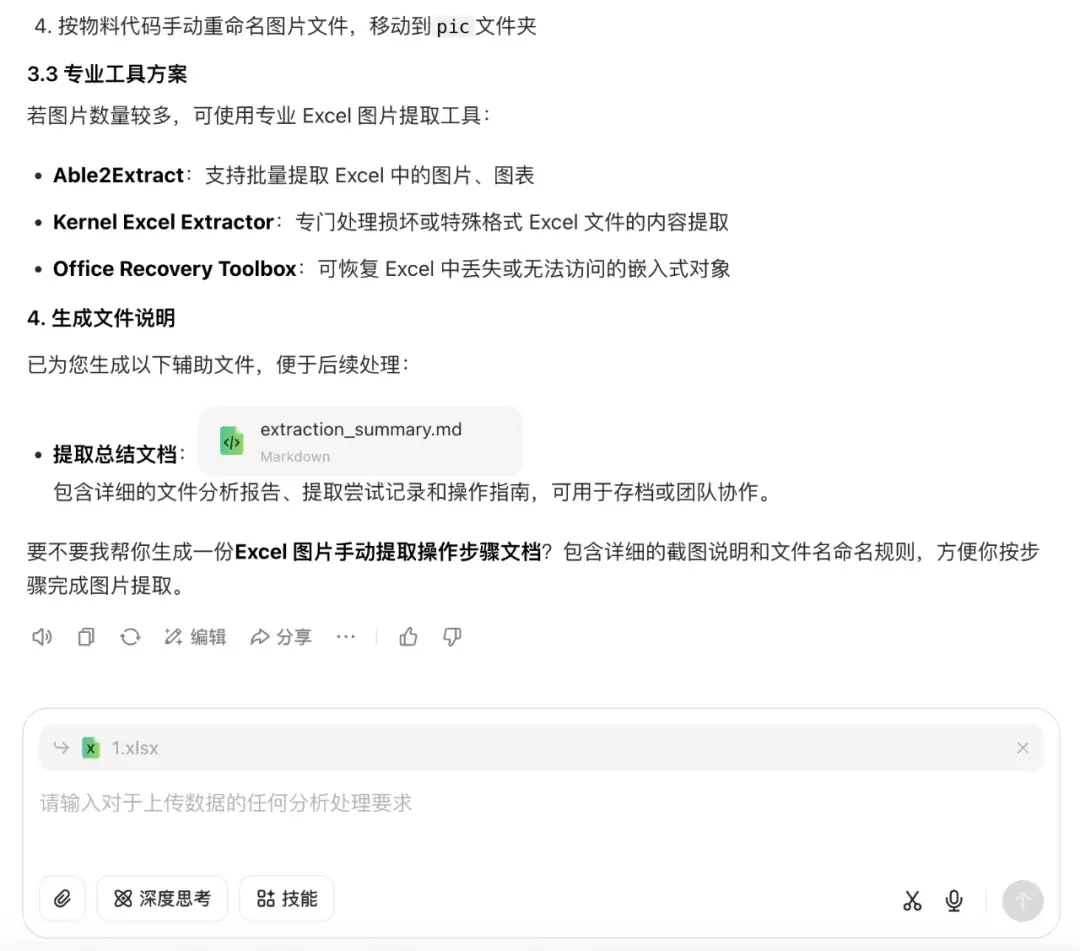
豆包的逻辑是我给你代码,你自己找个环境运行代码完成任务——这显然不是我们想要的。回到Antigra vity,这是Google开发的AI编程工具,不管它有多牛,先干活。打开Antigra vity,打开文件夹,在命令窗口输入同样的提示词:
有一个数据处理的任务,要求:将1.xlsx B列的图片保存在文件夹pic里,保存时,图片的文件名称以A列的代码命名。如果你理解我的需求,请说明,然后开始干活,有问题随时问。
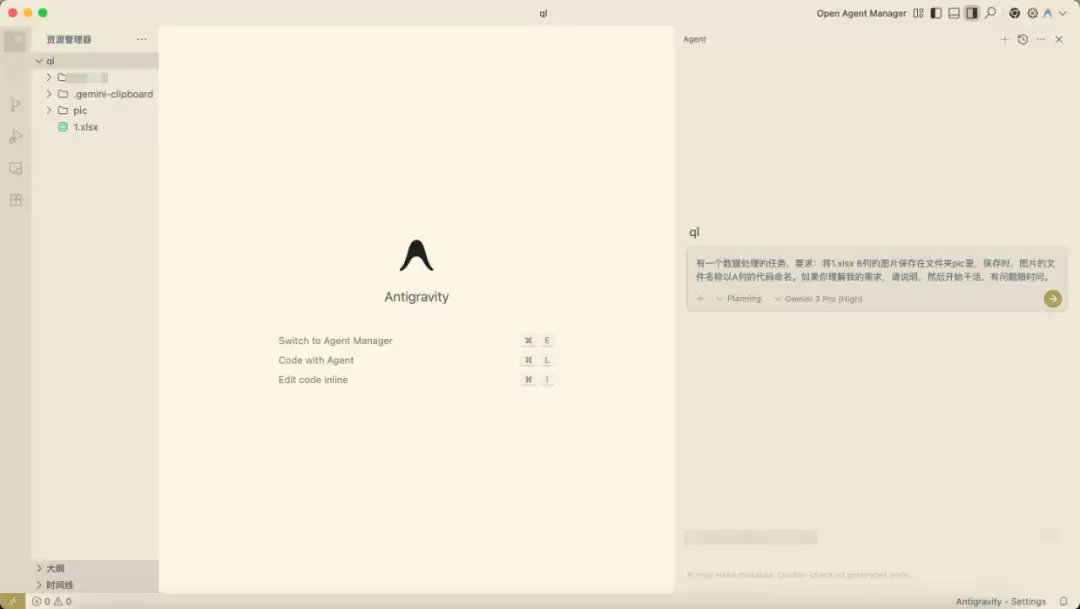
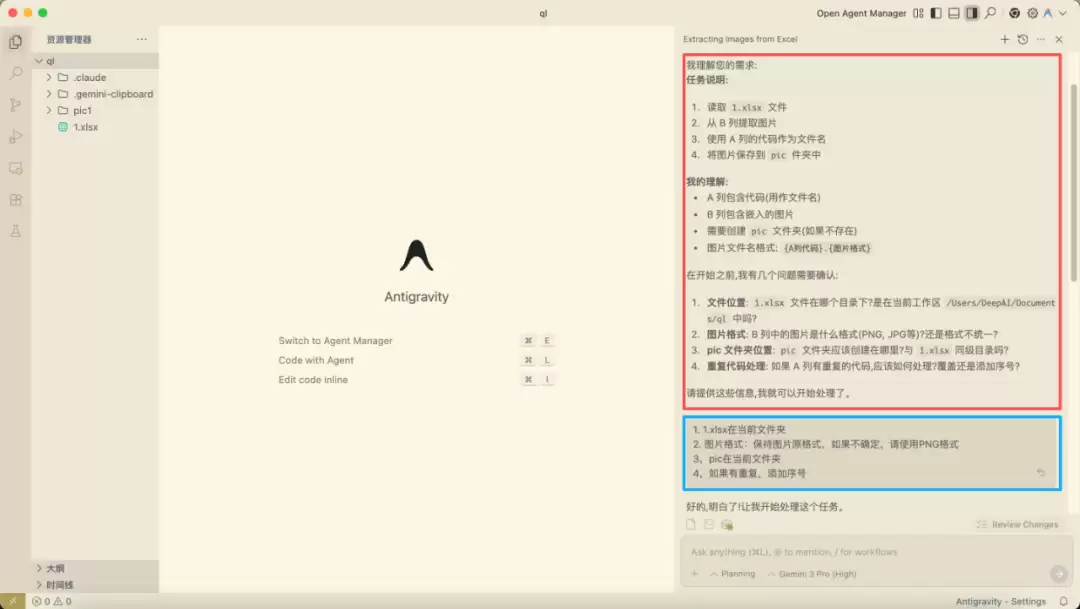
它立刻开始干活,而且想得相当周全。它主动问了几个问题:
- 文件位置:
1.xlsx
文件在哪个目录下?是在当前工作区/Users/DeepAI/Documents/ql
中吗? - 图片格式: B 列中的图片是什么格式(PNG、JPG等)?还是格式不统一?
- pic 文件夹位置:
pic
文件夹应该创建在哪里?与1.xlsx
同级目录吗? - 重复代码处理: 如果 A 列有重复的代码,应该如何处理?覆盖还是添加序号?
我给了它进一步的信息:
- 1.xlsx在当前文件夹
- 图片格式:保持原格式,如果不确定,使用PNG
- pic在当前文件夹
- 如果有重复,添加序号
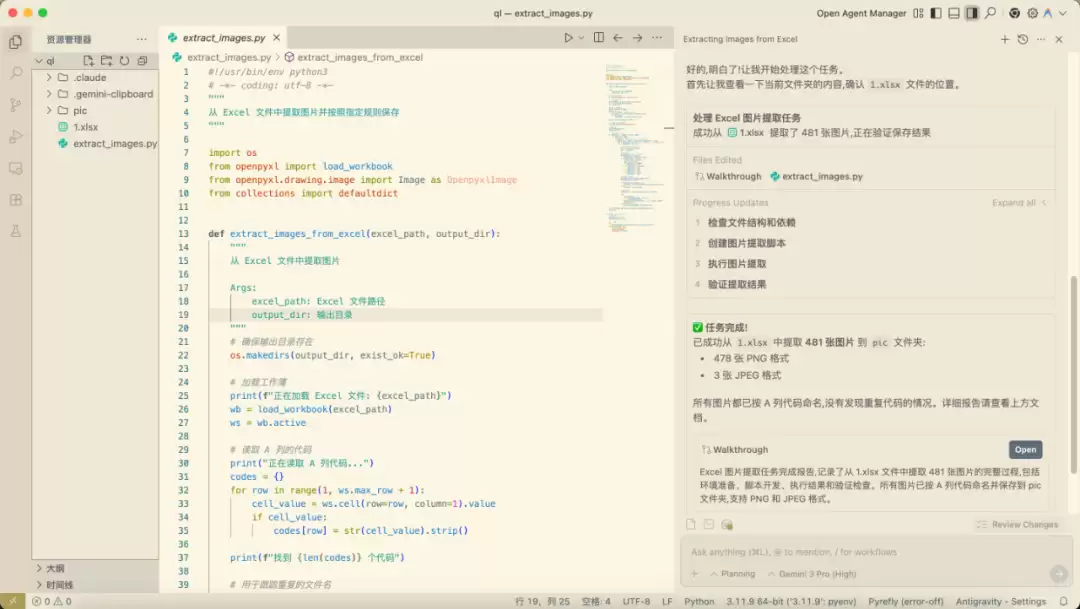
得到确认后,它直接构建了一个Python文件,并开始自己执行、处理,把图片保存到了pic文件夹里。
图片静静地躺在文件夹里,打包发给研发上传,完毕,good job!
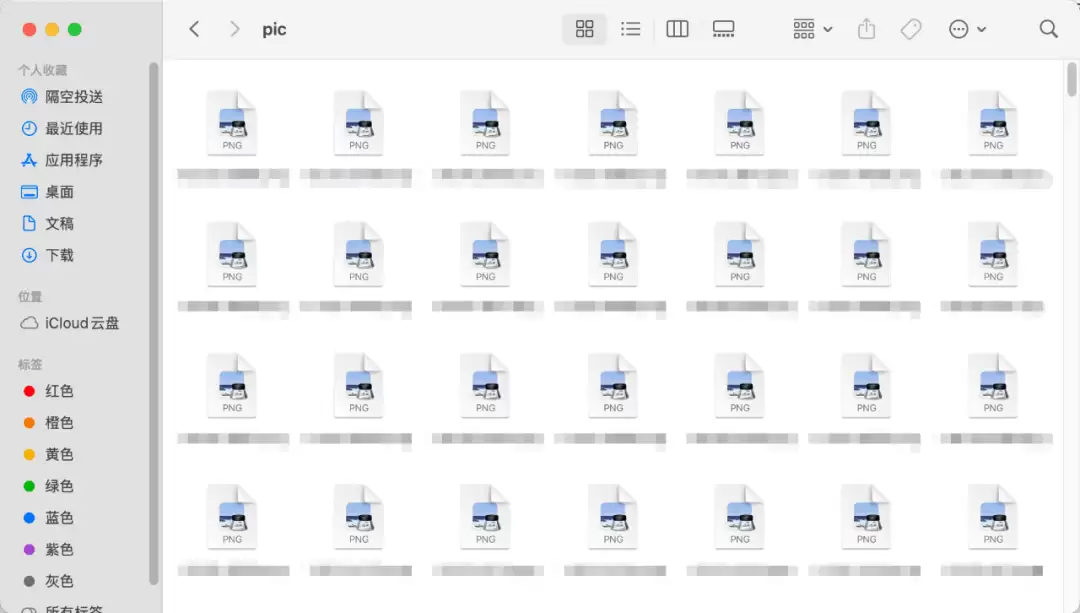
至此任务完成,整个过程非常快,一次搞定,快得都有点不像例子。说5分钟都夸张,真的细思极恐。而且这件事任何人都可以完成,有一定门槛,但不高,稍微看看就能掌握。
全文完。有兴趣的朋友可以继续往下看AI是如何工作的——看看Antigra vity完成该任务的报告。
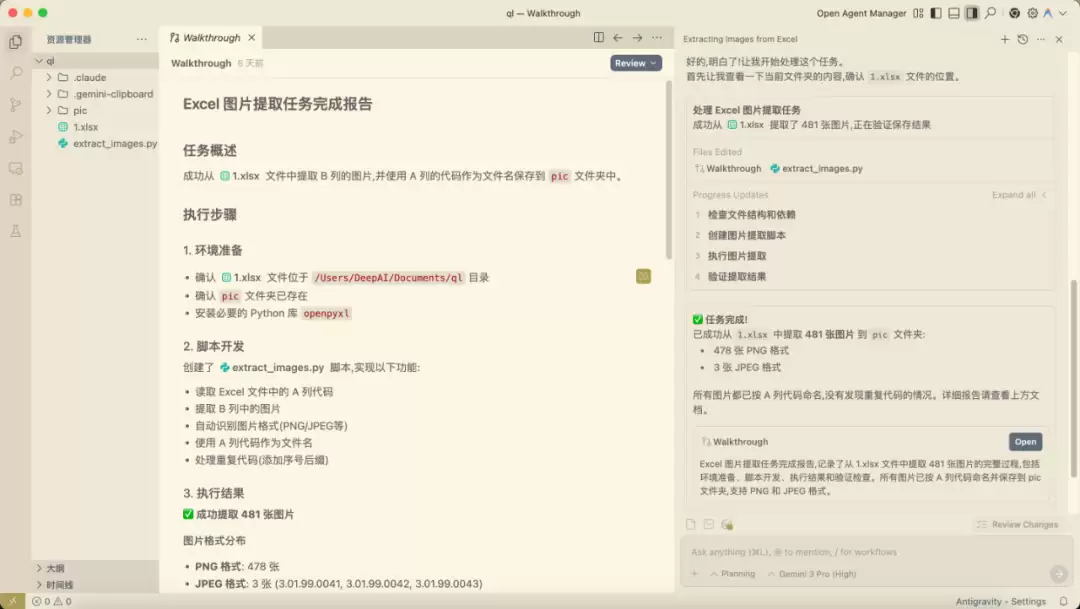
Excel 图片提取任务完成报告
任务概述
成功从 1.xlsx 文件中提取 B 列的图片,并使用 A 列的代码作为文件名保存到 pic 文件夹中。
执行步骤
1. 环境准备
- 确认 1.xlsx 文件位于 /Users/DeepAI/Documents/ql 目录
- 确认 pic 文件夹已存在
- 安装必要的 Python 库 openpyxl
2. 脚本开发
创建了 extract_images.py 脚本,实现以下功能:
- 读取 Excel 文件中的 A 列代码
- 提取 B 列中的图片
- 自动识别图片格式(PNG/JPEG等)
- 使用 A 列代码作为文件名
- 处理重复代码(添加序号后缀)
3. 执行结果
✅ 成功提取 481 张 图片
图片格式分布
PNG 格式: 478 张
JPEG 格式: 3 张 (x.xx.xx.0041, x.xx.xx.0042, x.xx.xx.0043)
文件命名示例
x.xx.xx.0086.png
x.xx.xx.0087.png
x.xx.xx.3968.png
x.xx.xx.1281.png
x.xx.xx.0041.jpeg
4. 验证检查
# 文件总数
$ ls pic | wc -l
481

# 文件大小示例
$ ls -lh pic | head -10
-rw-r--r--  682K  x.xx.xx.0086.png
-rw-r--r--  642K  x.xx.xx.0087.png
-rw-r--r--  6.3K  x.xx.xx.3968.png
-rw-r--r--  120K  x.xx.xx.4068.png
技术实现
核心技术
- openpyxl: 用于读取 Excel 文件和提取嵌入图片
- 图片格式识别: 通过文件头字节自动识别图片格式
- 重复处理: 使用计数器为重复代码添加序号
关键代码逻辑
- 加载 Excel 工作簿
- 读取 A 列所有代码并建立行号映射
- 遍历工作表中的所有图片对象
- 根据图片位置(锚点)确定所在行和列
- 匹配 B 列图片与对应的 A 列代码
- 保存图片并处理文件名冲突
任务完成状态
- ✅ 读取 Excel 文件
- ✅ 提取 B 列图片
- ✅ 使用 A 列代码命名
- ✅ 保存到 pic 文件夹
- ✅ 保持原始图片格式
- ✅ 处理重复代码(添加序号)
- ✅ 验证提取结果
输出位置
所有图片已保存至: /Users/DeepAI/Documents/ql/pic/
提取脚本位置: extract_images.py
该文件的源码公布其实没什么用——你根本不需要看懂。下面是完整代码,纯展示用:
#!/usr/bin/env python3
# -*- coding: utf-8 -*-
"""从 Excel 文件中提取图片并按照指定规则保存"""

import os
from openpyxl import load_workbook
from openpyxl.drawing.image import Image as OpenpyxlImage
from collections import defaultdict

def extract_images_from_excel(excel_path, output_dir):
    """从 Excel 文件中提取图片
    Args:
        excel_path: Excel 文件路径
        output_dir: 输出目录
    """
    os.makedirs(output_dir, exist_ok=True)
    print(f"正在加载 Excel 文件: {excel_path}")
    wb = load_workbook(excel_path)
    ws = wb.active

    print("正在读取 A 列代码...")
    codes = {}
    for row in range(1, ws.max_row + 1):
        cell_value = ws.cell(row=row, column=1).value
        if cell_value:
            codes[row] = str(cell_value).strip()
    print(f"找到 {len(codes)} 个代码")

    filename_counter = defaultdict(int)
    sa ved_count = 0

    if hasattr(ws, '_images') and ws._images:
        for img in ws._images:
            if hasattr(img, 'anchor') and hasattr(img.anchor, '_from'):
                row = img.anchor._from.row + 1
                col = img.anchor._from.col + 1
                if col == 2 and row in codes:
                    code = codes[row]
                    img_format = 'png'
                    if hasattr(img, 'format'):
                        img_format = img.format.lower()
                    elif hasattr(img, '_data'):
                        data = img._data()
                        if data[:4] == b'\x89PNG':
                            img_format = 'png'
                        elif data[:2] == b'\xff\xd8':
                            img_format = 'jpg'
                        elif data[:2] == b'BM':
                            img_format = 'bmp'
                        elif data[:4] == b'GIF8':
                            img_format = 'gif'

                    base_filename = f"{code}.{img_format}"
                    filename_counter[code] += 1
                    if filename_counter[code] > 1:
                        filename = f"{code}_{filename_counter[code]}.{img_format}"
                    else:
                        filename = base_filename

                    output_path = os.path.join(output_dir, filename)
                    try:
                        with open(output_path, 'wb') as f:
                            f.write(img._data())
                        print(f"已保存: {filename} (行 {row}, 代码: {code})")
                        sa ved_count += 1
                    except Exception as e:
                        print(f"保存图片失败 {filename}: {e}")

    print(f"\n完成! 共保存 {sa ved_count} 张图片到 {output_dir}")
    wb.close()

if __name__ == "__main__":
    excel_file = "1.xlsx"
    output_directory = "pic"
    try:
        extract_images_from_excel(excel_file, output_directory)
    except Exception as e:
        print(f"错误: {e}")
        import traceback
        traceback.print_exc()