Claude Code 安装完成后的默认状态是什么?一个简洁的终端,但你看不到上下文占用情况、当前运行的模型、5 小时配额剩余多少,也无法知道是否有子任务在执行。你只能盯着闪烁的光标等待反馈。
这种感觉就像一位 F1 车手坐进驾驶舱,引擎已经轰鸣,但仪表盘完全黑屏——不知道油量、转速和水温,贸然踩下油门,翻车只是时间问题。而状态栏正是你急需的那块仪表盘。
第一版状态栏脚本此前已在使用。由于近期 Claude Code 频繁更新,旧版字段和接口已有部分失效,因此我制作了第二版升级,今天一并分享给大家。
这是一个纯 Python 编写的小程序,无需安装任何额外第三方库。它会在终端底部渲染 7 段实时信息。通过本文,你将了解每段显示什么内容、数据来源、颜色含义,以及如何将它部署到你的电脑上。
本文涵盖 5 个核心要点:
- 状态栏的安装位置及 Claude Code 的调用方式
- 7 段输出内容的详细解读——逐段深入分析
- 上下文进度条的颜色规则(这是最关键的功能)
- 5 小时 / 7 天配额数据是真实值还是估算值
- 一个值得借鉴的 50% 交接习惯——与默认阈值的差异
文末附有一条可直接复制给 Claude Code 的提示词,帮你自动完成安装。
1. 状态栏装在哪
Claude Code 原生支持 statusLine(状态栏)配置项(近期版本均包含此功能,官方文档参见 code.claude.com/docs/en/statusline)。
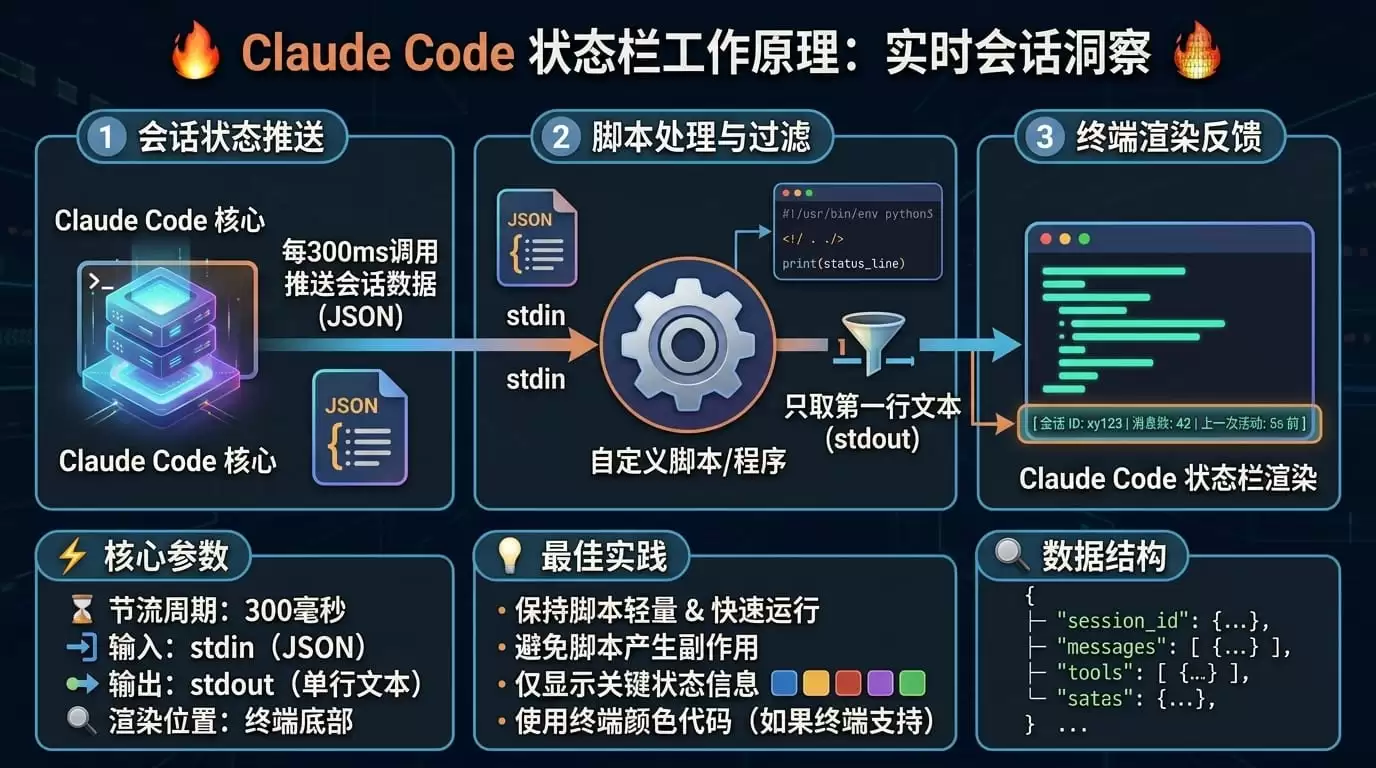
工作方式非常直接——Claude Code 会定期运行你指定的脚本,将当前会话的状态(以 JSON 格式打包)传递给它。你的程序只需打印一行待显示的内容,Claude Code 就会将这行文本渲染到终端底部。
刷新节流为 300 毫秒(避免每秒多次请求拖累性能),并且仅读取脚本 stdout(标准输出)的第一行作为状态栏内容。
因此,状态栏本质上就是一个读取 JSON、输出一行文本的普通脚本。
本次采用 Python 编写,单文件,无需安装任何第三方库,直接使用 macOS 系统自带的 python3 即可运行。
配置文件位置:
- 全局配置:
~/.claude/settings.json(对所有项目生效) - 项目配置:
<你的项目>/.claude/settings.json(仅对该项目生效)
推荐使用项目级配置——每个项目独立管理,切换项目时状态栏自动跟随。
2. 7 段输出——每一段显示什么
安装并运行后,状态栏效果如下:
会话·Opus 4.6 Max ┊ +42 -7 ┊ ████░░░░ 29% ┊ 5h ░░░░░░ 6% 4h16m ┊ ▸任务 1/3 ┊ ⚡agent ┊ v2.1
逐段拆解说明:
| # | 段名 | 显示内容 | 常驻/条件 |
|---|---|---|---|
| ① | 会话名·模型·计划 | 当前会话名称、所用模型、订阅计划(Max / Pro) | 常驻 |
| ② | 代码增删 | 本次会话累计增加/删除的行数(+42 -7) | 常驻 |
| ③ | 上下文进度条 | 上下文占用百分比 + 彩色进度条 | 常驻 |
| ④ | 5h / 7d 配额 | Anthropic 订阅的滚动配额真实占用情况 | 订阅用户 |
| ⑤ | Todo 进度 | 当前待办任务完成进度(已完成数/总数) | 有任务时 |
| ⑥ | 子 Agent | 正在运行的子助手类型及描述 | 有子助手时 |
| ⑦ | 版本 | Claude Code 版本号 | 常驻 |
常驻 4 项(①②③⑦)+ 条件 3 项(④⑤⑥)。条件段仅当相关状态出现时才显示,不占用固定位置。
下面逐一详细说明。

① 会话名·模型·计划
显示内容:当前会话名称、使用的模型(Opus 4.6 / Sonnet 4.6 / Haiku 4.5 之一)、订阅计划(Max 或 Pro)。
数据来源:会话名和模型由 Claude Code 启动脚本时传入。订阅计划则是在读取 macOS 钥匙串中的令牌时一并获取——Claude Code 登录时将订阅类型存储在凭证中。
颜色:会话名霓虹青,模型霓虹粉,Max 橙色,Pro 紫色。
② 代码增删
显示内容:本次会话累计增加/删除的代码行数,格式 +342 -87。
数据来源:Claude Code 自身统计后传递过来。
为何有用:量化本次会话的“破坏力”——修改 50 行与修改 2000 行风险完全不同。前者使用 git 回滚成本较低,后者若未阶段性提交则如同定时埋雷。
③ 上下文进度条(全车灵魂)
显示内容:当前上下文占用百分比 + 带颜色的进度条。达到 85% 时额外显示 in:Xk cache:Xk——分别是输入 Token 和缓存 Token 的数量。
数据来源:Claude Code 自行统计后传递的百分比。
颜色规则(默认阈值):
| 百分比 | 颜色 |
|---|---|
| 0 – 74% | 绿色 |
| 75 – 89% | 黄色 |
| 90 – 100% | 红色 |
默认阈值为 75% 黄灯、90% 红灯。但更稳健的做法比这激进得多——下文将专门说明。
④ 5 小时 / 7 天配额
显示内容:Anthropic 订阅用户的真实配额占用百分比——5 小时滚动窗口和 7 天滚动窗口,外加重置倒计时。
数据来源:这段是整个状态栏最核心的部分。脚本执行三项操作:从 macOS 钥匙串读取登录时存储的令牌;使用该令牌调用 Anthropic 官方配额查询接口;将结果缓存 5 分钟(存放在 ~/.claude/.hud-cache/ 中),避免每秒反复发起请求。
颜色规则(冷色系,故意与上下文的暖色系区分):
| 百分比 | 颜色 |
|---|---|
| 0 – 49% | 蓝色 |
| 50 – 79% | 紫色 |
| 80 – 100% | 粉色 |
如果 5 小时或 7 天配额用尽达到 100%,整段变为红色的 ⚠限额已满 {倒计时}。如果接口请求失败(例如遭遇 429 限流),这段会显示黄色的 用量⚠ 占位符。
⑤ Todo 进度
显示内容:当前会话的待办任务进度。三种形态:
| 状态 | 显示 |
|---|---|
| 全部完成 | ✓ 3/3 绿色勾 |
| 有任务进行中 | ▸任务名 1/3 黄色箭头 + 任务简称 |
| 有任务待做但未开始 | ☐ 0/3 灰色方框 |
数据来源:Claude Code 会将每轮对话写入日志文件(后缀 .jsonl,每行一条消息)。脚本从该文件尾部 64KB 开始向前扫描,找到 Claude 使用的 TaskCreate/TaskUpdate/TodoWrite 等工具调用,拼出当前进度。
为何只读取尾部 64KB?因为长会话日志文件可能达到数 MB,扫描全文不经济。尾部 64KB 足以覆盖当前活跃任务。
⑥ 子 Agent(子助手)
显示内容:当前正在运行的子助手,格式 ⚡code-reviewer 审查认证模块。橙色。
这里所指的“子 Agent”是让 Claude 派出执行专项工作的小助手——例如派一个 code-reviewer 审查某段代码,或派一个 researcher 收集资料。
数据来源:同样从对话日志文件解析——扫描 Agent 工具的启动与返回,判断哪些子助手仍在运行。状态栏仅显示“运行中”的,最多显示 2 个。
还有一种特殊情况——如果你当前正处于子 Agent 会话中(Claude Code 会在传递给脚本的 JSON 中包含 agent.name 字段),那么这段将显示你所在的子助手名称。
⑦ 版本
显示内容:Claude Code 版本号,例如 v2.1.59。暗灰色。
为何有用:Claude Code 更新频繁,不同版本的功能行为可能存在差异。显示版本号让你在报告问题或查阅文档时,能第一时间匹配对应版本。
3. 上下文 50%:一个值得参考的交接习惯
默认颜色阈值为 75% 变黄 / 90% 变红。但一种更稳妥的做法是——上下文占用达到 50% 时就主动进行交接(将当前会话进度总结后,粘贴到新会话中继续执行)。
为何选择 50% 而非等待 75% 黄灯?
两方面的原因。
原因一:中间遗忘现象(Lost in the Middle)。这是 2024 年一篇正式论文(Liu 等人,发表于 TACL 期刊)所证实的现象——上下文越长,AI 对中间段信息的提取能力越弱于开头和结尾。通俗来说,你早期向 Claude 交代的关键约束、业务规则、文件结构,到了会话后半段可能被 AI“忽略”。它并非没有读取,而是读取后难以有效利用。这是底层架构的固有特性,不存在任何补丁可以修正。唯一的解决办法就是不要让上下文进入那个危险区间。
原因二:交接成本远小于返工成本。粗略对比——
| 选择 | 大致代价 |
|---|---|
| 50% 主动交接 | 5 分钟写摘要 + 开启新会话 |
| 等到 80-90% 翻车后回滚 | 可能整晚代码白做 + 第二天重新编写 |
前者是确定性的低代价,后者一次翻车就前功尽弃。宁可早交接、多交接。

4. 一键复刻
如果你只想快速尝试,请直接将以下内容复制给 Claude Code:
"我想给我的 Claude Code 装一个状态栏。希望能在终端底部显示:当前用的是哪个模型、上下文用了百分之多少(到 50% 提醒我交接)、这次会话改了多少行代码、订阅配额还剩多少。帮我用 Python 写一个脚本放到 ~/.claude/ 下,然后配置到 settings.json 里。"
Claude Code 会自动为你编写脚本、修改配置并运行测试。