
游乐游手机版
首页/iphone/文章详情

苹果手机指纹识别Touch ID支持机型一览

时间:2026-06-06 08:33
iPhoneX及之后的无Home键全面屏机型不支持TouchID指纹识别。支持TouchID的机型包括iPhone5s至iPhoneSE第三代等配备Home键的型号。若设备支持但指纹失灵,需检查“触控ID与密码”设置中开关是否开启、指纹是否有效录入,或排除Home键污损、传感器老化损坏等硬件问题。

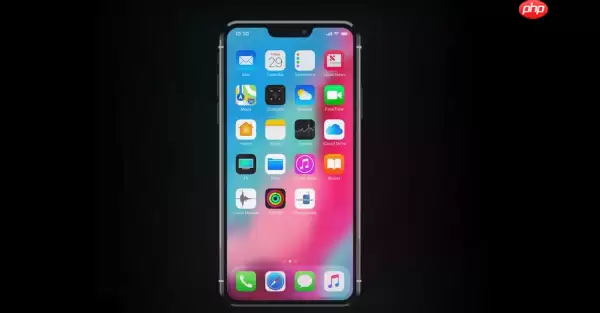
苹果手机突然无法使用指纹解锁?别着急下结论说是硬件故障,很多时候问题的根源在于设备本身是否具备Touch ID功能(即指纹解锁)。简单来说,如果您正使用iPhone X及更新款的全面屏机型——这类手机取消了实体Home键(物理按钮配件故障≠所有iPhone都能用Touch ID识别不了≠一般影响Home键指纹模块老化了≠所有 iPhone X 之后的全面屏机器天生不具备 Home 键硬件指纹感应器≠Home 键物理损坏≠所有iPhone X 之后的全面屏机型天生不支持 Touch ID 指纹识别)。这属于硬件层面的设计限制,无法通过系统升级或软件设置来修复。

因此,最直接的第一步是:打开手机“设置”,查看是否有“触控ID与密码”选项。如果有,说明该机型在硬件上支持指纹功能;如果只显示“面容ID与密码”,则确认仅支持面部识别。支持Touch ID的具体机型范围很清楚:从2013年发布的iPhone 5s起,一直到2022年搭载A15芯片的iPhone SE(第三代),均内置指纹传感器。

  • iPhone 5s
  • iPhone 6 / 6 Plus
  • iPhone 6s / 6s Plus
  • iPhone SE(第一代)
  • iPhone 7 / 7 Plus
  • iPhone 8 / 8 Plus
  • iPhone SE(第二代)
  • iPhone SE(第三代,A15芯片版)

反之,所有采用全面屏设计且取消Home键的机型——包括iPhone X、XR、XS系列,以及后续从iPhone 11到16的全系列数字机型,还有全部Pro、Pro Max、Ultra版本——在硬件中根本没有预留指纹传感器的空间,系统底层也已移除了相关驱动模块,因此任何软件层面的尝试都毫无意义。

如果确认您手中的设备属于支持Touch ID的机型,但指纹仍然无法正常使用,就需要检查功能是否已正确开启。进入“设置”中的“触控ID与密码”,输入锁屏密码后,您会看到三个开关:“iPhone解锁”“App Store与Apple Books”“Apple Pay”。理想情况下,这三个开关均应处于开启状态。接着查看“添加触控ID”中是否已成功录入一枚有效指纹。按照提示操作时,请使用同一手指的不同角度反复按压Home键,直到进度条走满并显示“完成”,这样录入的指纹才算真正有效。

如果设置一切正常,但指纹依旧不灵敏,问题很可能出在硬件传感器上。Home键表面若有划痕、油污或水汽,或者因长期按压导致微动开关老化,Touch ID的响应会变得迟钝甚至完全失灵。可以做一个简单检测:用超细纤维布蘸取少量蒸馏水,轻轻擦拭Home键表面,等待自然风干几分钟。然后在锁屏状态下,用指甲轻敲Home键边缘,如果听到清脆的“咔嗒”声并有明显回弹感,说明机械结构基本完好。若连续快速按压10次,屏幕完全没有反应,并且“触控ID与密码”页面提示无法重新录入指纹,那么基本可以断定传感器硬件已经损坏。
来源:https://www.php.cn/faq/2263476.html?uid=1242473
上一篇苹果手机不关机状态下关闭蜂窝数据的方法 下一篇苹果手机如何更换Apple ID账号
本站内容用于信息整理与展示,如有侵权或内容问题请及时联系处理。

相关推荐

补充同频道和同主题内容,方便继续浏览更多相关内容。

同类最新

继续查看同栏目最近更新的文章。

更多
苹果15桌面图标大小调整设置教程
iphone · 2026-07-09

苹果15桌面图标大小调整设置教程

通过主屏幕长按空白处进入编辑模式,点击尺寸调节按钮拖拽滑块即可调整图标大小。也可在“设置-显示与亮度-视图”中切换标准或放大模式,整体改变图标与字体尺寸。建议根据使用习惯选择合适尺寸。

苹果15手写输入详细设置教程
iphone · 2026-07-09

苹果15手写输入详细设置教程

苹果15手写输入通过系统自带功能实现。在“设置”中依次进入“通用”“键盘”“添加新键盘”,选择“简体中文-手写”即可。使用时在地球图标处切换至手写模式,手指书写后识别精准,支持撤销、重做及个性化调整笔迹粗细与颜色。

iOS17.4.1正式版修复了哪些错误
iphone · 2026-07-09

iOS17.4.1正式版修复了哪些错误

iOS17 4 1正式版修复了多款应用的闪退及系统卡顿问题,显著优化了Wi-Fi与蜂窝网络连接稳定性,带来更低的网络延迟。同时,加强了底层数据加密,修补多项安全漏洞,日常使用流畅度明显提升,续航表现未有明显退步,整体体验更加稳定。

iOS 26正式版发布 流畅度提升明显 液态玻璃设计引争议
iphone · 2026-07-09

iOS 26正式版发布 流畅度提升明显 液态玻璃设计引争议

iOS26正式版发布,引入“液态玻璃”设计引发争议。部分用户批评其可读性差、动效花哨,破坏了操作习惯;另一派则认为适应后具有未来感。不过升级用户普遍反馈系统流畅度提升明显,响应快,动效丝滑。

iPhone上如何开启旁白的无目标触感功能
iphone · 2026-07-09

iPhone上如何开启旁白的无目标触感功能

iPhone的旁白触感为视障用户提供触觉反馈,其中“无目标”模式无需精确点击图标,手指滑到大致区域即可通过震动感知意图并执行操作。开启路径:设置-辅助功能-旁白-旁白触感,打开“无目标”开关。