
每次月度汇报前,是不是盯着PPT里的图表发愁?要么不够直观,要么配色土得掉渣,想表达的概念和逻辑始终差一口气。别急,最近发现一个叫Napkin的AI小工具,专门解决这种尴尬——不需要学设计、不需要背提示词,甚至不用你会画图,把文案往里一贴,系统就能自动生成一张高级感拉满的可视化图表。而且,目前还是完全免费的。
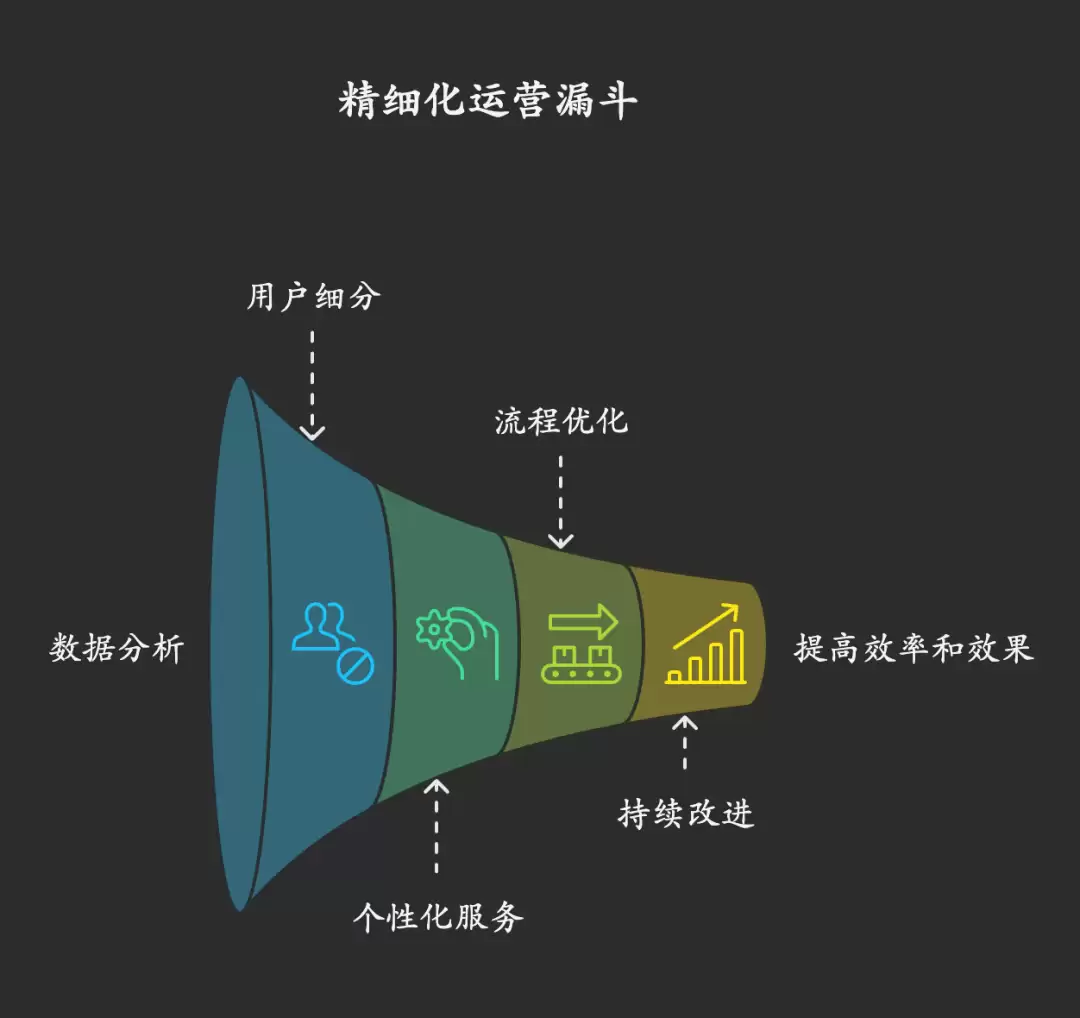
直接看效果:手动做下面这张图,至少得花十分钟去调整排版和配色,但用Napkin,输入文字,点一下鼠标,十秒内就搞定了。配色大方,结构清晰,稍微微调一下细节就能直接放进PPT。想知道具体怎么操作?下面一步步拆解,保证跟手把手教一样简单。
一、什么是Napkin?
Napkin是一款基于AI的在线工具,核心能力很简单:把你输入的文本(笔记、PPT大纲、数据描述等)快速转换成多种可视化图表,包括流程图、信息图、思维导图、饼图、条形图等等。最大的优势在于——你完全不需要任何设计技能,只要提供文字,它就能帮你把逻辑“画”出来。(下图为Napkin生成的示例图表)
二、Napkin AI 使用教程——手把手教学
第一步:注册与登录
1. 打开Napkin官网(https://www.napkin.ai/),点击右上角的「Get Napkin Free」按钮。
2. 选择登录方式(需要科学上网才能成功登录)。可以用谷歌账号或邮箱登录,完全免费。用邮箱登录的话,记得去收件箱找验证码邮件。
如果是新用户首次登录,会出现一个调研窗口,询问你使用Napkin的计划以及是公司还是个人使用等等。不用犹豫,随意选一个就好。
3. 进入主界面:登录成功并填完问卷后,你会看到一个简洁的界面,点击“Create my first Napkin”。
4. 选择生图方式:进来后,系统提供两种生图形式——左边是粘贴你已经准备好的文本,然后一键生图;右边是通过AI先生成文案,再用文案生图。两种方式都可以,区别只在于文案是你自己写,还是让Napkin AI帮你写。
第二步:生成你的第一张图表
假设选择第一种方式(粘贴文本生图)。先在Napkin输入界面粘入你的文字。比如,你可以先用DeepSeek帮你生成一段文案,像下面这个例子:
“什么是精细化运营?精细化运营是一种通过数据分析和用户行为研究,优化运营策略,提升效率和效果的方法。其核心在于精准定位用户需求,提供个性化服务,以实现资源的高效利用和业务目标的达成。
关键要素:
- 数据驱动:依赖数据分析,了解用户行为和市场趋势,支持科学决策。
- 用户细分:根据用户特征和行为,将用户划分为不同群体,提供定制化服务。
- 个性化服务:基于用户数据,提供个性化的推荐和服务,提升用户体验。
- 流程优化:通过持续优化运营流程,降低成本,提高效率。
- 持续改进:根据反馈和数据,不断调整策略,保持竞争力。”
选中想要生成图表的文案,然后点击那个像闪电的小图标——「Spark」按钮。稍等几秒,Napkin会自动分析你的文字,并在文案下方推荐合适的图表类型。模型库非常丰富,任你挑选。
这不比你一大段PPT文案表述来的更清晰直观吗?
第三步:检查图表
如果生成的图表不符合预期,可以点击左上角的「Undo」按钮,重新选择其他模板。
第四步:编辑与美化
1. 修改图表色块颜色:点击图表中的某一个内容色块,会自动出现色块选择器,调成喜欢的颜色。
2. 修改整个图表背景颜色:点击整个图表右上角的“...”,选择色盘,就可直接更改整个图表的背景色。
3. 调整比例与样式:点击中间的四个小方形图标,即可自动调整整个图表比例为1:1、16:9、4:5三种展示样式。选择最左边的按钮,则可以自动调整图表的各种表现样式。
4. 调整文字:双击图表中的任何色块文案,即可对文字重新编辑,包括更改字体、加粗、放大。如果觉得色块形状不好看,还可以任意切换成你想要的花式,比如切换成云朵样式。
5. 添加图标:最后还有一个像闪电一样的蓝色图标,点击后可以更改文字后面的icon,让图表更符合你的需求,更生动。
第五步:导出与使用
点击图表右上角的「Export」按钮,目前有三种图片格式供选择。建议选择PNG格式,确保图片清晰度高。点击右下角的下载按钮后,保存到本地,随后可以直接插入PPT、文档或分享到社交媒体。
你的图表设计之旅,从这里开始
恭喜你!现在你已经掌握了Napkin的基础操作,可以轻松做出高颜值图表了。但这只是开始,Napkin还有更多隐藏玩法等你探索——比如批量生成、多图表组合、以及与其他工具的联动。下次做PPT前,不妨先花三分钟试试它,说不定能让你的汇报效果提升一个台阶。