
Markdown排版难题?直接分享5种高效解决方案!
虽然很多人可能已经初步掌握了Markdown的语法,但在实际应用中,以下几个场景常常让人头疼。
(1)直接点复制按钮
直接复制到Word中,要么排版一塌糊涂,要么带着Markdown语法标识。
(2)鼠标右键复制
直接右键或者Ctrl+C / Ctrl+V 复制到word中,依然全是Markdown语法标识。
(3)手机端复制
手机端大模型应用的输出结果除了跟PC端一样的格式问题,还会出现复制按钮只能复制最后一段的情况。
(4)自媒体各大平台的编辑器不兼容
这又是一个大坑,今天的文章就不重点说了,后面会专门写文总结。不过今天的分享也能帮你解决一部分问题。
综上所述,今天我们干脆来个大合集,直接整理5个解决办法,总有一款适合你。
方案一:飞书剪存
设备形态: PC端 Chrome/Edge 浏览器插件
应用场景: Word编辑、微信公众号、头条文章、小红书
该方法适合PC电脑端,直接安装飞书剪存的插件即可。再跟大模型聊完天之后,可以把所有对话记录,直接一键剪存到飞书文档。飞书文档会自动帮你把内容整理好,下载为 word 就行。不过能用在线文档就用在线文档。
如果你想将剪辑的文章发布到微信公众号,但还嫌不够美观,可以在飞书的应用中心找到“公众号编辑器”,把它添加为文档组件,就可以获取美化后的微信公众号文章,还可以一键复制到公众号后台或者保存为卡片图片发到小红书。
方案二:人言兑编辑器
设备形态: PC端 网站
应用场景: 微信公众号、知乎、头条文章、PDF
这是一个由个人维护的网站,在网上直接搜这个名字就行(这个名字很怪,一搜一个准)。使用方法很简单:把大模型的输出结果点击复制按钮,然后粘贴到这个网站左侧的Markdown文本编辑区域就可以了。类似的工具非常多,比如文颜Markdown编辑器等,都支持多平台不同格式发布。
方案三:WPS 金山收藏助手
设备形态: PC端 网站 APP
应用场景: Word、在线文档、微信公众号、知乎、头条文章、PDF 等等
提到Word排版,国产第一把交椅当仁不让属于WPS。看看它有什么妙招。在PC端,金山收藏助手的功能和飞书剪存功能一样,但效果没有飞书好,所以我们重点看金山文档的手机端怎么用。
安装手机WPS后,一般APP都有个分享菜单。点击分享,在出现的APP中找到“收藏为文档”,让它收藏就可以了。
方案四:Markdown All in One 编辑器插件
设备形态: PC端 Vscode Cursor Trae
应用场景: Word、在线文档等等
现在AI编程火热,电脑里肯定被安利了Trae或者Cursor。这两个代码编辑器都是Vscode魔改的,所以它们可以共用一个插件市场!在插件市场找到“Markdown All in One”安装。在编辑器随便新建一个md文件(如jiuge.md),然后在大模型复制的内容粘贴到该文件中,点击右上角的“眼睛”图标的预览按钮,就能在旁边看到Markdown渲染的结果了。
方案五:有道云笔记
设备形态: PC端 网站 APP
应用场景: PDF、在线文档
有道云笔记大家肯定都听说过,这里就不做动图演示了。在有道云笔记创建Markdown格式笔记,把大模型的输出结果复制进去,再导出为PDF就行。想导出word就复制粘贴。强烈建议能用PDF就用PDF。
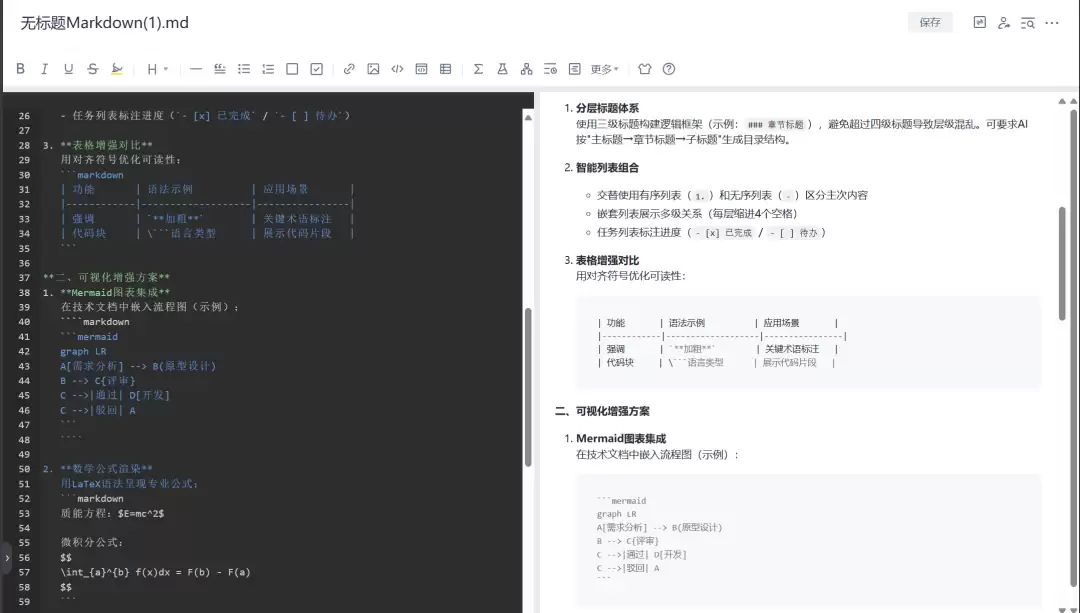
其实有道云笔记也有浏览器剪存插件,但不太好用,安装也麻烦,直接pass。
方案六:啥工具也不用
设备形态: PC端 网站 APP
应用场景: 在线文档
啥玩意?啥工具也不用?为什么不早说!
其实这个方法纯属自己玩,因为效率不高。方法就是在你给大模型的提示词后面加上一句话:“请将结果直接输出为 HTML 文件代码形式”。然后直接复制这大段代码到记事本中,将文件名改为jiuge.html,用浏览器打开后,再复制粘贴就可以了。