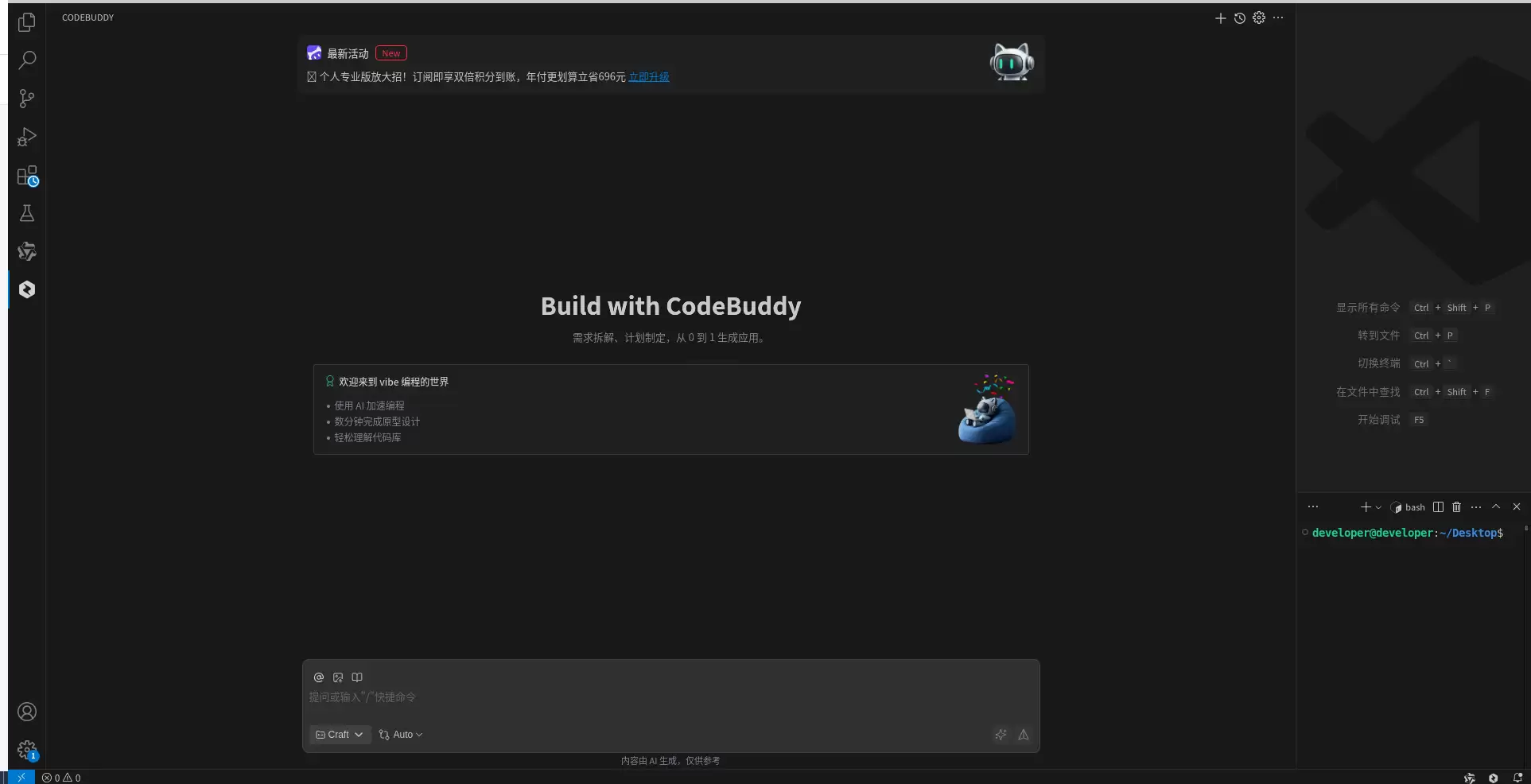
接触大模型三年了,一个感受越来越强烈——明明有这么多AI工具,我们却还是被困在“高认知负荷”和“低价值重复”的夹缝里。这次索性做一次深度复盘:通过对比传统研发模式和AI-Native模式的本质差异,看看WorkBuddy如何靠Craft模式、项目级记忆和MCP协议,实现从“辅助驾驶”到“自动驾驶”的真正跨越。
我们用“开发个人作品集网站”和“构建企业级登录接口”作为双主线,来量化分析那80%的效率提升背后,到底是什么在起作用。
围城之困——传统研发模式的“时间黑洞”
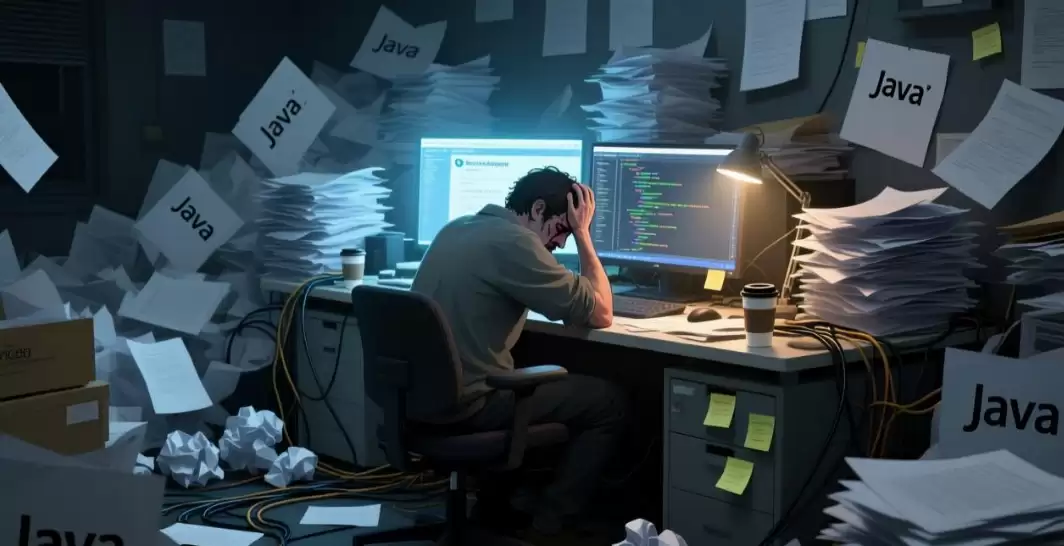
不知道你有没有过这种感觉:明明每天对着屏幕敲了八个小时,下班时却觉得心里发虚,好像什么正事都没干。
当初GitHub Copilot刚出来的时候,很多人觉得程序员的苦日子终于到头了。但现实很快给了大家一记耳光。Copilot确实能补齐几行代码,甚至写简单函数时能自动联想出完整逻辑,可一旦深入全栈项目的开发周期,就会发现问题还在——我们并没有被真正解放,只是陷入了一种更隐蔽的疲惫。
这种感觉像是盖房子时有人帮你递砖头,但搬砖的路本身仍然泥泞不堪。我们依然被困在“高认知负荷”与“低价值重复”的双重夹击下。
被割裂的心流:上下文切换的成本
有一个TED演讲提到:人类大脑在“任务切换”时产生的认知摩擦,远比想象中昂贵。心理学家管这叫“注意力残留”——从任务A切到任务B时,大脑不会立刻切断A,总有一部分注意力赖在那里不走。而程序员的日常里,这种切换不是例外,简直成了常态。
场景:那个让人崩溃的下午
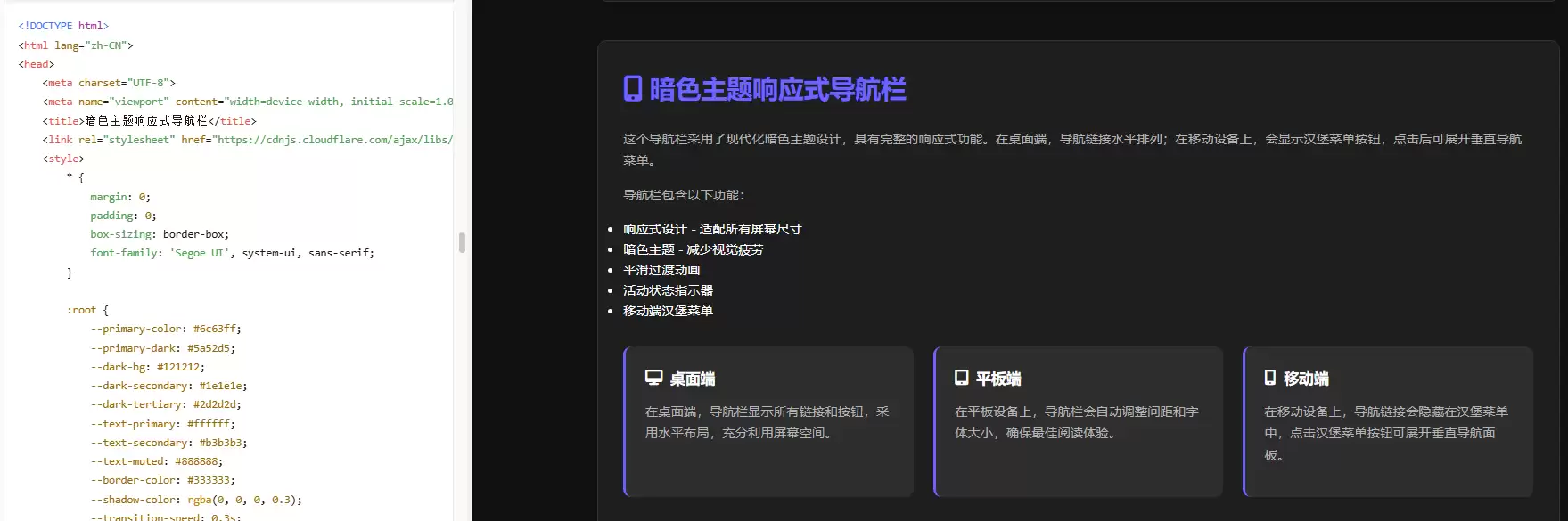
给个人项目做“暗色主题下的响应式导航栏”,理论上应该很快的活儿。理想流程是:脑子里构思好布局 → 手指敲出代码 → 浏览器实时反馈。但现实是什么?在VS Code里敲几个div,突然卡住了——Flexbox里align-items和justify-content到底哪个对应垂直方向?明明上个月刚用过,脑子那一刻就是一片空白。好,停下来。切到浏览器,打开MDN文档搜Flexbox,读一堆枯燥说明,确认没错。回到编辑器,写两行CSS。刷新浏览器,发现iPad横屏下布局错乱了。再切出去,打开Stack Overflow搜“CSS sticky na vbar not working on iOS”,在一堆过时的jQuery回答里翻找。好不容易找到个靠谱的答案,复制那段黑魔法一样的CSS Hack,粘回编辑器,结果跟自己样式冲突了,又得去DevTools里拉扯像素……
短短十分钟内,从“架构设计”模式被强行拉入“语法考古”模式四次。等终于调好,盯着屏幕发呆了一分钟——刚才脑子里那个完美的交互逻辑,早就烟消云散了。这种认知摩擦,比写代码本身累一万倍。
机械性劳动的诅咒
查文档是“脑力磨损”,日常的机械性重复简直就是精神凌迟。明明是创造者,现实中却常常沦为高级打字员。每次开新模块,都要手动搭建三层架构(Controller/Service/DAO),像复读机一样编写千篇一律的CRUD接口和Swagger注解——这种“搭架子”的工作做上百次也毫无成就感。更别提依赖管理的噩梦:为了加一个JWT依赖,得到Ma ven仓库翻版本号,还得提防pom.xml里的版本冲突,或忍受npm install的莫名报错。最讽刺的是文档永远滞后——代码写完了,API上线了,Swagger注解还是空的,或者早已过时。大量时间花在机器该做的事(搬运代码、配环境)上,却没空去思考机器做不到的事(架构与逻辑)。
量化分析:一个全栈任务的耗时拆解
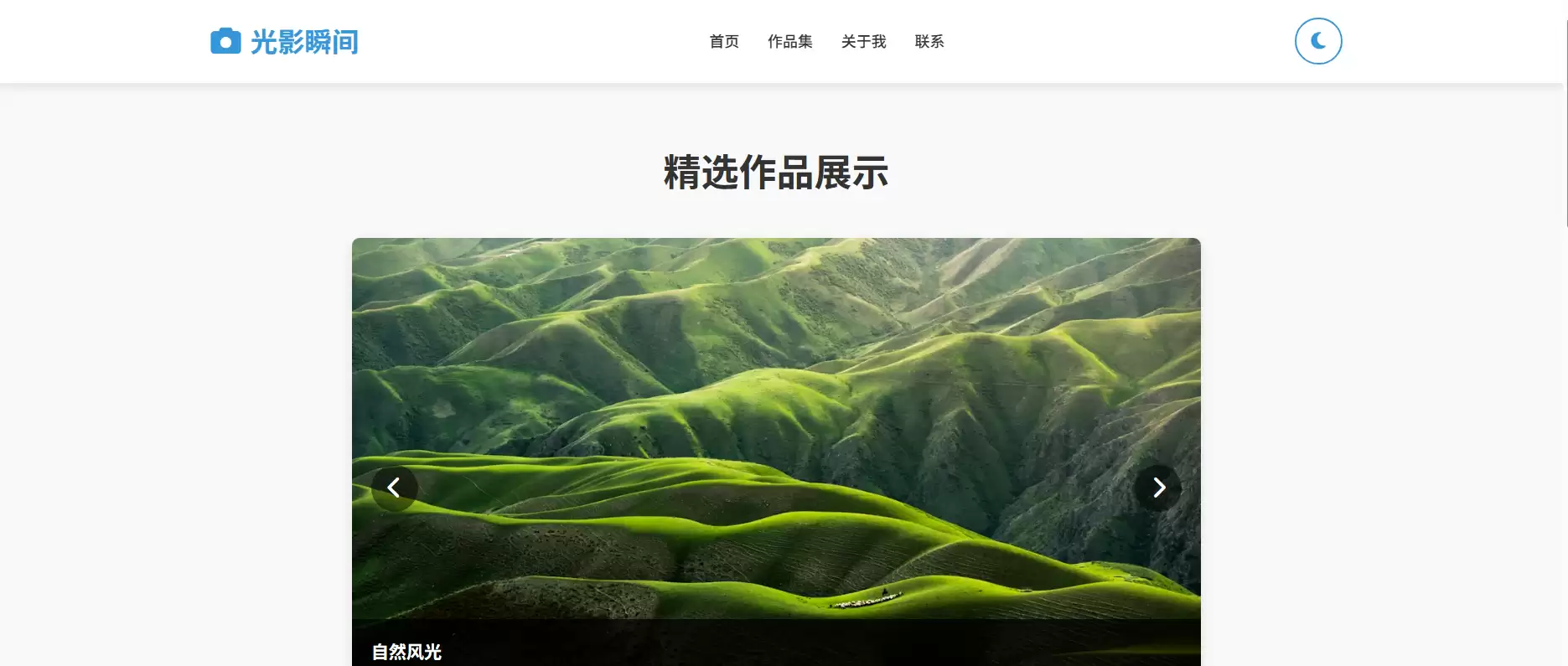
以“开发一个摄影作品集网站(含暗色主题、轮播图、响应式布局)”为例,来看看传统模式下4-6小时是如何被吞噬的:
| 阶段 | 具体任务 | 耗时估算 | 痛点分析 |
|---|---|---|---|
| 环境搭建 | 创建目录、初始化HTML/CSS/JS、引入CDN | 30 min | 机械复制,无创造性 |
| UI开发 | 调试Flexbox/Grid、暗色模式变量、移动端适配 | 60 min | 大量试错,查文档 |
| 组件集成 | 寻找轮播图库、阅读README、配置参数 | 90 min | 上下文切换严重 |
| 交互逻辑 | JS监听滚动事件、汉堡菜单动画 | 45 min | 细节繁琐 |
| 调试修复 | 跨浏览器/设备兼容性测试 | 45 min | 不可预测性 |
| 总计 | ~4.5 小时 | 有效智力投入 < 30% |
结论很清晰:急需一种全新的研发范式,让开发者回归“创造”本身,而非“打字”。
破局者登场——WorkBuddy的架构哲学
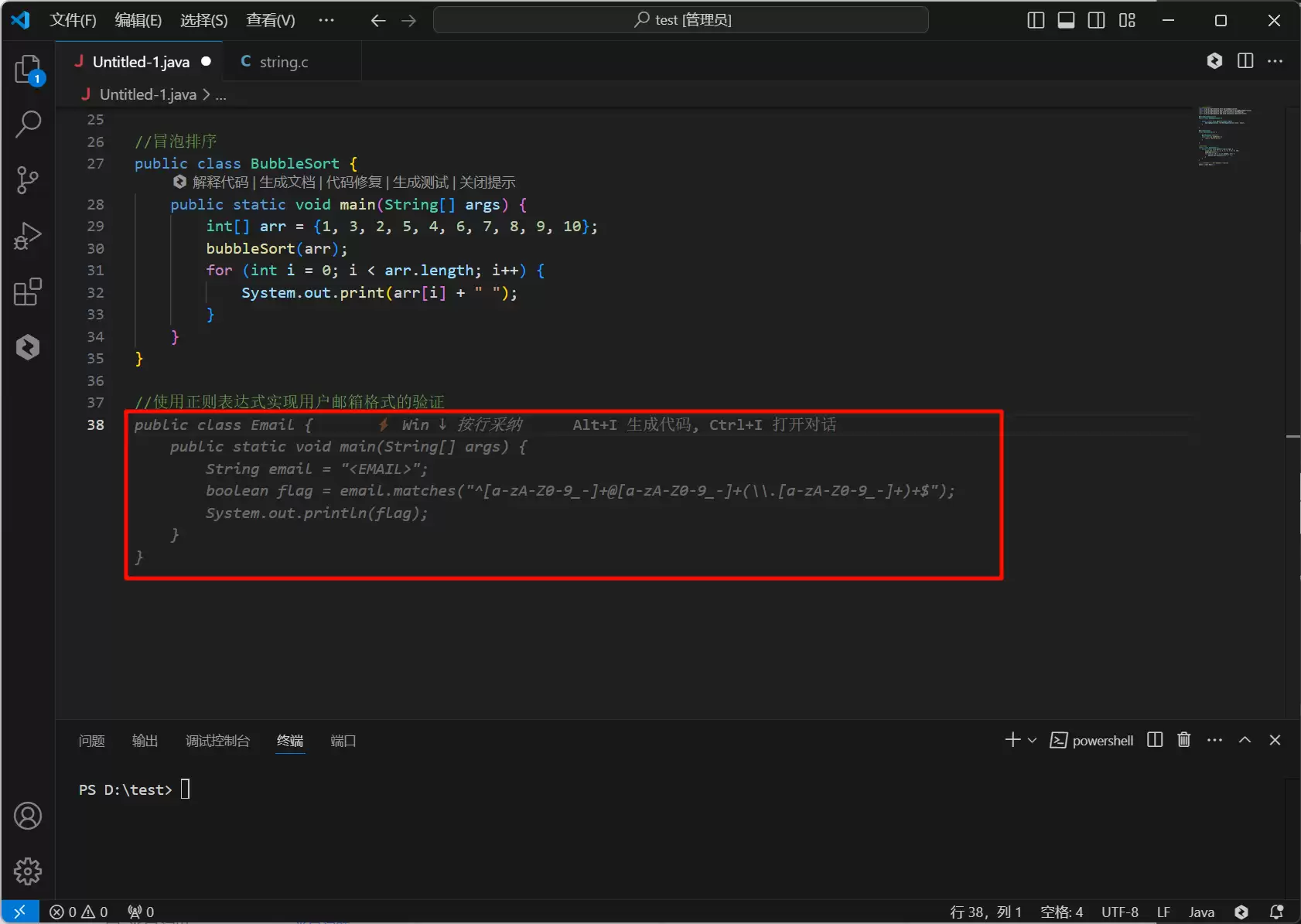
WorkBuddy并非另一个“代码补全工具”。它是腾讯基于CodeBuddy架构推出的全场景AI原生智能体(AI Native Agent),核心设计理念是:从“辅助生成代码”进化为“自主执行任务”。
核心差异:Copilot vs WorkBuddy
| 维度 | GitHub Copilot / Cursor | WorkBuddy |
|---|---|---|
| 交互范式 | 补全 (Completion) | 指令 (Command) |
| 操作边界 | 编辑器内 (Inline) | 全桌面 (Desktop-wide) |
| 思维模式 | 预测你的下一个token | 理解你的意图并执行 |
| 记忆能力 | 短期上下文 (Chat) | 长期项目记忆 (Context File) |
| 执行能力 | 需手动复制粘贴 | 直接读写文件、运行终端 |
关键技术支柱
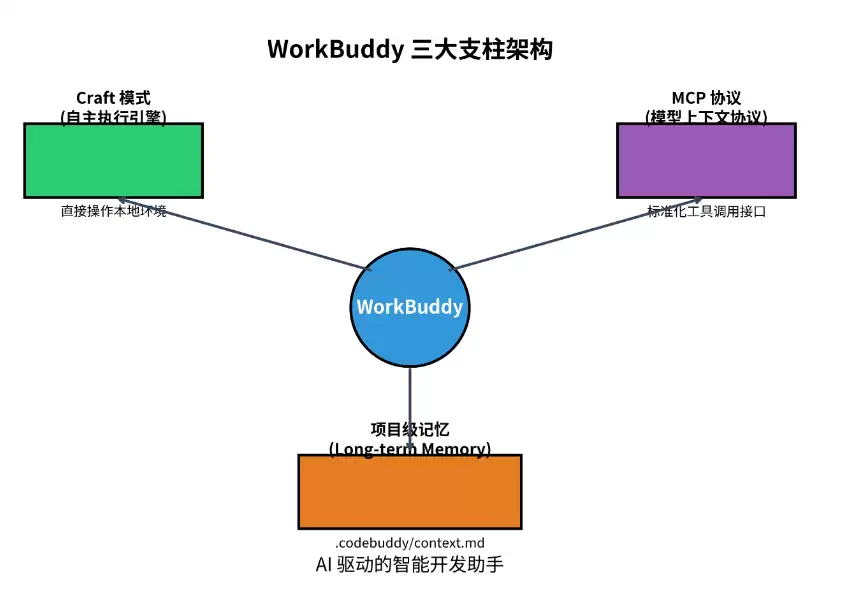
WorkBuddy的强大源于三大支柱:
- Craft模式(自主执行引擎):这是WorkBuddy的灵魂,它允许AI直接操作你的本地环境。
- MCP协议(模型上下文协议):类似AI界的USB-C接口,让模型能标准化地调用工具(读文件、搜代码、调API)。
- 项目级记忆(Long-term Memory):通过
.codebuddy/context.md,AI记住你的技术栈、编码规范,实现“一次配置,终身受用”。
实战复盘——从0到1开发作品集网站
现在进入实战,重现那个“4.5小时”的任务,看WorkBuddy如何将其压缩至35分钟。
阶段一:项目初始化(5分钟)
传统模式:手动建文件夹、建文件、复制HTML骨架、去Bootstrap官网复制CDN链接。
WorkBuddy模式:
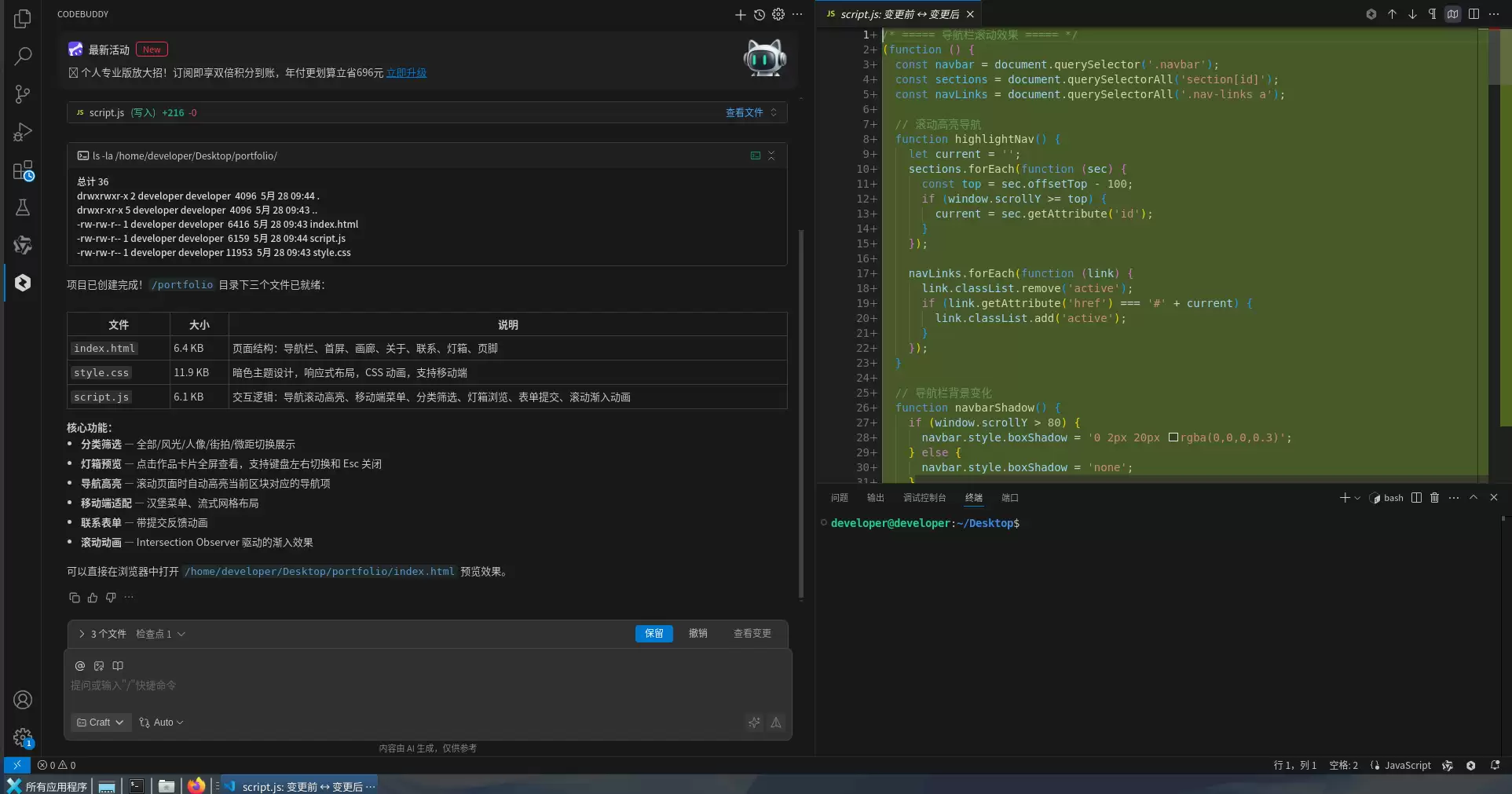
指令输入:“帮我创建一个摄影作品集网站项目。目录结构是/portfolio下有index.html, style.css, script.js。使用纯HTML/CSS/JS,不依赖任何框架。请直接创建这些文件并写入基础代码。”
后台执行:WorkBuddy调用文件系统API,创建目录结构。自动生成标准的HTML5骨架。在style.css中写入Reset CSS代码。你只需要按下Enter键确认。
阶段二:核心布局与样式(15分钟)
传统模式:打开浏览器查Flexbox文档,手写CSS,反复刷新浏览器看效果,调试移动端适配。
WorkBuddy模式:
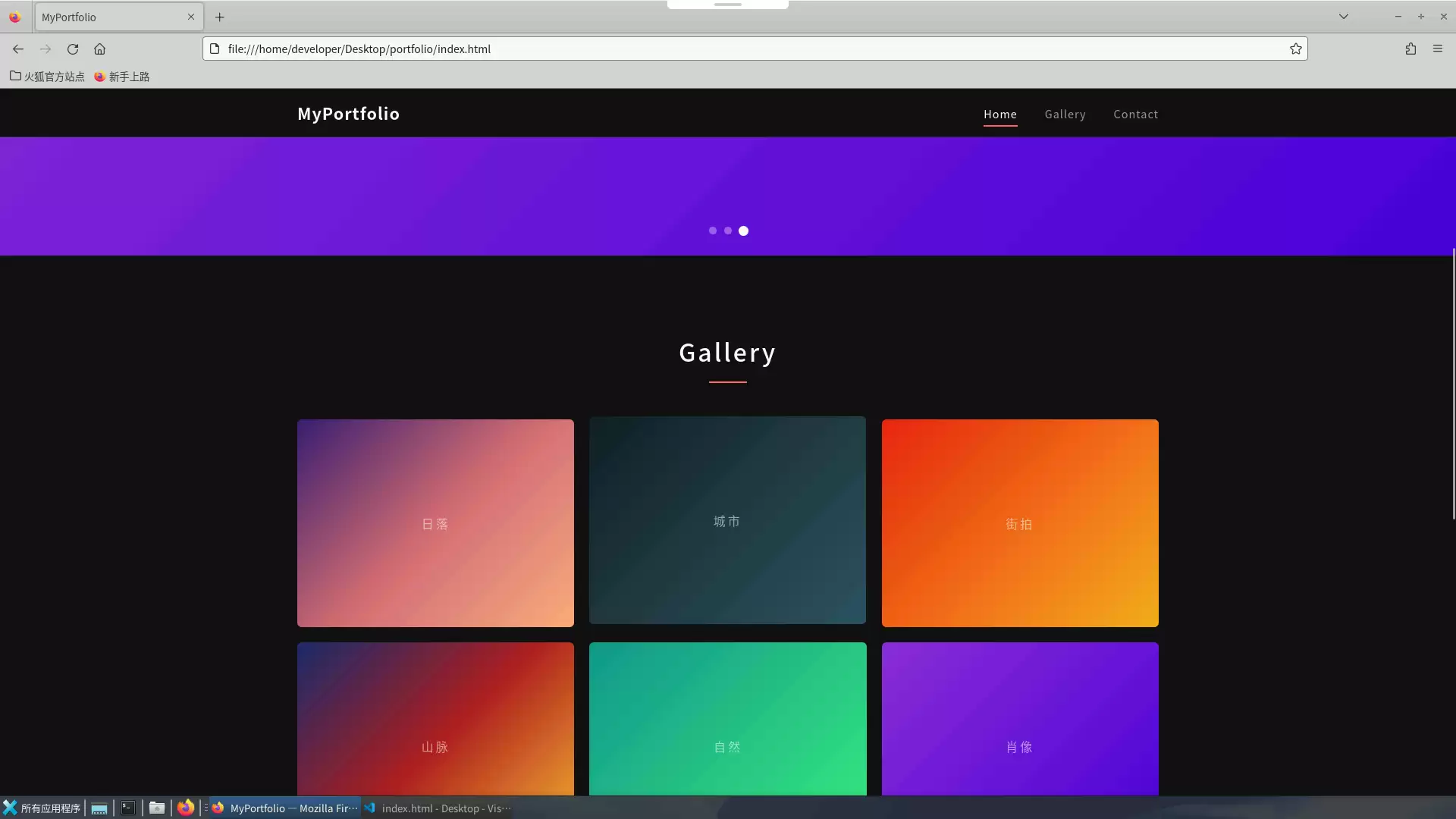
指令输入:“现在设计页面样式。要求是暗色主题(背景#121212,文字白色)。顶部有一个固定导航栏,左侧是Logo‘MyPortfolio’,右侧是‘Home’, ‘Gallery’, ‘Contact’链接。中间区域是一个全宽度的图片轮播(Carousel),展示3张占位图。底部是版权信息。”
后台执行:CSS生成——在style.css中生成CSS Variables(:root { --bg-color: #121212; }),使用Flexbox布局Na vbar。HTML生成——生成语义化标签。JS生成——直接引入Swiper.js CDN并写好初始化配置。浏览器刷新后,一个基本成型的页面就出现了。
阶段三:响应式与高级交互(10分钟)
传统模式:查Media Query语法,写JS监听scroll事件,调试汉堡菜单动画。
WorkBuddy模式:
指令输入:“导航栏在移动端(屏幕小于768px)要变成汉堡菜单。另外,当页面滚动超过100px时,导航栏背景要从透明变成黑色半透明。”
后台执行:修改style.css添加@media媒体查询,在script.js中添加滚动监听逻辑,交互逻辑瞬间完成。
阶段四:验收与微调(5分钟)
传统模式:找占位图,调整图片尺寸,处理图片拉伸问题。
WorkBuddy模式:
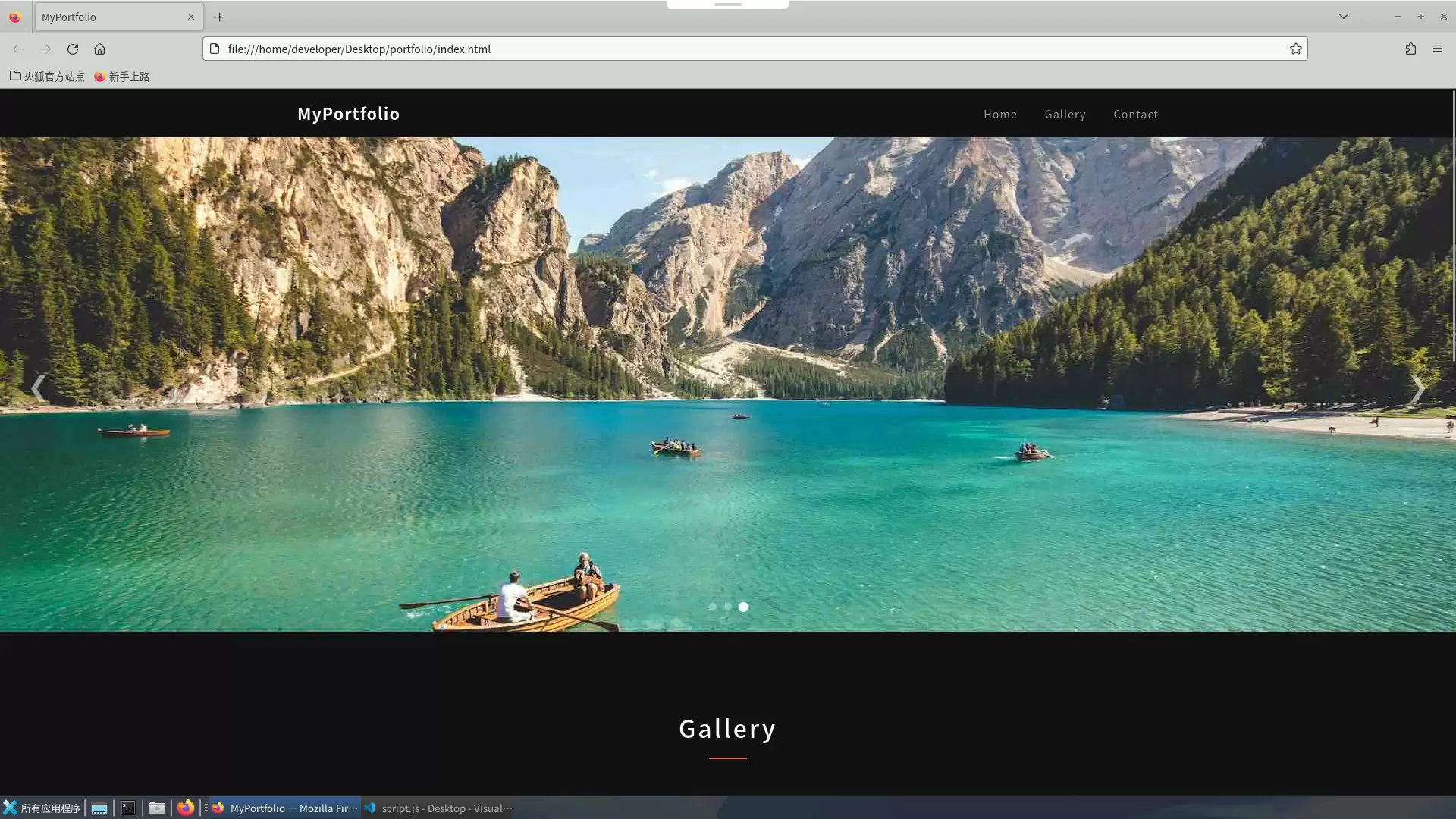
指令输入:“轮播图的图片被拉伸了,请保持图片比例并居中裁剪。另外,我想用Unsplash的真实图片代替占位图。”
后台执行:修改CSS的object-fit: cover;,替换img src为https://picsum.photos/1200/800。
效率对比总结:传统模式4.5小时(主要是查文档、调样式),WorkBuddy模式35分钟(主要是描述需求和确认结果),效率提升87%。
进阶战场——企业级后端接口开发
前端只是冰山一角,WorkBuddy在企业级后端开发中的价值更为惊人。以“用户登录接口(JWT + BCrypt)”为例。
传统模式的痛苦
- 手动创建文件:
UserController.ja va,UserService.ja va,UserRepository.ja va - 引入依赖:去Ma ven Repository搜索jjwt和spring-boot-starter-security,复制到pom.xml
- 编写逻辑:写登录方法,查数据库,比对密码,生成Token
- 编写测试:创建
UserControllerTest.ja va,MockMvc测试 - 配置:配置JWT密钥、过期时间
这至少耗费2-3小时。
WorkBuddy的降维打击
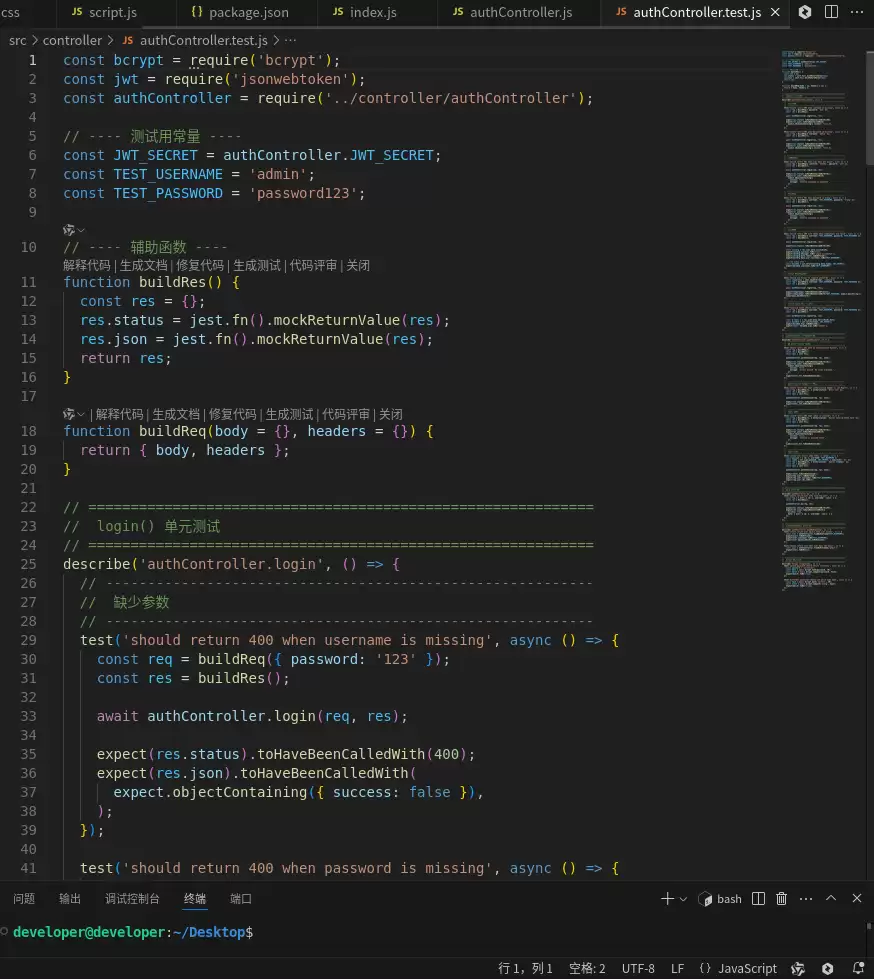
指令输入:“帮我创建一个用户登录接口,使用JWT鉴权,密码使用bcrypt加密,写入src/controller目录,并生成对应的单元测试。”
WorkBuddy执行:文件操作——自动在src/controller下创建UserController.ja va。代码生成——生成完整的Controller、Service层代码,包含@PostMapping("/login")。依赖管理——自动修改pom.xml添加jjwt-api依赖,并运行mvn install(需授权)。测试生成——创建UserControllerTest.ja va,生成MockMvc测试用例。配置注入——在application.yml中生成JWT配置模板。
结果:一个可直接运行、带测试的接口,在15分钟内交付。
底层逻辑深潜——效率飞跃的四大引擎
WorkBuddy并非魔法,而是工程化的结晶。
Craft模式:打破“生成-复制”的死循环
传统AI工具的输出是“文本”,你得复制这段文本,粘贴到编辑器,保存,运行。Craft模式的核心是“行动”,它直接调用底层的MCP工具:file.write()、terminal.run()、git.commit()。这消除了人机交互中最繁琐的“复制-粘贴”环节。
项目级记忆:告别“重新解释”
这是解决“遗忘症”的关键。在项目根目录创建.codebuddy/context.md:
# 项目上下文
- 技术栈:Spring Boot 3.2, Vue 3, Pinia
- 架构规范:Controller只做参数校验,业务逻辑在Service层
- 命名规范:驼峰命名,接口以I开头
- 安全规范:禁止使用@Autowired,必须使用构造器注入
WorkBuddy会读取这个文件。第一次告诉它“用构造器注入”,之后生成的所有代码都会遵守这一规范,无需每次重复唠叨。
多模态与跨端协作
- 多模态输入:可以截图一张UI报错信息丢给WorkBuddy,它会直接告诉你哪里错了、怎么修。
- 远程调度:在地铁上通过企业微信给WorkBuddy发消息:“把昨天那个接口的Swagger文档导出来发给我。”WorkBuddy会在你电脑上执行,并把文件发回手机。
安全与合规的本土化优势
相比海外工具,WorkBuddy针对中文技术文档、微信/小程序生态、国产芯片SDK进行了深度优化。更关键的是,数据不出境,满足金融、政务等敏感行业的合规要求。
视野拓展——研发心智的升维
使用WorkBuddy,绝不仅仅是换了一个趁手的兵器,更像是一场大脑的认知升级。不再是代码的搬运工,而是在进化成真正的“数字建筑师”。
从“打字员”到“架构师”
回想过去那种状态:手指在键盘上疯狂敲击,大脑却处于低功耗的“机械模式”,忙着拼接字符串、核对括号、调试CSS像素——用战术上的勤奋掩盖战略上的懒惰。现在一切都反过来了:可以把手从键盘上拿开,靠在椅背上,用自然语言描述愿景,看着AI同事在屏幕上飞速构建文件、配置环境、生成代码。大脑终于从琐碎的语法泥潭中解脱出来,开始专注于更高维度的思考:这个系统的边界在哪里?数据流向是否合理?有没有更优雅的设计模式?
初级与高级的“平权”
这波AI浪潮带来了一种奇妙的“能力平权”:一个刚入门的Junior Developer,以前可能因为不懂JWT的配置细节而寸步难行,现在借助WorkBuddy也能写出符合企业级规范的安全接口。但这并不是说高级开发者就没用了,相反,要求更高了——不仅会写代码,更要会“设计AI的指令”:如何把模糊的业务需求拆解成AI能精准执行的步骤?如何设计.codebuddy/context.md来约束AI的风格?如何像产品经理一样思考,又像项目经理一样调度?这才是未来程序员的护城河。
未来的研发流水线
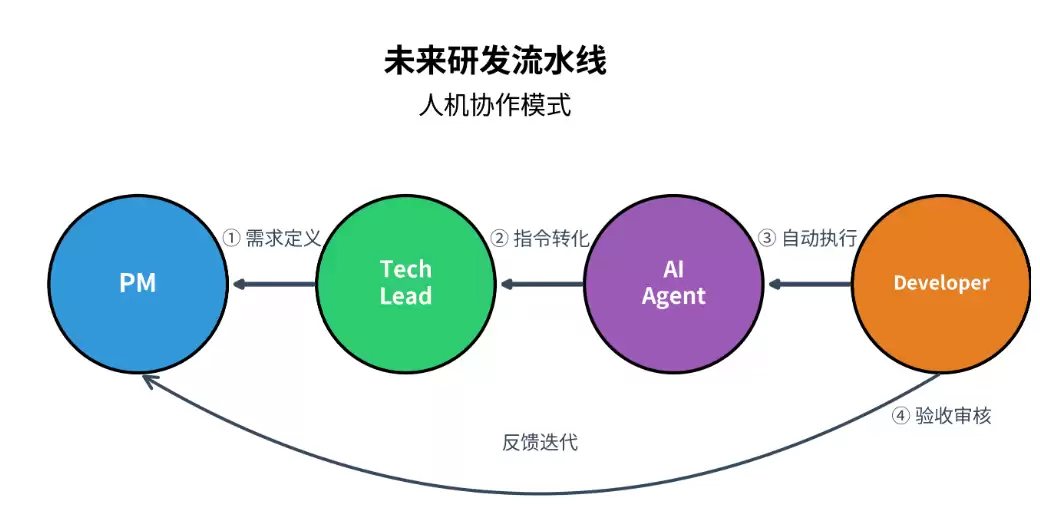
未来的软件研发,将演变成一种“人机协作流水线”:PM用自然语言描述需求,Tech Lead将需求转化为给AI的指令(Prompt Engineering),AI Agent生成代码、跑测试、修Bug,Developer进行最后的Code Review和业务验收。
结语:你准备好迎接“指挥官”时代了吗?
写完这篇文章,关掉编辑器,看着窗外渐暗的天色,心里只有一个念头:WorkBuddy的出现,绝不仅仅是多了一个好用的工具,它标志着AI辅助编程正式进入了2.0时代。在这个新时代,代码的语法不再是壁垒。真正的竞争力,转移到了你对业务的深刻理解、对系统架构的全局把控,以及你如何像指挥官一样调度AI的能力。
回想那个让人心痛的案例:曾经需要4.5小时的网站,现在只需要35分钟。这87%的效率提升,不是简单的“写得更快”,而是一次彻底的研发范式革命——从一个被CSS像素和Ma ven依赖困住的“打字员”,解放成了真正的“创造者”。
如果你还在手动复制CDN链接,还在为了CSS的一个像素偏差调试半天,还在为了搭三层架构而机械性麻木——那么,可能已经被甩在了时代的身后。
别犹豫了。现在,打开WorkBuddy,输入你的第一个指令。你的AI同事,已经就绪。