
不少朋友询问:明明手中的 iPhone 支持 ProMotion 自适应刷新率,为什么滑动屏幕时感觉还是像 60Hz 那样不流畅?别着急,这大概率不是硬件故障,而是几个系统设置细节没有到位。下面我们一步步来排查,帮你激活 120Hz 的高刷体验。
首先确认:你手上的设备必须是 iPhone 13 Pro 及以上的 ProMotion 机型,系统版本至少为 iOS 16.1 或更高。另外,请务必关闭“辅助功能”中的“减少动态效果”开关,同时退出低电量模式。如果上述条件都已满足,可借助第三方测速工具或直接滑动屏幕自行测试,就能判断 120Hz 是否已经正常工作。
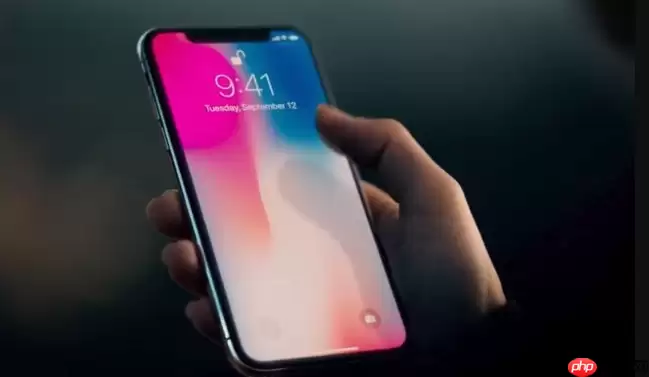
如果你的 iPhone 属于 ProMotion 机型,但屏幕刷新率始终锁定在 60Hz,那很可能是系统没有正确激活高刷模式,或者当前使用场景尚未触发 120Hz。下面就是开启并确保它稳定运行的具体步骤。
一、确认设备型号与系统版本
并非所有 iPhone 都能享受到 120Hz 的流畅顺滑。这一功能只配备在搭载 ProMotion 自适应刷新率屏幕的机型上,并且需要运行兼容的 iOS 版本。动手之前,先确认硬件和软件的硬性条件是否满足。
1、打开“设置” → “通用” → “关于本机”,查看“型号名称”是否为 iPhone 13 Pro、iPhone 13 Pro Max、iPhone 14 Pro、iPhone 14 Pro Max、iPhone 15 Pro 或 iPhone 15 Pro Max。
2、前往“设置” → “通用” → “软件更新”,确保系统已升级至 iOS 16.1 或更高版本。需要特别说明:对于 iPhone 13 Pro 系列,iOS 16.1 是支持 ProMotion 的基础门槛;而对于 iPhone 14 Pro 及更新机型,建议至少升到 iOS 17.2 以上,因为苹果在后续版本中对 ProMotion 的动态调度机制进行了多项优化,能更稳定地输出 120Hz。
二、检查并启用“动态刷新率”开关
iOS 并未提供一个让用户手动锁定 120Hz 的独立开关,而是通过“动态刷新率”机制,在合适的场景下自动启用最高 120Hz。这个功能默认开启,但某些辅助功能设置会悄悄禁用它。
1、进入“设置” → “辅助功能” → “动态效果”。
2、务必确认“减少动态效果”处于关闭状态。一旦开启,系统会直接禁用 ProMotion 的调度逻辑,强制将屏幕刷新率降为 60Hz。这是最常见的一个“隐形开关”,很多人忽略了这个细节。
三、验证当前刷新率状态
iPhone 并没有官方界面直接显示实时刷新率数值。不过,你可以借助第三方工具或通过一些特殊操作,间接判断 120Hz 是否已经生效。
1、从 App Store 下载一款经过审核的屏幕测速应用,例如“DisplayMate Test”或“ProMotion Checker”。请务必选择官方上架的正版软件。
2、在应用内进行多次滑动测试或触控响应帧率检测,观察屏幕上是否出现“120Hz”或“ProMotion Active” 之类的标识。
3、也可以自行手动测试:用手指在主屏幕的空白区域快速连续滑动。如果感觉滚动非常顺滑、毫无拖影,跟手性明显优于 60Hz 设备,那基本可以确定 120Hz 正在发挥作用。
四、排除干扰场景与应用限制
ProMotion 并非始终以 120Hz 运行,它会根据显示内容和系统负载智能调节刷新率,在某些场景下主动降至 60Hz 甚至更低来节省电量——这是正常现象,并非设备故障。
1、先确认手机没有开启低电量模式:进入“设置” → “电池”,确保“低电量模式”处于关闭状态。
2、在以下场景中,请不要误以为设备损坏:播放固定帧率的视频(如 24fps 的电影)、使用尚未适配 ProMotion 的旧版 App、手机处于锁屏状态、或后台同时运行大量应用导致 GPU 调度受限。
3、在“设置” → “显示与亮度” → “文字大小” 中,关闭“粗体文本”对刷新率没有影响。但需注意:如果开启了“更大的辅助功能字体”,可能触发部分 UI 界面降频。建议保持默认设置即可。
五、重置显示相关设置
如果以上步骤全部检查无误,但高刷依然无法生效,可能是显示参数的缓存出现了异常。可以尝试重置相关配置,此操作不会清除你的个人数据。
1、进入“设置” → “辅助功能” → “动态效果”,先将“减少动态效果”开启,等待 5 秒后再关闭。
2、返回“设置” → “显示与亮度”,将“自动亮度”开关来回拨动两次(关→开)。这个小操作可以刷新环境光传感器与显示驱动之间的协同逻辑。
3、一个比较有效的方法:同时长按电源键和音量键,直到出现关机滑块。先不要滑动,松开按键,然后立刻按住电源键 5 秒,强制重启手机。此操作会重新初始化显示子系统,通常能解决大部分缓存导致的异常问题。


