
智能电视使用时间长了,难免会遇到系统卡顿、应用无法安装、网络速度不稳定等情况。其实,大多数这类问题完全不需要刷机或获取Root权限就能解决。当贝助手v3.9.9是一款专为电视端打造的系统管理工具,全程只需遥控器操作,非常便捷省心。
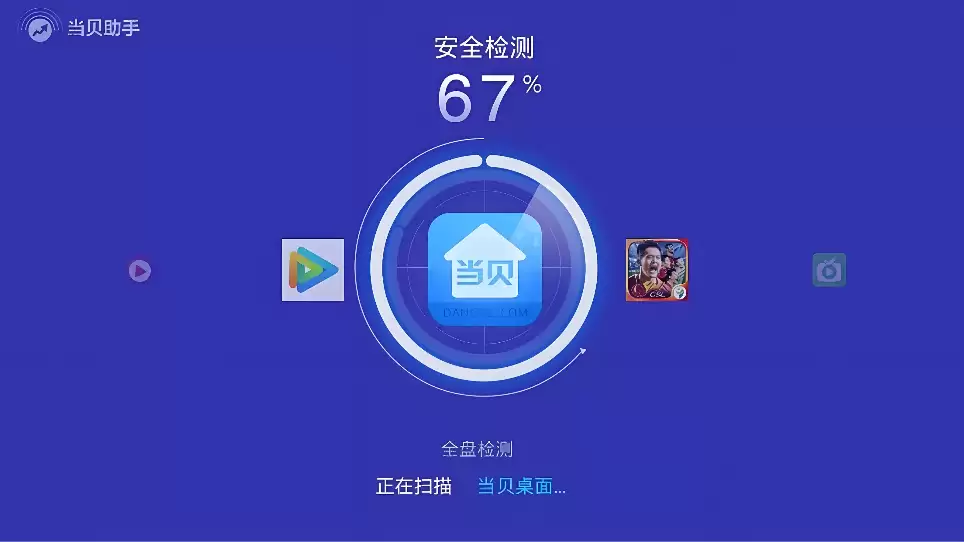
简单来说,它提供了一键加速清理缓存、卸载预装应用、远程安装APK、网络测速与DNS优化,以及自启动管理等功能,让用户轻松掌控电视运行状态。接下来,我们逐一介绍具体操作方法。
一键加速:三秒清内存缓存
打开当贝助手后,主界面最显眼的是一键加速按钮,按下遥控器确认键即可触发。系统会自动扫描后台进程、系统缓存以及广告残留文件,整个过程大约2到3秒。之后会弹出清理结果页,清晰地显示释放了多少内存、清理了多少缓存。这里有个小细节:扫描步骤不能跳过,如果直接点击“清理”,只会清除表面可见的缓存,而深层垃圾会被遗漏,下次加速效果就会大打折扣。简单来说,既然已经扫描了,就不要省那几秒钟。
卸载应用:彻底删除不留残余
进入【应用管理】→【已安装应用】,使用方向键选中想要删除的软件,按下确认键呼出菜单,选择“卸载”即可。操作路径并不复杂,但针对不同类型的应用,有以下三种方案:
方案一:普通第三方APP可直接卸载;
方案二:对于预装的顽固应用(如某些厂商自带的视频客户端),需要先点击“强制停止”,再点击“卸载”,否则系统会提示“无法卸载”;
方案三:批量卸载时,长按遥控器“返回键”可多选,选完后统一点击“批量卸载”,省时省力。
远程安装:电脑拖拽APK到电视
无需使用U盘,也无需在电视上下载,只需在电脑上拖拽APK文件即可。操作分为四步:
第一步:在电视端打开当贝助手,点击【文件快传】,记下屏幕上显示的HTTP地址(例如https://192.168.x.x:8080);
第二步:确保电脑和电视连接到同一个Wi-Fi,使用Chrome或Edge浏览器访问该地址;
第三步:将预先下载好的APK文件直接拖拽到网页中央的白色区域,或点击“上传APK文件”手动选择;
第四步:上传完成后,电视端会自动收到通知,返回当贝助手主界面→【文件管理】→【快传文件夹】,找到刚才传入的APK,点击“打开”开始安装。如果浏览器提示“连接被拒绝”,通常是因为电视端退出了当贝助手,或者文件快传开关被关闭——重新打开即可。
网络测速与DNS优选
点击【网络测速】,3秒内即可完成下载、上传和延迟测试,结果附带一个对比榜单,显示“同型号设备平均值”。这个数据非常实用,能让你了解自己的电视在同型号产品中的表现。测速完成后,点击右上角的齿轮图标进入【DNS优选】,系统会自动检测当前DNS的响应速度并推荐最优节点。选择后按确认键立即生效。修改DNS之后,像YouTube、Netflix这类海外片源的加载速度会明显提升,而且无需重启路由器或电视。
自启动管理:关掉开机就跑的APP
按下遥控器下键,从主界面快速唤出悬浮菜单,选择【自启动管理】。列表默认按启动频率排序,那些不常用却每天后台运行的应用(如某些资讯类APP),可以直接将右侧开关拨到“关”。但需要注意:系统级服务——比如当贝市场更新服务、语音助手等——不要手动关闭,否则可能导致部分功能失效,得不偿失。


